
Probiere diese Tutorials mit Illustrator aus
Illustrationen und andere Grafiken mit Vektoren erstellen
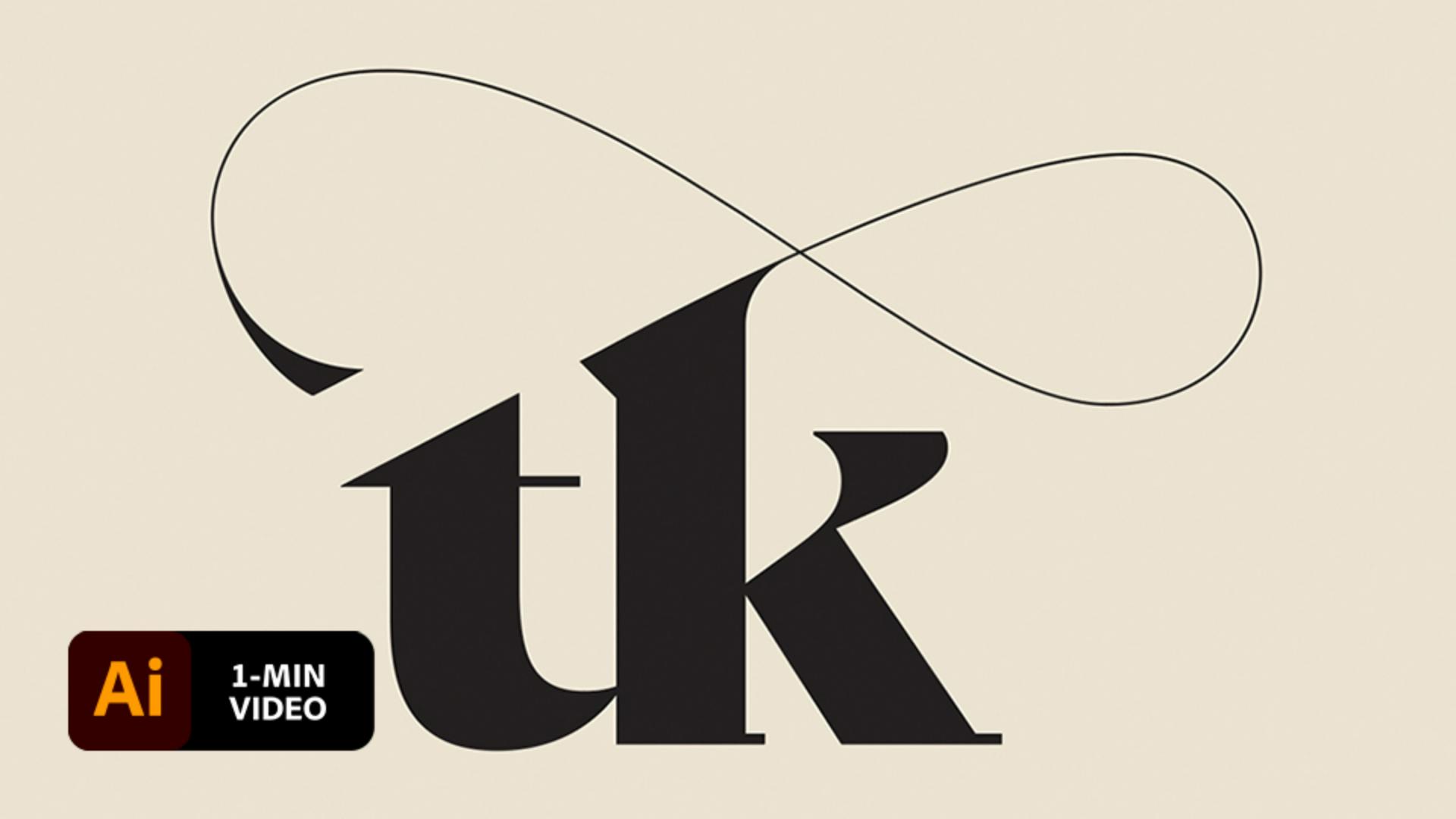
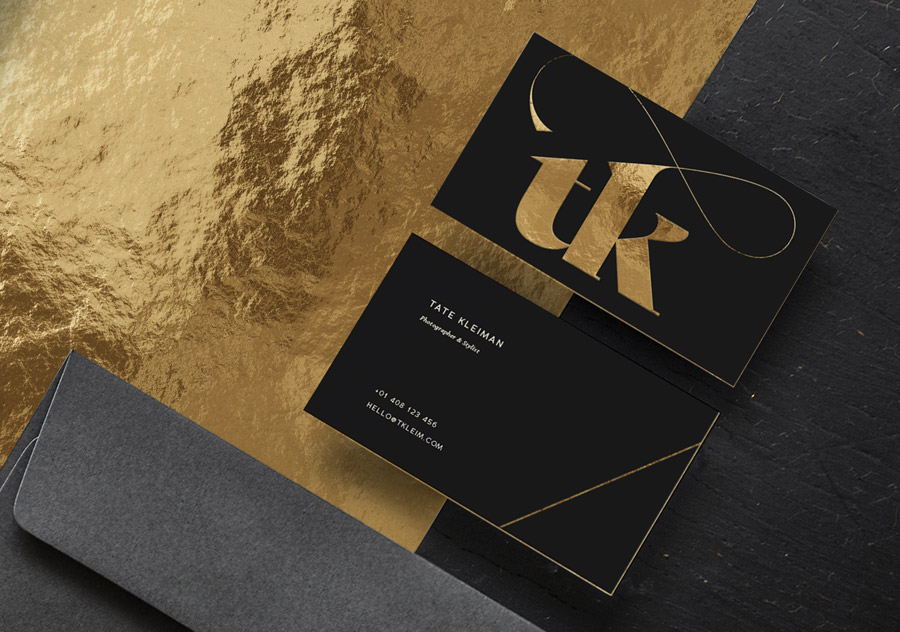
Hope Meng kombiniert Buchstabenformen und Designer-Konturen zu eleganten Monogrammen. Erfahre, wie sie Lettering und Konturen in Adobe Illustrator bearbeitet.
Die Designerin und Künstlerin Hope Meng ist in vielen Disziplinen zuhause. Am liebsten widmet sie sich Langzeitprojekten, in denen sie mit Buchstaben experimentiert. Zu ihren Referenzen zählen das Monogram Project, TEXT/TILE Studio und das Projekt „36 Days of Type“.
Lade dir deine Lieblingsschrift vonAdobe Fonts auf deinen Computer, bevor du diese Technik ausprobierst. In diesem Tutorial haben wir die Schrift „Bely Display“ verwendet.
Hope gibt mit dem Text-Werkzeug (T) die Initialen in der Schrift „Bely Display“ ein, die sie zuvor von Adobe Fonts geladen hat. Sie wählt mit dem Auswahl-Werkzeug (V) die Initialen aus, macht einen Rechtsklick bzw. Ctrl-Klick und wählt „In Pfade umwandeln“. Für diese Übung stellt Hope ihr Design mit einer weißen Schablone im Hintergrund zur Verfügung, wenn du ihre Schritte bei der Erstellung des Monogramms nachvollziehen willst.

Nachdem sie den Text in einen Pfad umgewandelt hat, verändert Hope die Form der Buchstaben mit dem Direktauswahl-Werkzeug (A). Sie führt den Cursor über den oberen Teil des „t“ und zieht dann einen Ankerpunkt nach unten, um den Buchstaben zu verkürzen. Sie wählt den Querstrich des „t“ aus und verkürzt ihn ebenfalls. Beim „k“ entfernt sie eine Serife am unteren Rand und zieht auch hier den obersten Ankerpunkt nach unten.

Hope zeichnet mit dem Liniensegment-Werkzeug (Umschalt+Punkt) eine rote Hilfslinie. Die Gerade verläuft entlang der schrägen Oberkante des „t“ und dann oberhalb von „k“. Hope wählt mit dem Direktauswahl-Werkzeug die oberen Ankerpunkte des „k“ aus und zieht sie bis zur Hilfslinie nach oben. Wenn sie damit fertig ist, entfernt sie die Hilfslinie wieder.

Für einen eleganten Look zeichnet Hope mit dem Zeichenstift-Werkzeug (P) ausgehend vom „k“ einen Schnörkel über die beiden Buchstaben.
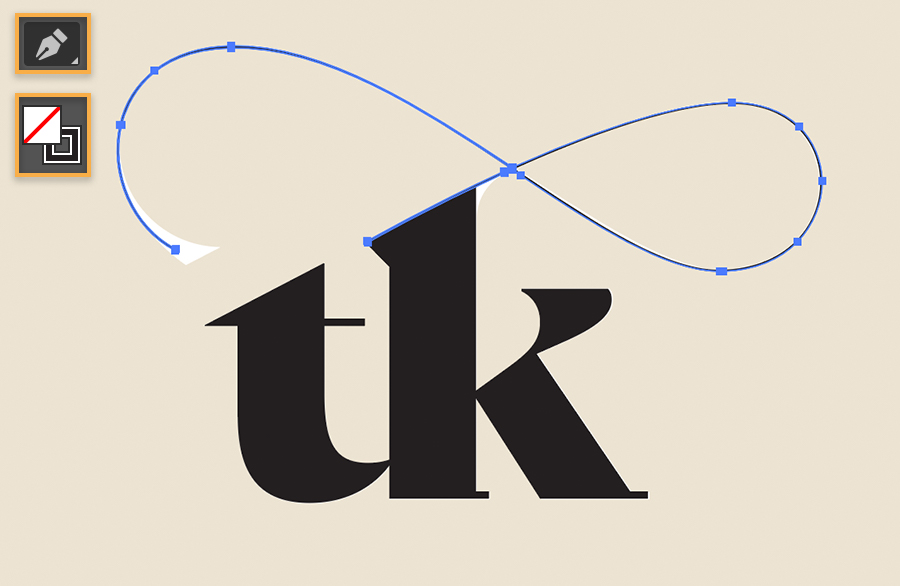
Der Schnörkel ist weiterhin ausgewählt. Hope wählt „Objekt > Pfad > Konturlinie“.

Um die Buchstaben mit dem Schnörkel zu kombinieren, zieht Hope mit dem Auswahl-Werkzeug über allen Elementen ein Rechteck auf, um sie auszuwählen. Sie klickt im Bedienfeld „Eigenschaften“ (Fenster > Eigenschaften) unter „Pathfinder“ auf das Symbol „Vereinen“.

Um die Elemente weiter miteinander zu verbinden, zieht Hope mit dem Direktauswahl-Werkzeug die oberste Ecke des „k“ auf der Innenseite nach unten. Dann zieht sie ausgehend von einem Ankerpunkt (Kreis) einen gebogenen Pfad zwischen dem „k“ und dem Schnörkel auf.
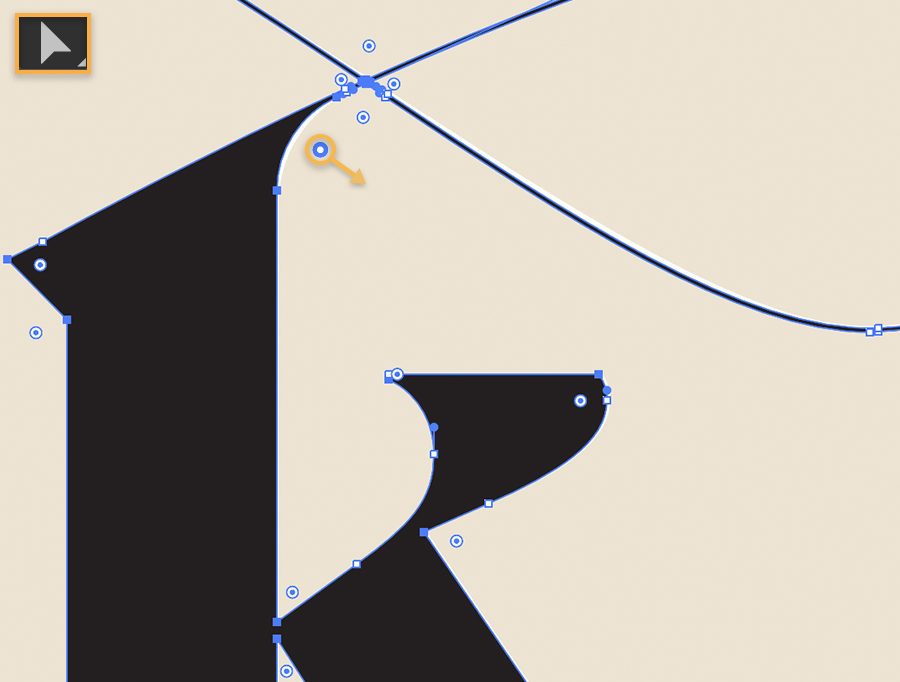
Für den letzten Feinschliff macht Hope mit dem Direktauswahl-Werkzeug einen Doppelklick auf das Ende des Schnörkels. Durch Ziehen der einzelnen Ankerpunkte verbreitert sie das Ende zu einer Art Schweif.

Kombiniere typografische und dekorative Elemente, um ein elegantes Design für deine Marke zu erstellen.
Hinweis: Die in diesem Tutorial enthaltenen Projektdateien dürfen nur zu Übungszwecken verwendet werden.