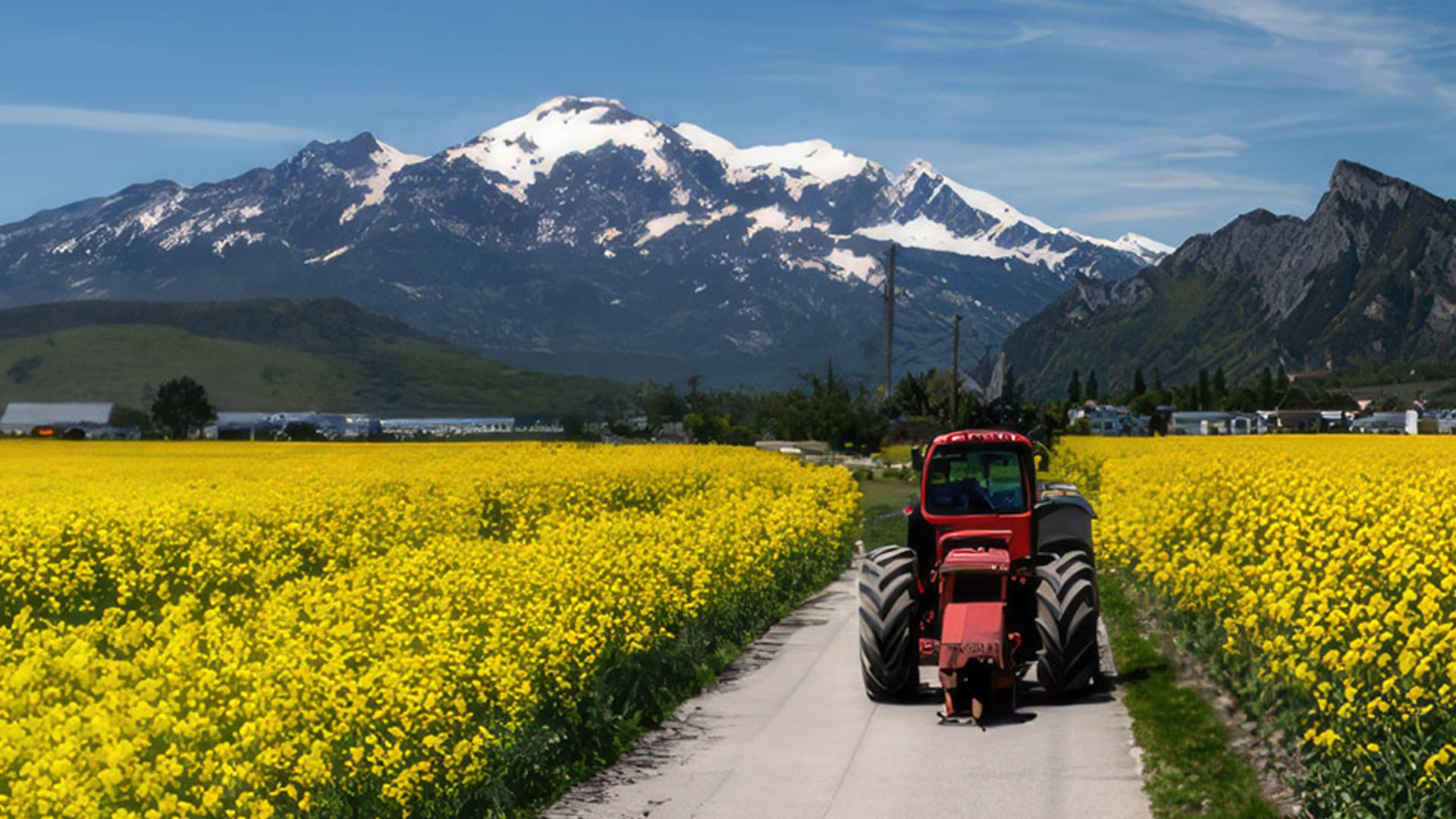
Oft kannst du mehrere Techniken mit generativer KI bei der Bearbeitung eines Bilds in Photoshop anwenden.
Du kannst ein Bild erweitern, Objekte hinzufügen oder störende Inhalte entfernen.
In ein und demselben Bild.
Ich bin Jan Kabili vom Adobe Learn-Team.
In diesem Video kombinieren wir das Gelernte zu den KI-gestützten Funktionen auf Basis von Firefly in Photoshop, indem wir verschiedene Techniken auf ein Bild anwenden.
Dieses Foto wirkt beschnitten.
Ein umfassenderes Bild dieser schönen Szene fällt mehr ins Auge und erzählt eine bessere Story.
Als Erstes erweitere ich das Bild horizontal mit „Generatives Erweitern“ (Generative Expand).
Ich wähle das Freistellung-Werkzeug.
Auf der Optionsleiste wähle ich für „Fläche“ (Fill) „Generatives Erweitern“ (Generative Expand).
Ich ziehe die linke Seite des Freistellungsrahmens nach links bis zum linken Rand des Dokumentfensters.
Auf der kontextbezogenen Task-Leiste ist für „Generatives Erweitern“ (Generative Expand) oft kein Text-Prompt erforderlich.
Diesmal will ich aber einen Prompt verwenden.
Ich will im linken Bildbereich viele gelbe Blumen haben.
Ich gebe „gelbe Blumen“ (yellow flowers) ein und klicke auf „Generieren“ (Generate).
Im Bedienfeld „Eigenschaften“ (Properties) kann ich die von Photoshop generierten Variationen aufrufen und eine auswählen, die mir gefällt.
Jetzt will ich Objekte hinzufügen, um das Bild interessanter zu machen.
Dafür nutze ich eine weitere Firefly-gestützte Funktion in Photoshop: „Generatives Füllen“ (Generative Fill).
Wie wäre es mit einem Traktor auf der Straße?
Mit dem Lasso-Werkzeug von der Werkzeugleiste zeichne ich im Bild eine grobe Form dort, wo der Traktor hin soll.
Der Bereich sollte etwas größer sein als der Traktor, der eingefügt werden soll.
Die gesamte Auswahl wird mit neuem Inhalt gefüllt.
Auf der Task-Leiste gebe ich „Traktor“ (tractor) ein und klicke auf „Generieren“ (Generate).
Im Bedienfeld „Eigenschaften“ (Properties) sehen wir die Variationen, die Photoshop erzeugt hat.
Ich wähle eine aus.
Ich zoome heran, weil ich einen Teil des Traktors als störend empfinde.
Diesen Bereich hier.
Von Photoshop generierte Inhalte lassen sich jederzeit ändern, indem man z.
B. etwas entfernt.
Ich wähle wieder das Lasso-Werkzeug (Lasso Tool) und klicke und ziehe über diesen Bereich des generierten Traktors, den ich entfernen will.
Das ist nur eine grobe Auswahl.
Ich klicke auf „Generatives Füllen“ (Generative Fill) auf der Task-Leiste und auf „Generieren“ (Generate).
Ich kann aus 3 Variationen auswählen.
Das Bedienfeld „Ebenen“ (Layers) enthält jetzt 2 generative Ebenen.
Eine umfasst den Traktor, die andere den Inhalt, der den störenden Teil ersetzt.
Als Nächstes entferne ich ein Bildelement.
Auch das geht mit „Generatives Füllen“ (Generative Fill) in Photoshop.
Der Antennenmast hier soll verschwinden.
Ich wähle den Mast mit dem Lasso-Werkzeug grob aus.
Du kannst auch ein anderes Auswahlwerkzeug verwenden.
Ich klicke auf der Task-Leiste auf „Generatives Füllen“ (Generative Fill) und auf „Generieren“ (Generate).
Eine weitere Ebene „Generatives Füllen“ (Generative Fill) wurde hinzugefügt.
Hier ist eine Challenge für dich: Füge auf deinem Bild weitere Objekte hinzu, z.
B. eine verrostete landwirtschaftliche Maschine oder eine rote Scheune.
Vielleicht kannst du unerwünschte Inhalte entfernen, wie diese störenden weißen Gebäude im Hintergrund.
Ich habe das schon gemacht.
Hier ist das Ergebnis.
Für jeden neuen generierten Inhalt wurde eine neue Ebene im Bedienfeld „Ebenen“ (Layers) hinzugefügt.
Diese Ebenen sind verlustfrei und unabhängig voneinander.
Noch eine Sache: Da die Firefly-gestützten Features in Photoshop integriert sind, kannst du auch alle anderen Funktionen von Photoshop nutzen.
Du kannst also das Bild mit deinem gewohnten Photoshop-Workflow weiterbearbeiten.
Ich kann zum Beispiel eine Einstellungsebene hinzufügen, einen Fotofilter für weiche, warme Farben, der das Gesamtbild abrundet.
Jetzt weißt du, wie du mehrere Techniken mit generativer KI in Photoshop kombinieren kannst.
Du kannst diese Techniken mit anderer generativer KI oder mit herkömmlichen Photoshop-Techniken verwenden, um deinen Bildern genau den gewünschten Look zu verleihen.





