
Heute sehen wir uns die besten Speicherformate für Fotos in Photoshop an.
Hallo, ich bin Jan Kabili von Adobe.
In diesem Tutorial geht es um die Speicherung von Fotos in den gängigen Formaten PSD, JPEG und PNG.
Ein typischer Workflow sieht so aus: Speichere zuerst eine Master-Version der Datei im PSD-Format, da hier alle Bearbeitungen erhalten bleiben.
Von dieser Datei erstellst du Kopien in anderen Formaten wie JPEG und PNG, die für bestimmte Einsatzzwecke gebraucht werden.
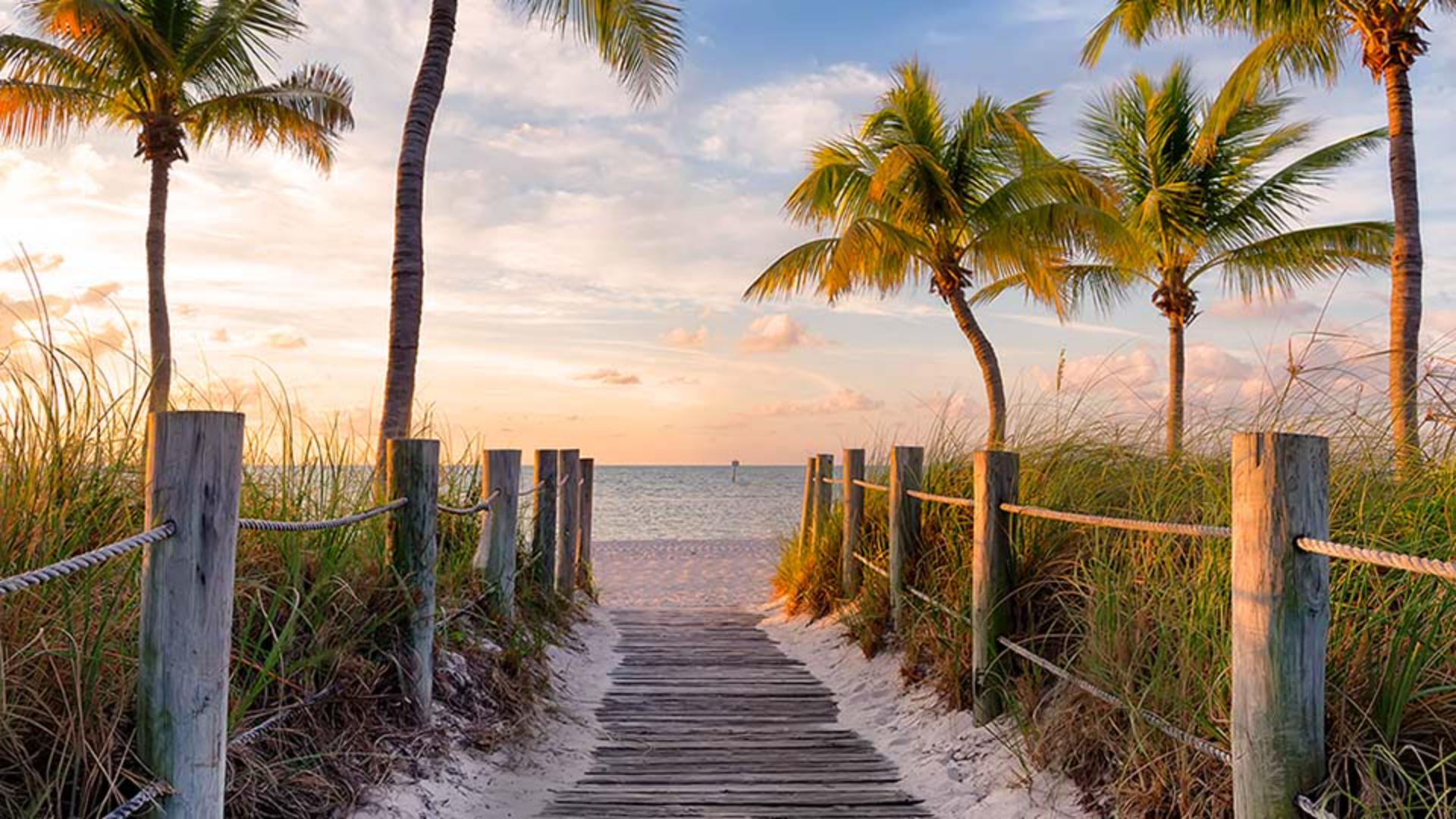
Dieses Foto z.
B. wurde im JPEG-Format aufgenommen.
Ich füge die Einstellungsebene „Fotofilter“ hinzu, um dem Bild einen wärmeren Look zu geben.
Von dieser Datei speichere ich jetzt eine Master-Version in einem Format, in dem die Einstellungsebene erhalten bleibt.
Wähle „Datei“ (File), „Speichern unter“ (Save As).
Das Dialogfeld sieht unter Windows anders aus als auf dem Mac.
Suche im Menü „Format“ (macOS) bzw.
„Dateityp“ (Windows) das gewünschte Format.
In diesem Menü werden nur Formate angezeigt, die die Datei mit den neuen Features unterstützen.
Ich hatte hier eine Ebene hinzugefügt.
Die Formate hier unterstützen Ebenen.
Meistens wirst du hier „Photoshop“ wählen.
Damit wird eine PSD-Datei erstellt.
PSD steht für „Photoshop Document“.
Es ist das native Photoshop-Format, das alle Photoshop-typischen Bearbeitungsschritte beibehält, wie z.
B.
Einstellungsebenen, Masken, Smart-Filter etc.
Wähle also „Photoshop“, „Speichern“ (Save) und „OK“.
Zur Erinnerung: Wir haben mit einer JPEG-Datei begonnen und nun eine andere Version der Datei als PSD gespeichert.
Das ist jetzt die Master-Version.
Während du deine Datei bearbeitest, z.
B. mit weiteren Einstellungsebenen oder anderen Features, solltest du regelmäßig speichern.
Wähle „Datei“ (File), „Speichern“ (Save) oder die Tastenkombination Befehl+S (macOS) bzw.
Strg+S (Windows).
Erstelle nun eine Kopie der Master-Version, um sie im Web hochzuladen.
Die meisten Websites unterstützen keine PSD-Dateien.
Du brauchst eine JPEG- oder eine PNG-Datei.
So speicherst du die bearbeitete Datei als JPEG: Wähle wieder „Datei“ (File), „Speichern unter“ (Save As), und öffne das Menü „Format“ (macOS) bzw.
„Dateityp“ (Windows).
Es gibt hier keine Option „JPEG“.
Der Grund: Die Datei enthält Features, nämlich Ebenen, die vom JPEG-Format nicht unterstützt werden.
Was nun?
Führe den Cursor über den Info-Button, und du erhältst die Antwort: „‚Kopie speichern‘ für JPEG oder PNG verwenden“ (Use Save a Copy for JPEG or PNG).
Wähle also „Kopie speichern“ (Save a Copy).
Im Dialogfeld „Kopie speichern“ (Save a Copy) enthält das Menü „Format“ (bzw.
„Dateityp“ unter Windows) die Option JPEG.
Wähle die Option aus, klicke auf „Speichern“ (Save), und bestätige die JPEG-Optionen mit OK.
Nun hast du die Master-Version des Bilds als PSD und eine Kopie davon als JPEG.
Wenn du die Kopie in Photoshop öffnest, siehst du, dass die Farben genauso warm sind wie in der PSD-Version.
Im Bedienfeld „Ebenen“ (Layers) wird aber keine Einstellungsebene angezeigt, weil das JPEG-Format Ebenen nicht unterstützt.
Sehen wir uns noch ein anderes Foto an.
Es hat im Hintergrund transparente Pixel.
Wenn du das Bild im Web veröffentlichen willst, kommt JPEG nicht infrage, weil JPEG keine Transparenz unterstützt.
PNG dagegen schon.
Ich zeige nun, wie du eine Kopie der PSD-Datei als PNG speicherst.
Das geht genauso wie eben beim Strandfoto.
Wähle „Datei“ (File), „Speichern unter“ (Save As).
Diesmal enthält das Menü „Format“ (bzw.
„Dateityp“ unter Windows) die gewünschte Option „PNG“.
Der Grund: Diese Datei enthält nichts, das nicht vom PNG-Format unterstützt wird.
Wähle also „PNG“, „Speichern“ (Save) und „OK“.
Nun habe ich die Master-Version als PSD und eine PNG-Datei für die Verwendung im Web.
Das war eine Übersicht zur Fotospeicherung in den gängigsten Formaten PSD, JPEG und PNG.
Probiere diese Formate an deinen eigenen Fotos aus. -




