
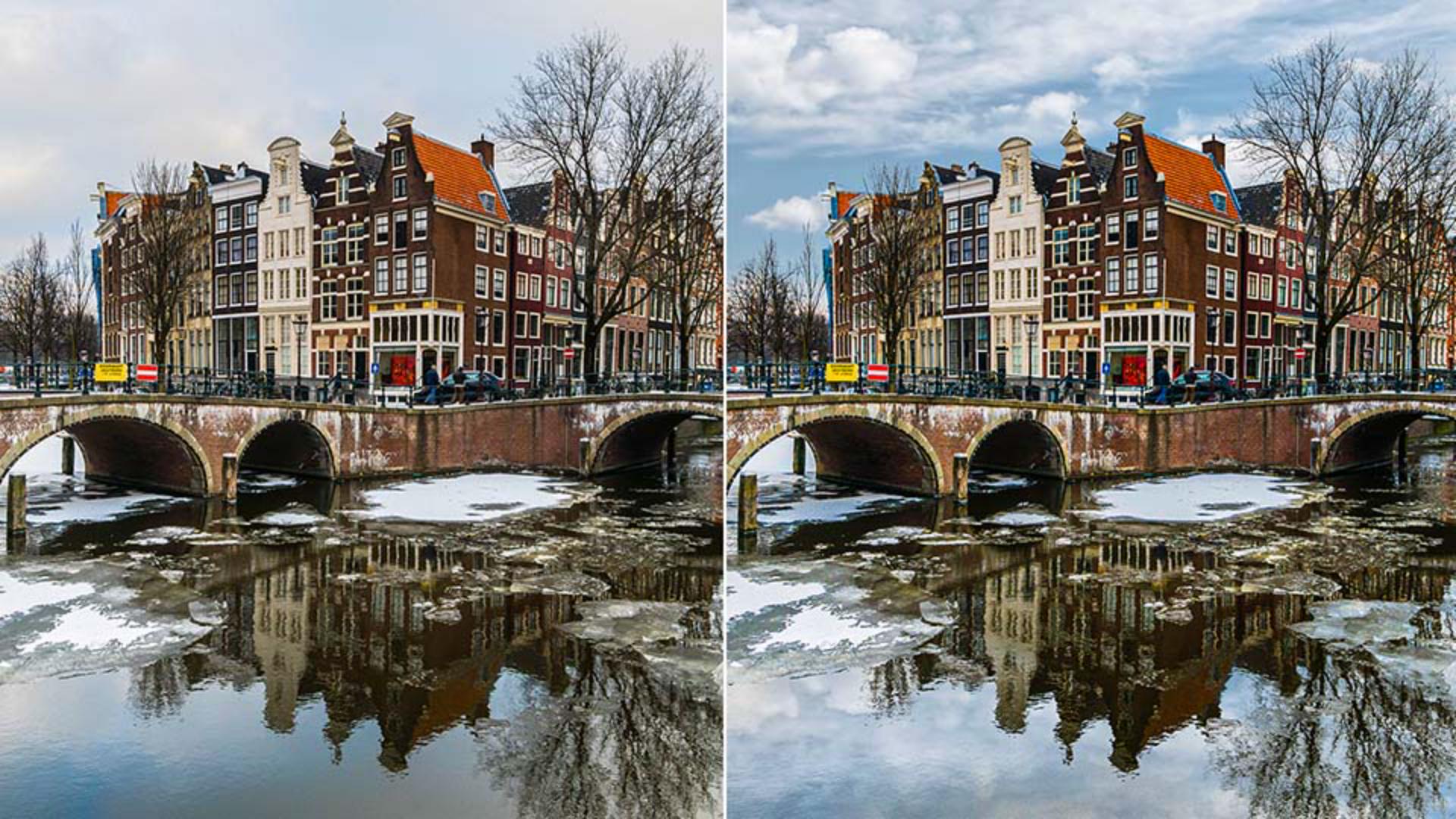
In diesem Video lernst du, wie du in Photoshop einen Himmel ersetzen kannst.
Lade dazu die Beispieldateien von der Adobe-Seite für dieses Tutorial herunter.
Das sind die Beispielbilder.
Den Himmel ersetze ich mit den Reglern unter „Mischen, wenn“ (Blend If) im Dialogfeld „Ebenenstil“ (Layer Style).
Aber zuvor sehen wir uns die RGB-Kanäle im Hintergrundbild an.
Ich deaktiviere die Ebene „Sky“.
Dann wähle ich „Fenster > Kanäle“ (Window > Channels).
In diesem Bedienfeld sehen wir die drei Kanäle, aus denen sich dieses Bild zusammensetzt.
Die Kombination von Licht in den Kanälen „Rot“ (Red), „Grün“ (Green) und „Blau“ (Blue) bildet alle Farben, die im Foto zu sehen sind.
Du kannst mithilfe dieser Kanäle eine Maske erstellen oder anhand ihrer Luminanz Pixel mit dem Befehl „Mischen, wenn“ (Blend If) ein- und ausblenden.
Beim Blaukanal (Blue) besteht ein stärkerer Kontrast zwischen dem Himmel und den Elementen im Vordergrund als bei den anderen Kanälen.
Der Himmel ist hell, fast weiß, und die Vordergrundelemente sind dunkel.
Das ist wichtig, weil sich die Einstellungen für Dunkel und Hell vom Befehl „Mischen, wenn“ (Blend If) auf die Helligkeit dieses Kanals beziehen.
Ich klicke auf „RGB“ und wechsle zurück zum Bedienfeld „Ebenen“ (Layers).
Jetzt kümmere ich mich um den neuen Himmel und die Spiegelung im Wasser.
Ich aktiviere die Ebene „Sky“ und wähle auf der Werkzeugleiste das Auswahlrechteck-Werkzeug (Rectangular Marquee Tool).
Ausgehend von der linken oberen Ecke wähle ich den Himmel aus.
Für die ausgewählte Ebene „Sky“ wähle ich „Ebenenmaske hinzufügen“ (Add Layer Mask), um die Bereiche zu verbergen, die nicht ausgewählt sind.
Mit dem Verschieben-Werkzeug (Move Tool) ziehe ich den Himmel nach oben, ungefähr bis dahin, wo der Himmel im Hintergrund ist.
Dann erstelle ich eine Ebene für die Spiegelung des Himmels im Wasser.
Ich dupliziere die Ebene mit Strg+J (Windows) bzw.
Befehl+J (macOS).
Um sie zu spiegeln, drücke ich Strg+T (Windows) bzw.
Befehl+T (macOS) zum Transformieren und wähle im Kontextmenü „Vertikal spiegeln“ (Flip Vertical).
Die umgekehrte Himmelsebene ziehe ich nach unten, bis sie an der unteren Kante der ersten Himmelsebene anliegt.
Jetzt werde ich den Himmel auf der Ebene „Hintergrund“ (Background) verbergen.
Dazu ziehe ich die Ebene „Hintergrund“ (Background) über die beiden Himmelsebenen.
Ich klicke auf das fx-Icon im Bedienfeld „Ebenen“ (Layers) und öffne über „Fülloptionen“ (Blending Options) das Dialogfeld „Ebenenstil“ (Layer Style).
Mit den Reglern unter „Mischen, wenn“ (Blend If) steuere ich die Sichtbarkeit von Pixeln anhand der Luminanz des Bilds oder der Luminanz der einzelnen RGB-Kanäle.
Beim Blaukanal gibt es, wie gesagt, den stärksten Kontrast zwischen Himmel und Vordergrund.
Der Himmel ist fast weiß, und die Elemente im Vordergrund sind dunkel.
Im Dropdown-Menü wähle ich daher „Blau“ (Blue).
Durch Ziehen des Weißpunkts nach links werden die Stellen verborgen, die im Blaukanal hell sind.
Nach und nach verschwindet der Himmel, weil er im Blaukanal hell ist, und das Bild darunter kommt zum Vorschein.
Um einen harmonischeren Übergang zwischen sichtbaren und verdeckten Pixeln zu erzeugen, halte ich die Alt-Taste (Windows) bzw. die Wahltaste (macOS) gedrückt und klicke auf den Weißpunkt, um ihn zu teilen.
Dann ziehe ich die linke Hälfte weiter nach links, um einen weicheren Übergang zu erhalten.
Ich bestätige die Änderung mit „OK“.
Wichtiger Hinweis: Der Befehl „Mischen, wenn“ (Blend If) verbirgt nicht nur blaue Objekte im Foto.
Er verbirgt alles, was im Blaukanal hell ist.
Das betrifft die Gebäude, die Brücke und das Eis auf dem Wasser.
Um diese Stellen auszuschließen, dupliziere ich die Ebene „Hintergrund“ (Background) mit Strg+J (Windows) bzw.
Befehl+J (macOS).
Dann entferne ich die Mischeinstellungen für diese Ebene, indem ich im Kontextmenü des Doppelquadrat-Icons rechts neben der Ebene „Ebenenstil löschen“ (Clear Layer Style) wähle.
Mit dem Schnellauswahl-Werkzeug (Quick Selection Tool) markiere ich die Bereiche, die ich behalten will.
Die Auswahl muss nicht präzise sein.
Ich kann sie später verfeinern.
An manchen Stellen muss ich mit der Ö-Taste die Pinselgröße verkleinern, um feinere Details auszuwählen.
Ich wähle auch die Spiegelung der Gebäude im Wasser aus, denn sie soll nicht durch die Wolken verdeckt werden.
Das gilt auch für die vereisten Stellen an den Seiten.
Mit „Ebenenmaske hinzufügen“ (Add Layer Mask) erstelle ich eine Maske, die nur die ausgewählten Bereiche beibehält und alles andere verdeckt.
Das einzige Problem ist jetzt, dass der neue Himmel viel dunkler ist als das Original.
Der Himmel ist die Lichtquelle für die gesamte Szene.
Wird er ersetzt, entspricht der neue Himmel vermutlich nicht der Luminanz des restlichen Bilds.
Das muss korrigiert werden.
Dazu klicke ich auf die oberste Himmelkopie und dann auf „Neue Misch- oder Einstellungsebene erstellen“ (Create new fill or adjustment layer).
Ich wähle „Tonwertkorrektur“ (Levels).
Im Bedienfeld „Eigenschaften“ (Properties) ziehe ich den Schwarzpunkt nach rechts, um den neuen Himmel aufzuhellen, bis er der Helligkeit des ursprünglichen Himmels entspricht.
Mit dem Mittelpunkt passe ich den Kontrast an.
Bei Bedarf könnte ich jetzt die Einstellungen für „Mischen, wenn“ (Blend If), die Ebenenmaske oder die Tonwertkorrektur verfeinern, um ein besseres Resultat zu erzielen.
Jetzt weißt du, wie du in Photoshop einen Himmel ersetzen kannst.
Probiere die Technik doch gleich einmal an deinen Fotos aus.




