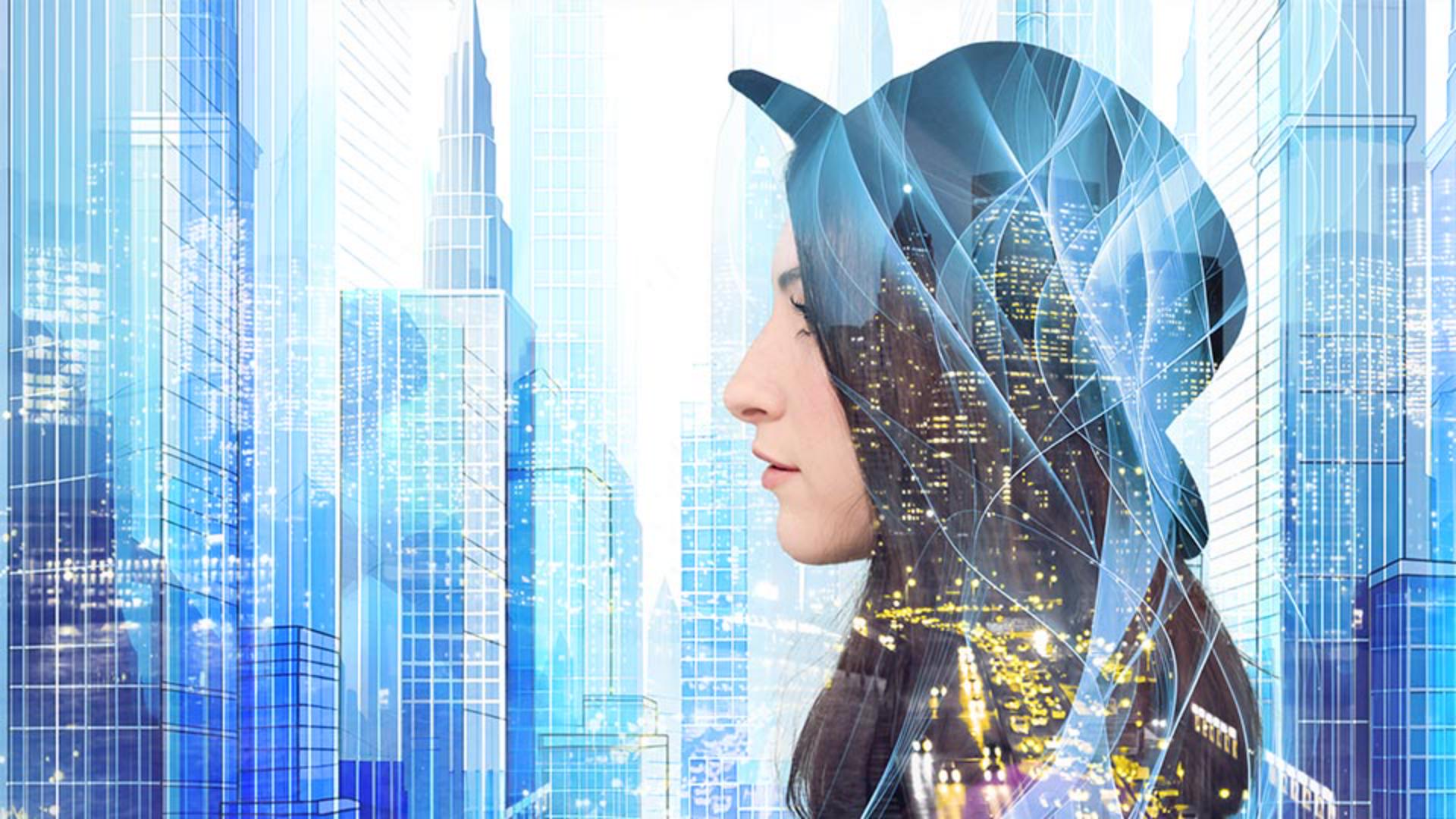
Das Schöne bei Erstellung von Kompositionen in Photoshop ist, dass es viele Techniken zum Kombinieren von Fotos gibt.
Die Mischmodi im Bedienfeld „Ebenen“ (Layers) bieten interessante Möglichkeiten aus praktischer Sicht, aber auch um tolle Effekte zu erzielen.
Hallo, ich bin Seán Duggan vom Adobe Learn-Team.
Für bestimmte Arten von Kompositionen kannst du mit Mischmodi viel erreichen.
In diesem Tutorial erkläre ich grundlegende Konzepte zur Verwendung bestimmter Mischmodi in Compositing-Projekten.
Ich habe schon alle Ebenen für diese Komposition erstellt, um einige der Mischmodi vorzuführen und dir Anregungen zu geben, wie du Mischmodi für deine eigenen Kompositionen verwenden kannst.
Fangen wir mit den beiden oberen Ebenen an: „Blue Ribbons on White“ und „Blue Ribbons on Black“.
Ich beginne mit „Blue Ribbons on White“.
Ich deaktiviere die Sichtbarkeit der anderen Ebene, damit sie uns nicht stört.
Ich öffne das Menü für Mischmodi oben im Bedienfeld „Ebenen“ (Layers), um alle Mischmodi anzuzeigen.
Bewege ich den Cursor über die Mischmodi im Menü, erhalte ich eine Vorschau des Effekts auf das Bild.
Das hilft mir zu sehen, wie sich die einzelnen Mischmodi auf das Bild auswirken.
Beachte, dass die Modi in Gruppen unterteilt sind.
Achte vor allem auf die zwei Gruppen im oberen Menübereich.
Die Bezeichnungen „Abdunkeln“ (Darken) und „Aufhellen“ (Lighten) sagen im Grunde schon, wie sie sich auf ein Bild auswirken.
Die Modi unter „Abdunkeln“ vergleichen die Farben und Farbtöne der aktiven Ebene mit den darunterliegenden Ebenen und heben dunklere Bereiche auf der jeweiligen Ebene hervor.
Diese Mischmodi blenden Weiß aus.
Wenn ich z.
B.
„Multiplizieren“ (Multiply) auswähle, sind keine weißen Bereiche auf dieser Ebene erkennbar.
Die dunkleren Bereiche der blauen Bänder sind jedoch sichtbar, weil sie dunkler als die Ebene darunter sind.
Die Mischmodi unter „Abdunkeln“ eignen sich gut für dunkle Motive vor einem weißen oder hellen Hintergrund, die du mit einem Bild verblenden möchtest.
Die Mischmodi unter „Aufhellen“ (Lighten) vergleichen die Farben und Farbtöne auf der aktiven Ebene mit der Ebene darunter und heben die helleren Bereiche auf der jeweiligen Ebene hervor.
Auf dieser Ebene, die bereits einen weißen Hintergrund hat, wird die darunterliegende Szene verdeckt, weil die Ebene viel heller als das Porträt der Frau ist.
Das funktioniert also nicht.
Ich deaktiviere die Ebene und klicke auf „Blue Ribbons on Black“, um die Ebene zu aktivieren.
Ich wähle den Mischmodus „Aufhellen“ (Lighten).
Jetzt komme ich weiter.
Das sieht ziemlich gut aus.
Das ist der Aufhellen-Modus.
Es gibt auch „Negativ multiplizieren“ (Screen), „Farbig abwedeln“ (Color Dodge) und noch andere.
Ich nehme „Negativ multiplizieren“ (Screen).
Beachte, dass die Mischmodi unter „Aufhellen“ (Lighten) alle schwarzen Bereiche ausblenden.
Alle schwarzen Bereiche auf dieser Ebene sind in der Komposition nicht sichtbar.
Die Mischmodi unter „Aufhellen“ eignen sich gut für helle Motive vor einem schwarzen oder dunklen Hintergrund, die du mit einem Bild verblenden möchtest.
Schauen wir uns jetzt die restlichen Ebenen an.
Ich deaktiviere die Ebene „Blue Ribbons on Black“, mache die Ebene „Night City“ sichtbar und aktiviere sie durch Klicken.
Ich setze den Mischmodus auf „Negativ multiplizieren“ (Screen).
Dadurch entsteht ein Doppelbelichtungseffekt mit dem Porträt darunter.
Mich stören die Lichter im Gesicht der Frau.
Ich klicke unten im Bedienfeld „Ebenen“ (Layers) auf das Icon für Ebenenmasken.
Mit dem Pinsel-Werkzeug male ich mit Schwarz über die Maske, um die Lichter im Gesicht zu entfernen.
Durch Malen mit Schwarz auf einer Ebenenmaske wird der Inhalt verborgen.
Als Nächstes klicke ich auf die Ebene „Portrait“.
Die Ebenenmaske für diese Ebene ist derzeit deaktiviert.
Im Hauptmenü wähle ich „Ebene“ (Layer), „Ebenenmaske“ (Layer Mask), „Aktivieren“ (Enable).
Die Ebenenmaske und die darunterliegende Ebene „City Art“ sind jetzt sichtbar.
Das Porträt hat einen neuen Hintergrund.
Um eine Ebenenmaske über die Tastatur ein- und auszuschalten, klicke bei gedrückter Umschalttaste auf das Miniaturbild der Maske.
Ich aktiviere die Ebene „Night City copy“ und wähle sie aus.
Die Ebene enthält dasselbe Bild wie oben als horizontal gespiegelte Version.
Im Menü für Mischmodi wähle ich „Ineinanderkopieren“ (Overlay) für diese Ebene.
Mischmodi legen immer fest, wie die aktive Ebene mit den Ebenen darunter verblendet wird.
Ich habe eine Kopie dieser Ebene erstellt, um Gebäudelichter hinzuzufügen, links auf der darunter liegenden Ebene „City Art“.
Wenn der Effekt durch „Ineinanderkopieren“ zu stark ist, versuche es mit „Weiches Licht“ (Soft Light).
Du kannst jederzeit die Deckkraft einer Ebene ändern, um den Effekt eines Mischmodus zu reduzieren.
Ich kehre zur Ebene „Blue Ribbons on Black“ zurück und aktiviere sie.
Der Mischmodus für diese Ebene ist „Negativ multiplizieren“ (Screen).
Mir gefällt, dass die Bänder wie langes, wallendes Haar aussehen.
Ich füge eine Ebenenmaske hinzu und male mit Schwarz über die weißen Linien im Gesicht der Frau.
Sehr schön.
Mein „City Dreams“-Porträt sieht echt gut aus.
Es gibt noch viele andere Mischmodi zu entdecken.
Probiere sie an deinen eigenen Bildern aus.
Sobald du die grundlegenden Techniken beherrschst, die hinter den Mischmodi stecken, weißt du, wie sie sich jeweils auswirken und kannst sie gezielter zum Kombinieren von Bildern einsetzen.





