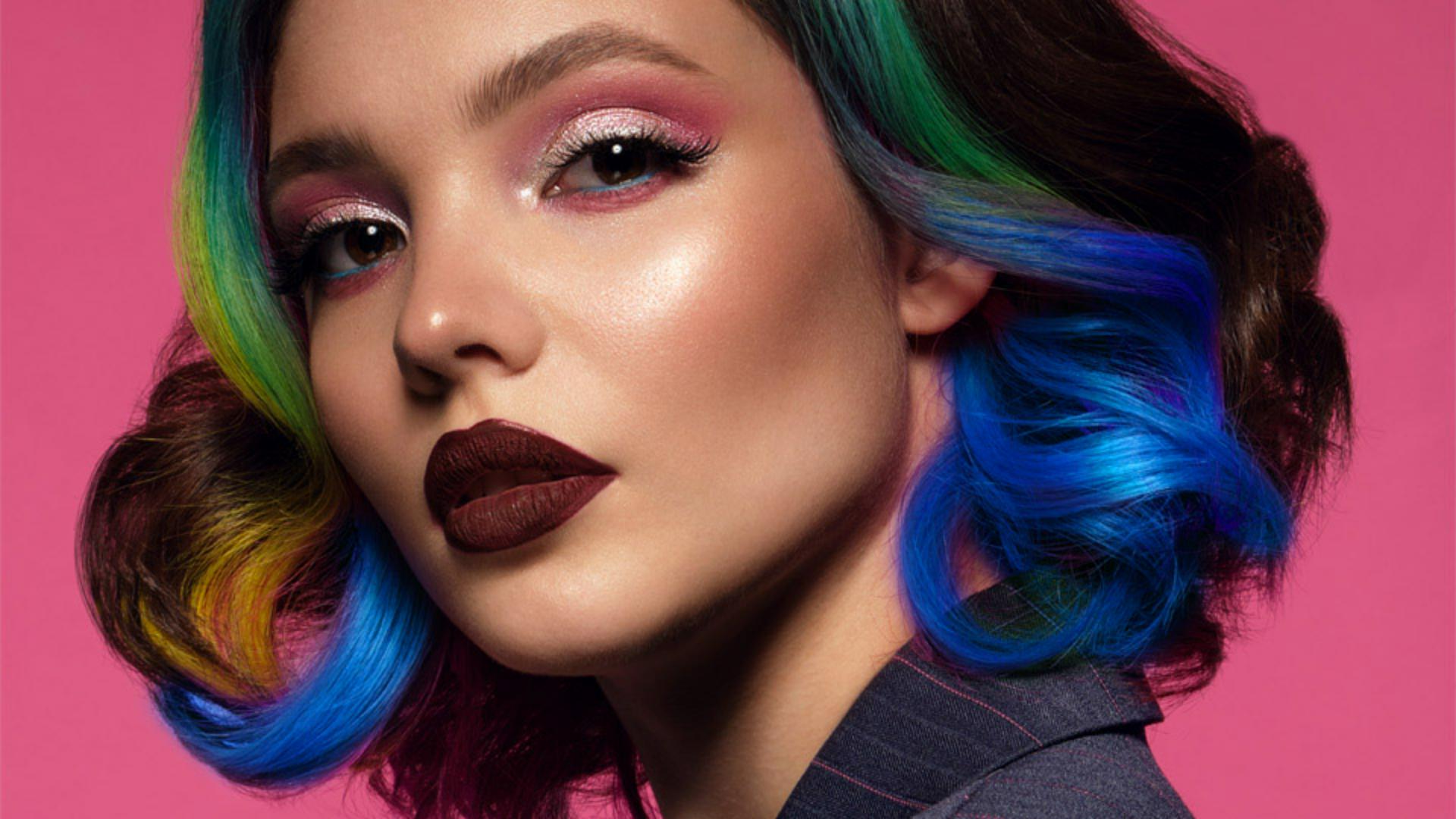
[Colin Smith]: Heute geht es um kreative Anpassungen an einem Foto durch einfaches Malen in den betreffenden Bereichen.
Hi, ich bin Colin Smith von PhotoshopCAFE.
In diesem Tutorial lernst du, einzelne Teile eines Fotos ganz intuitiv zu bearbeiten.
Mit diesem einfachen Tool können sogar Photoshop-Neulinge aus verschiedenen Anpassungen wählen und sie einfach im Bild aufmalen.
Du kannst die Einstellungen für die Pinselstriche sogar nachträglich ändern.
Zuerst färbe ich die pinken Haarsträhnen blau.
Auf der Werkzeugleiste gibt es dafür den Korrekturpinsel (Adjustment Brush Tool).
Ich gehe zur kontextbezogenen Task-Leiste.
Wenn du sie nicht siehst, wähle „Fenster“ (Window), „Kontextbezogene Task-Leiste“ (Contextual Task Bar).
Mit „Farbton/Sättigung“ (Hue/Saturation) ändere ich die Farbe.
Ich kann auch die Größe (Size) des Pinsels ändern und seine Härte (Hardness).
Für eine sanfte Überblendung setze ich die Härte auf 0 und passe die Größe an.
Um die Größe des Pinsels zu sehen, während du sie anpasst, drücke die Rautetaste bzw. die Ö-Taste zum Vergrößern bzw.
Verkleinern.
Ich aktiviere „Überlagerung“ (Overlay), damit ich sehe, wo ich male.
Dann male ich über die pinke Strähne.
Ich ziehe einfach hier drüber.
Hier rechts siehst du die neue Einstellungsebene für Farbton/Sättigung (Hue/Saturation).
Die Farbe ändere ich über „Eigenschaften“ (Properties) > „Farbton“ (Hue).
Ich möchte eine bläuliche Färbung haben.
Das sieht gut aus, so etwa -124.
Beim Loslassen kommt die Überlagerung wieder.
Ich kann sie ausblenden und weitermalen.
Ich ändere auch die rechte Seite.
Die Anpassung wird beim Malen direkt übernommen.
Das war ein bisschen zu viel.
Auf der Task-Leiste siehst du das Minus-Werkzeug.
Damit kann ich das beheben und die Änderung in diesem Bereich entfernen.
Als zweiten Schritt möchte ich die Jacke etwas aufhellen.
Dazu wähle ich „Neue Korrektur hinzufügen“ (Add new adjustment) auf der Task-Leiste und dann „Helligkeit/Kontrast“ (Brightness/Contrast) für die gewünschte Änderung.
Rechts siehst du jetzt eine zweite Einstellungsebene.
Jetzt aktiviere ich wieder das Plus-Werkzeug.
Zum Auswählen ihres Jacketts nehme ich die Tools für automatische Auswahl.
Ich klicke auf „Auf Objekt anwenden“ (Apply to object).
Jetzt ist das ganze Objekt hervorgehoben.
Wir brauchen aber nur das Jackett.
Durch Klicken und Ziehen erstelle ich ein ungefähres Auswahlfeld.
So weiß Photoshop, was ich auswählen will.
In der Maske siehst du eine präzise Auswahl der Jacke.
Unter „Helligkeit/Kontrast“ (Brightness/Contrast) kann ich die Helligkeit erhöhen und den Kontrast reduzieren.
Jetzt ist das Jackett etwas heller.
Der Korrekturpinsel ermöglicht schnelle, einfache Änderungen an einem Bild.
Und über die integrierte Objektauswahl wendest du sie ganz präzise an.
Du kannst alle Einstellungen nachträglich ändern und deine Pinselstriche mit den Plus- und Minus-Pinseln verfeinern.





