
Probiere diese Tutorials mit Photoshop aus
Fotos bearbeiten, um neue Bilder und Grafiken zu schaffen
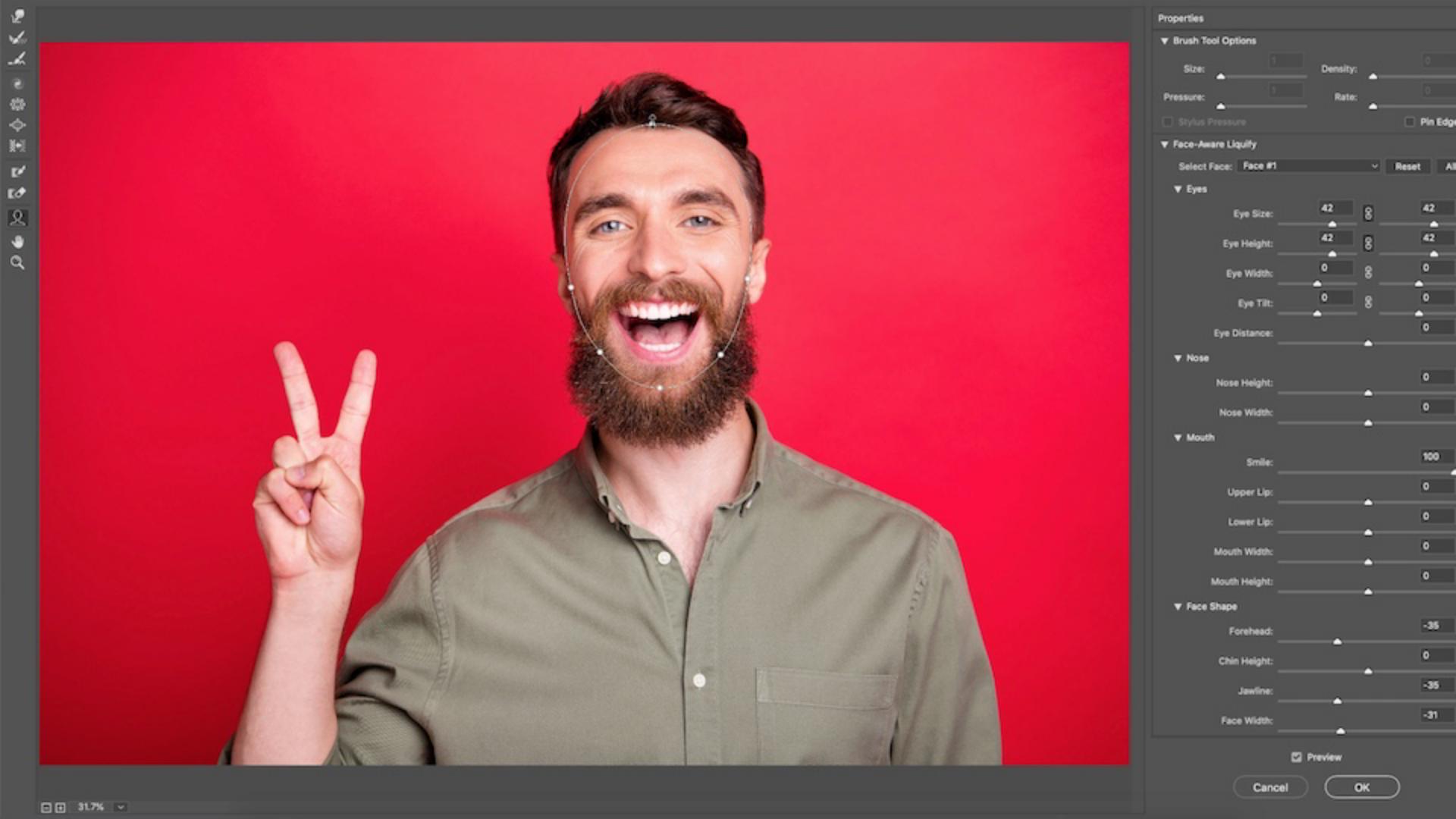
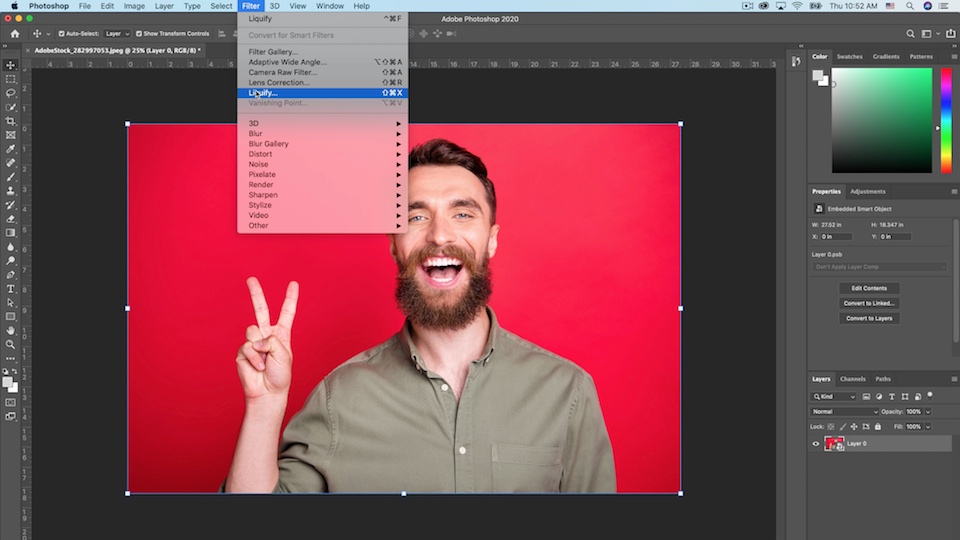
Die Funktion „Gesichtsbasiertes Verflüssigen“ in Photoshop erkennt automatisch Gesichtsmerkmale, sodass du Gesichtsausdrücke anpassen und optimieren kannst.
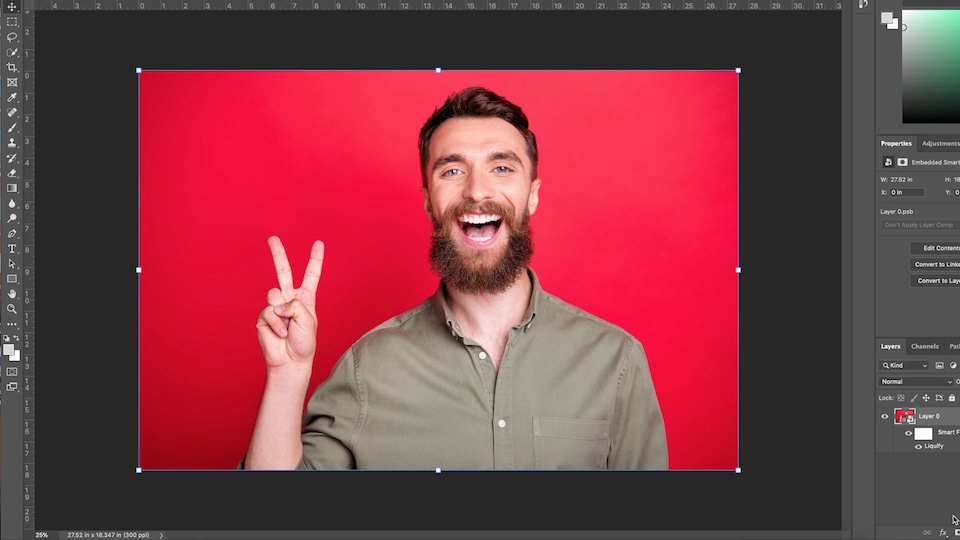
Wenn du im Fenster „Verflüssigen“ später weitere Anpassungen vornehmen möchtest, mache zunächst einen Rechts- bzw. Ctrl-Klick auf dein Foto, und wähle „In Smartobjekt konvertieren“.
Mit den Schiebereglern lassen sich Augen, Nase, Mund und Gesichtsform bearbeiten.
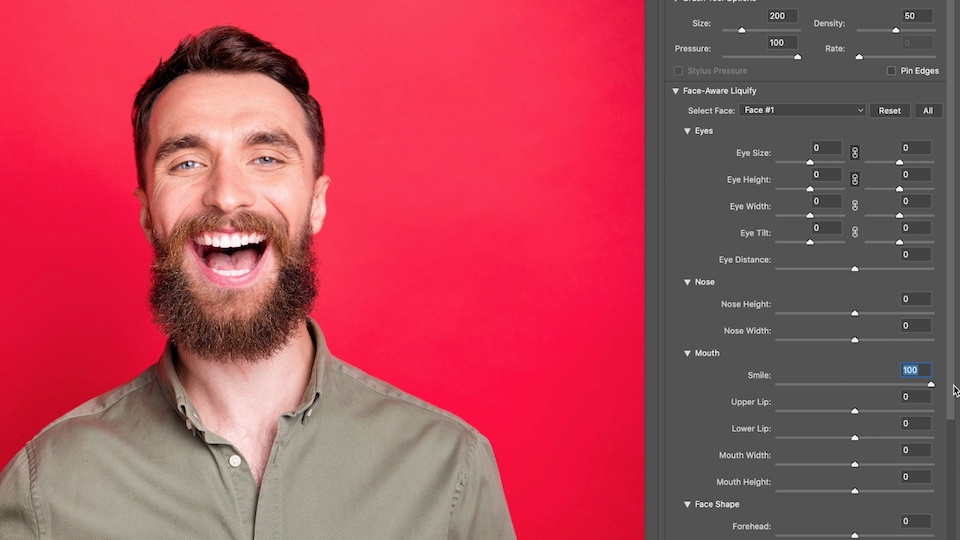
Du kannst Gesichtsmerkmale durch Klicken und Ziehen auch direkt bearbeiten. Wähle auf der Werkzeugleiste links im Fenster „Verflüssigen“ das Gesichts-Werkzeug aus. Bewege den Cursor über ein Gesichtsmerkmal, bis er zu einem diagonalen Doppelpfeil wird. Durch Ziehen kannst du nun die gewünschten Anpassungen vornehmen.
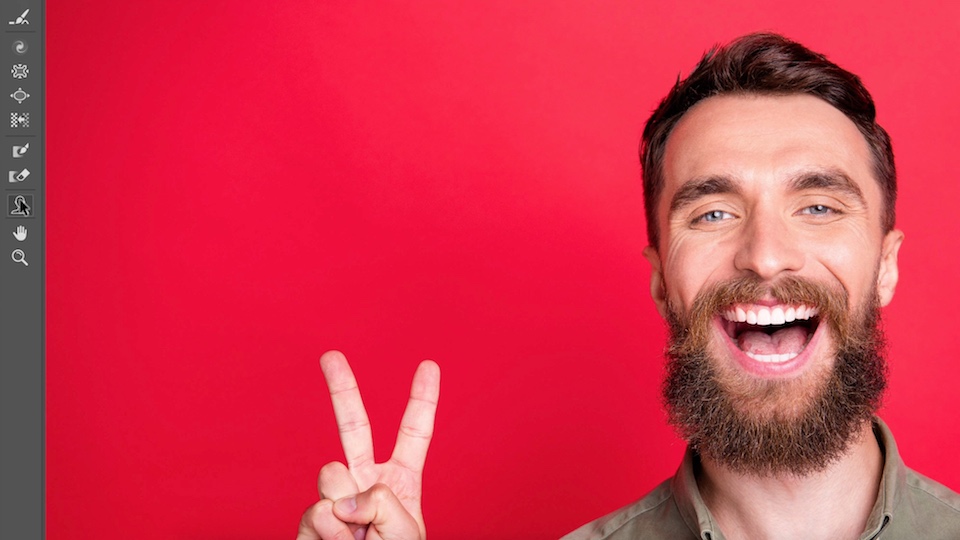
Das war schon alles! Jetzt ist der Gesichtsausdruck perfekt.