
Eine andere Möglichkeit mit Ebenenmasken ist die Anwendung eines Schwarz-Weiß-Verlaufs.
Mit dieser Technik lässt sich ein sanfter Übergang zwischen Bildern erzeugen.
In diesem Tutorial füge ich eine Ebenenmaske mit Verlauf hinzu, um dieses Foto mit diesem hier zu verblenden.
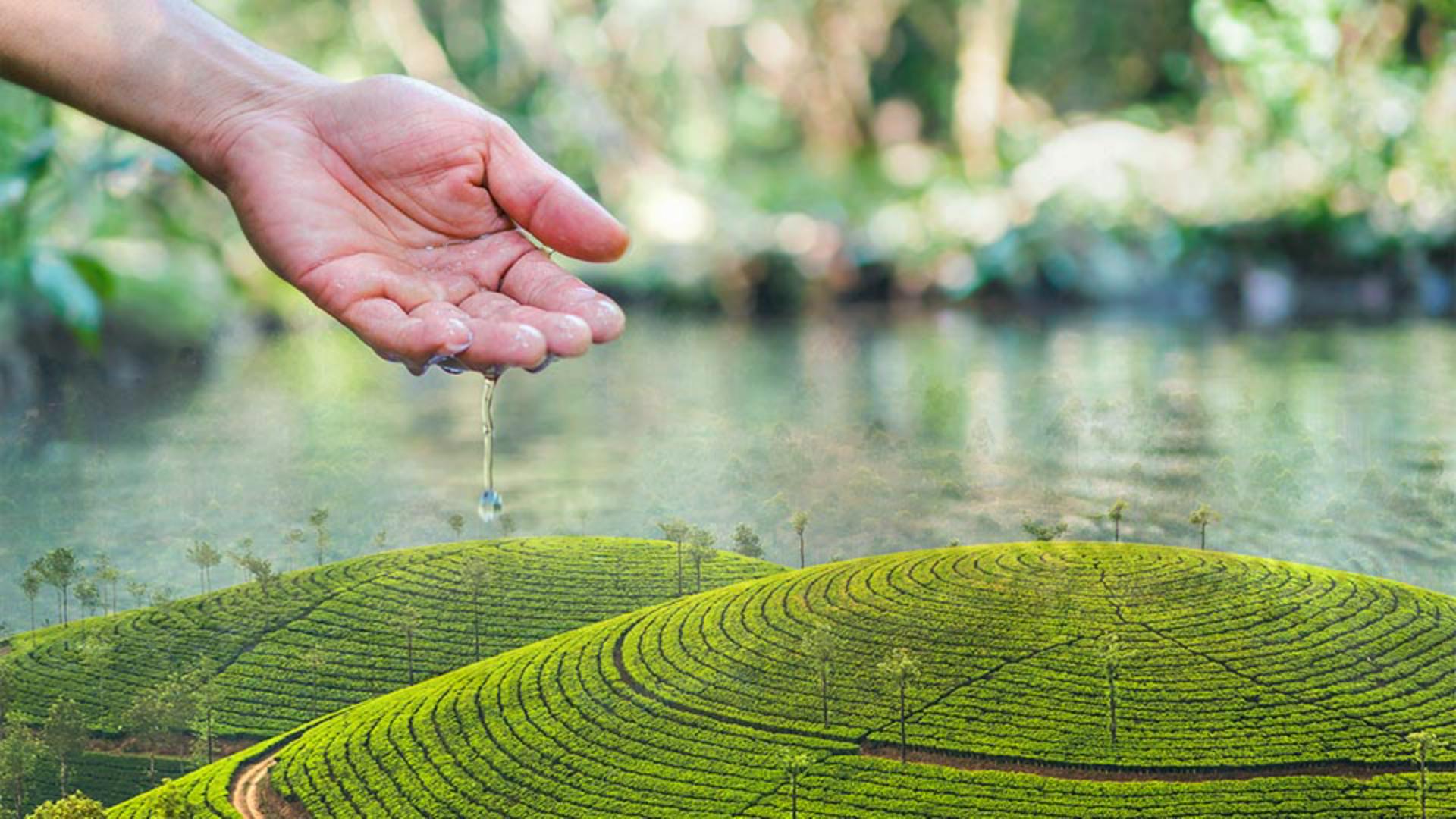
Das Ergebnis ist dieses neue Bild.
Als Erstes füge ich eine Ebenenmaske zur oberen Ebene hinzu.
Dann füge ich einen Verlauf hinzu, der Schwarz, Graustufen und Weiß auf die Maske anwendet.
Schwarz verbirgt einen Teil der oberen Ebene, sodass das Bild auf der unteren Ebene zum Vorschein kommt.
Weiß zeigt einen Teil der oberen Ebene an und verdeckt das Foto auf der darunterliegenden Ebene.
Die Graustufen verbergen die obere Ebene nur zu einem gewissen Grad und sorgen für einen sanften Übergang zwischen den beiden Bildern.
Hallo, ich bin Jan Kabili von Adobe.
Dies ist eine meiner Lieblingstechniken mit Ebenenmasken, um surreale Bildkompositionen zu erstellen oder Hochzeitsporträts aus mehreren Fotos.
Hier kommt vieles von dem zusammen, was du bisher in diesem Kurs über Ebenenmasken gelernt hast.
Sehen wir uns an, wie sich eine Ebenenmaske mit Verlauf erstellen lässt.
Dieses Projekt umfasst zwei Ebenen.
Oben ist das Foto einer Hand mit einem Tropfen.
Unten ist ein Bild von grünen Hügeln.
Ich möchte jetzt eine Ebenenmaske zur oberen Ebene mit der Hand hinzufügen, um eine Bildkomposition zu erstellen mit einem sanften Übergang von der Hand oben zu den grünen Hügeln unten.
Alles, was du schon über die Maskierung von Ebenen aus anderen Tutorials in diesem Kurs weißt, wird hier angewendet.
Nur wird in diesem Fall die Ebenenmaske nicht anhand einer Auswahl erstellt oder bemalt, sondern mit einem Schwarz-Weiß-Verlauf versehen.
Ich wähle die Ebene mit der Hand aus und klicke unten im Bedienfeld „Ebenen“ (Layers) auf „Ebenenmaske hinzufügen“ (Add Layer Mask).
Damit wird eine Ebenenmaske zur Hand-Ebene hinzugefügt.
Jetzt wende ich einen Verlauf auf die Ebenenmaske an.
Auf der Werkzeugleiste stelle ich sicher, dass die Vordergrundfarbe Weiß ist und die Hintergrundfarbe Schwarz.
Wenn du die Übung nachvollziehst und das bei dir nicht zutrifft, drücke die X-Taste, um Vorder- und Hintergrundfarbe zu tauschen.
Weiß ist jetzt meine Vordergrundfarbe.
Schwarz ist meine Hintergrundfarbe.
Mit dieser Einstellung wähle ich das Verlauf-Werkzeug (Gradient Tool) in der Mitte der Werkzeugleiste.
Oben auf der Optionsleiste kannst du sehen, dass der Verlauf von Weiß nach Schwarz verläuft.
Wenn das bei dir anders ist, klicke auf das Dropdown-Menü und öffne den Ordner „Grundlagen“ (Basics).
Hier siehst du mehrere Verläufe.
Klicke auf den ersten.
Das ist der Verlauf vom Vordergrund zum Hintergrund.
Um diesen Verlauf auf die Ebenenmaske anzuwenden, klicke ich im Bild auf die Handmitte und ziehe den Cursor bis zur schwarzen Spiegelung im Wasser.
Richtung und Länge der gezogenen Linie wirken sich auf die Eigenschaften eines Verlaufs aus.
Sobald ich die Maus loslasse, sehen wir das Ergebnis.
So habe ich mir das vorgestellt.
Das Bild der Hand geht allmählich in das Landschaftsbild über.
Um zu verstehen, warum das so ist, sehen wir uns die Ebenenmaske an.
Bei gedrückter Wahltaste (macOS) oder Alt-Taste (Windows) klicke ich im Bedienfeld „Ebenen“ (Layers) auf die Maske.
Hier ist der Verlauf, der auf die Maske angewendet wurde.
Der weiße Bereich oben macht die Hand-Ebene sichtbar.
Der schwarze Bereich unten verbirgt die Hand-Ebene, sodass die Landschaft zum Vorschein kommt.
Der Übergang von Hellgrau zu Dunkelgrau dazwischen erzeugt eine Blende zwischen den Ebenen.
Ich klicke wieder bei gedrückter Wahl- bzw.
Alt-Taste auf die Maske, um das Bild anzuzeigen.
An dieser Stelle möchte ich noch eine Sache erwähnen: Du bist nicht auf eine einzige Methode beschränkt, wenn du eine Ebenenmaske erstellst.
Du kannst zum Beispiel zuerst einen Verlauf anwenden und dann auf der Ebenenmaske malen.
Probieren wir das aus.
Ich will über den Wassertropfen malen, um ihn besser sichtbar zu machen.
Auf der Werkzeugleiste stelle ich sicher, dass Weiß meine Vordergrundfarbe ist.
Dann wähle ich das Pinsel-Werkzeug (Brush Tool).
Ich brauche einen ziemlich großen, weichen Pinsel.
Die Pinselgröße beträgt 200 Pixel bei 0 % Härte.
Jetzt male ich mit Weiß über den Tropfen auf der Ebenenmaske.
So mache ich mehr von der Hand-Ebene sichtbar.
Der Wassertropfen ist deutlicher erkennbar.
Um wieder die Ebenenmaske anzuzeigen, klicke ich bei gedrückter Wahl- bzw.
Alt-Taste auf die Miniatur der Maske.
Hier siehst du den weißen Pinselstrich auf der Ebenenmaske.
Fassen wir noch mal zusammen: Ich habe eine Ebenenmaske zur oberen Ebene hinzugefügt.
Auf diese Ebenenmaske habe ich einen Verlauf angewendet, von Weiß über Graustufen zu Schwarz.
Mit diesem Verlauf auf der Ebenenmaske habe ich einen sanften Übergang zwischen zwei Bildern erzeugt.
Diese Art von Skills verhilft dir zu tollen Ergebnissen bei der Bildbearbeitung mit Ebenenmasken. -




