
Hallo, ich bin Russell Preston Brown von Adobe.
In diesem Tutorial geht es um die Power der neuen generativen KI Adobe Firefly.
Sie ist jetzt nativ in Adobe Photoshop integriert.
Sie kann zaubern – und das verlustfrei.
Hier zeige ich dir hilfreiche Tipps und Techniken zum Auswählen.
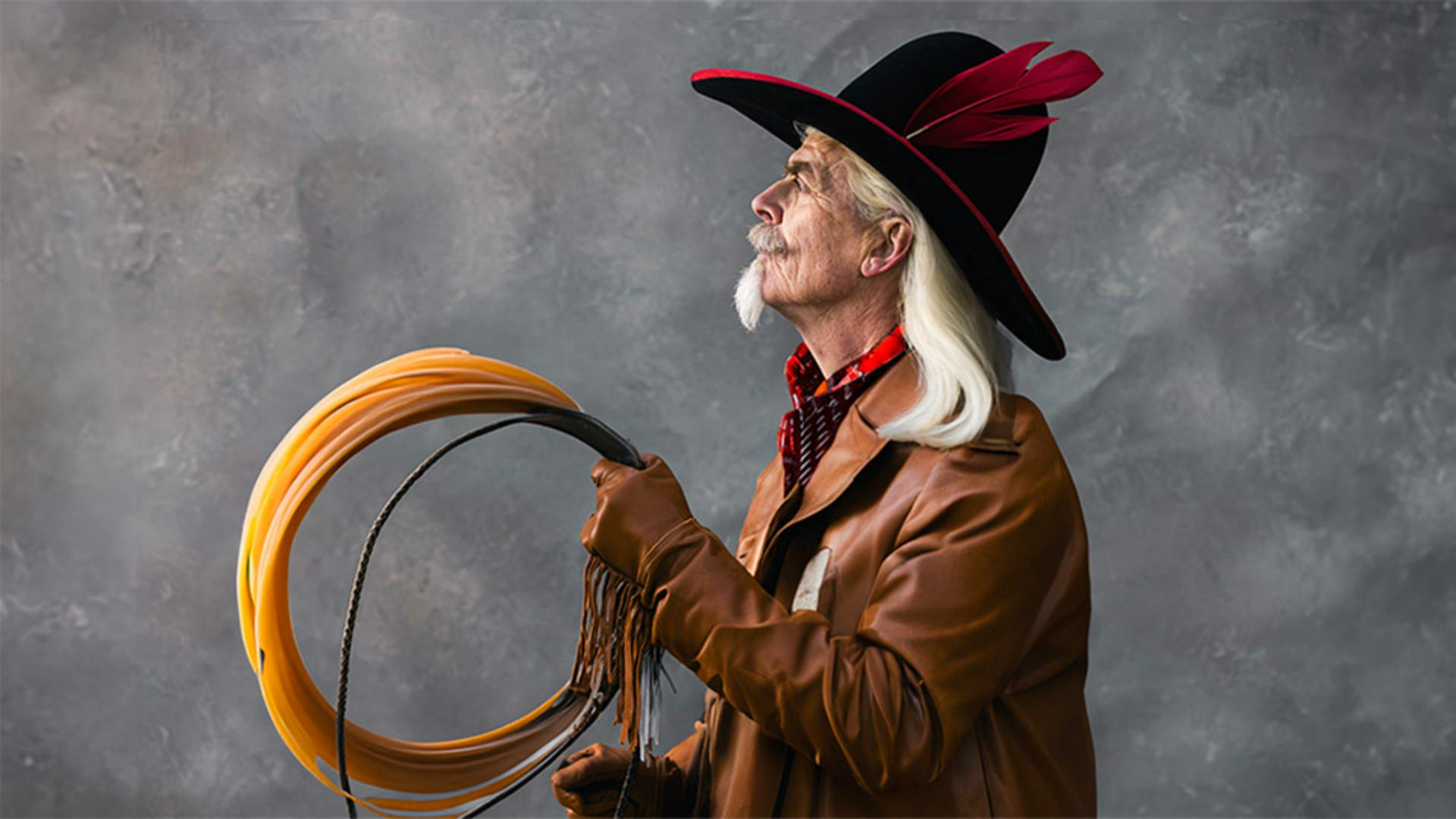
Dieses Bild soll auf einen Italo-Western anspielen.
Das Lasso wähle ich mit dem Lasso-Werkzeug aus.
Daraus sollen Spaghetti werden.
Dazu gebe ich für meine Auswahl den Prompt „Spaghetti“ ein.
Aufgrund meiner Auswahl wurden es Vollkorn-Spaghetti.
Wenn ich eine andere Auswahl definiere, erhalte ich Hartweizen-Spaghetti.
So viel Einfluss hat die Auswahl auf die Ergebnisse.
Worauf musste ich achten?
Zunächst einmal habe ich keine rechteckige Auswahl erstellt wie hier.
Wenn ich bei einer rechteckigen Auswahl „Spaghetti“ eingebe und auf „Generieren“ (Generate) klicke, sieht das Ergebnis so aus.
Die Hartweizen-Spaghetti sind da, aber nicht in Lassoform.
Für das richtige Ergebnis musste ich das Lasso auswählen und dabei die Form nachahmen.
Aufgepasst: Ein Teil des Lassos fehlt in meiner Auswahl.
Dieser Teil des Lassos wird damit zu einem festen Bestandteil des Ergebnisses.
Wenn ich auf „Generieren“ (Generate) klicke, werden Vollkorn-Spaghetti generiert, weil Farbe und Struktur des Original-Lassos das Ergebnis beeinflussen.
Spannend.
Wenn ich eine andere Auswahl definiere – wie hier mit dem kompletten Seil –, wird das Ergebnis anders berechnet, und ich erhalte Hartweizen-Spaghetti.
Wirklich toll.
Du kannst weitermachen und verschiedene Bildbereiche auswählen.
So entstehen viele lustige, neue Kombinationen.
Probiere es selbst, experimentiere ruhig.
Und denke daran, wie wichtig die Auswahl ist, wenn du die Funktion „Generative Füllung“ nutzt.




