
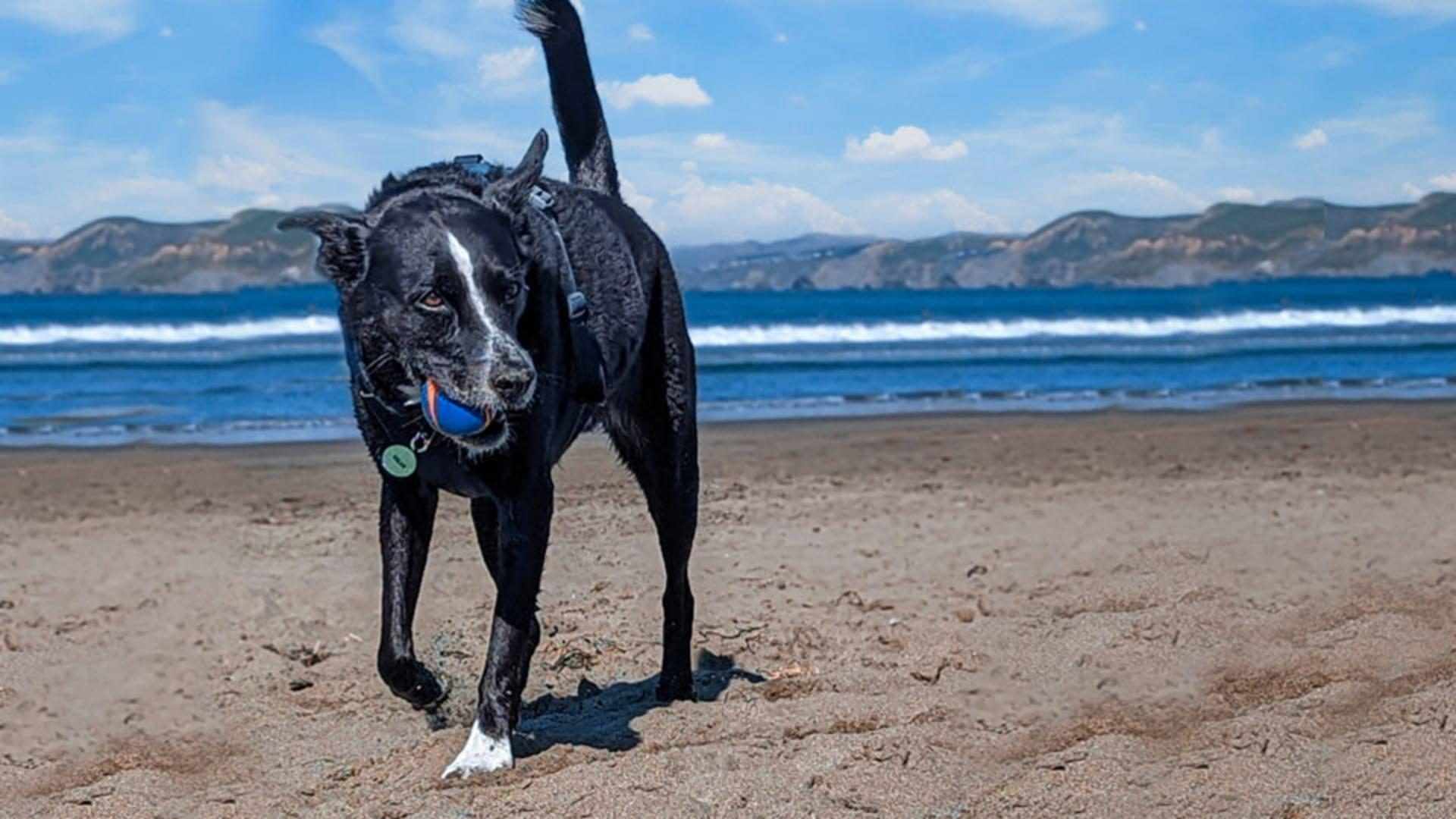
Das ist eine tolle Aufnahme eines Hunds am Strand.
Aber die Leute im Hintergrund und die Algen im Vordergrund stören den Gesamteindruck des sonst sehr guten Fotos.
Mein Name ist Jesús Ramirez.
Ich zeige dir in diesem Tutorial, wie du unerwünschte Inhalte aus Fotos entfernst, mit nur wenigen Klicks.
Für dieses Bild nehme ich das Ausbessern-Werkzeug.
Damit kann ich einen Bereich auswählen, an eine andere Stelle verschieben und automatisch mit der neuen Umgebung verblenden.
Dieses Bild enthält viele Stellen ohne störende Inhalte, die den Bereichen ähneln, die ich korrigieren möchte.
Da findet sich leicht Material, das ich kopieren und an anderer Stelle einfügen kann.
Den harmonischen Übergang erzeugt Photoshop automatisch.
Auch Tools wie die „Inhaltsbasierte Füllung“ könnte ich hier einsetzen, aber das wäre arbeitsintensiver als bei diesem Foto nötig.
Ich aktiviere auf der Werkzeugleiste das Ausbessern-Werkzeug (Patch Tool).
Es liegt unter dem Bereichsreparaturpinsel (Spot Healing Brush Tool).
Bevor ich Änderungen vornehme, klicke ich unter „Ebenen“ (Layers) auf das Symbol zum Einfügen einer neuen Ebene.
Die neue Ebene enthält alle Änderungen, sodass das Originalbild erhalten bleibt.
Mit diesem verlustfreien Workflow kannst du experimentieren, ohne das Original zu verändern.
Du kannst jederzeit zum Originalbild zurückkehren, falls du mit einer Änderung nicht zufrieden bist.
Auf der Optionsleiste wähle ich für „Ausbessern“ (Patch) die Option „Inhaltsbasiert“ (Content-Aware).
Die Option „Inhaltsbasiert“ enthält das Kontrollkästchen „Alle Ebenen aufnehmen“ (Sample All Layers).
Ist es deaktiviert, kannst du keine Inhalte auf der neuen Ebene platzieren.
Zudem wird mit der Option „Inhaltsbasiert“ die Umgebung analysiert, wenn mit dem Ausbessern-Werkzeug Inhalte platziert werden, sodass ein natürlicher, nahtloser Übergang entsteht.
Als Erstes wähle ich alle Elemente aus, die ich entfernen möchte.
Mir gelingen solche Korrekturen besser, wenn ich schrittweise vorgehe.
Diese Stelle zum Beispiel lässt sich gut aufteilen, die mit den Personen im Hintergrund.
Als Erstes wähle ich rechts den Mann mit dem Hund aus.
Mit dem Ausbessern-Werkzeug geht das frei Hand, einfach durch Ziehen des Cursors.
Zeichne die Auswahl nicht zu eng entlang der Person.
Nimm so viel vom ursprünglichen Hintergrund auf wie möglich.
Mit echtem Hintergrund wird das Ergebnis immer besser.
Ziehe dann die Auswahl an eine andere Stelle, um deren Inhalt aufzunehmen.
Achte auf die Vorschau, wenn du über das Bild ziehst.
Suche nach einer Stelle, die dem Hintergrund am besten entspricht.
Berücksichtige sichtbare Muster oder Linien.
Wenn du die Maustaste loslässt, verblendet Photoshop die Bereiche und entfernt Mann und Hund aus dem Foto.
Um die Auswahl aufzuheben, wähle „Auswahl“ (Select), „Auswahl aufheben“ (Deselect).
Mit den Tastaturbefehlen geht es schneller.
Drücke Strg+D (Windows) bzw.
Befehl+D (macOS).
Das Ergebnis ist fantastisch.
Wiederhole nun den Prozess für die zwei restlichen Personen.
Erstelle eine lockere Auswahl, und ziehe sie über den Bildinhalt, der die Lücke füllen soll.
Auch das gelingt mit Photoshop fantastisch.
Du weißt nun, wie das Ausbessern-Werkzeug funktioniert.
Versuche selbst, andere störende Elemente aus dem Foto zu entfernen.
Das ist mein finales Bild, nachdem ich weitere störende Objekte entfernt habe.




