



Probiere diese Tutorials mit Photoshop aus
Fotos bearbeiten, um neue Bilder und Grafiken zu schaffen
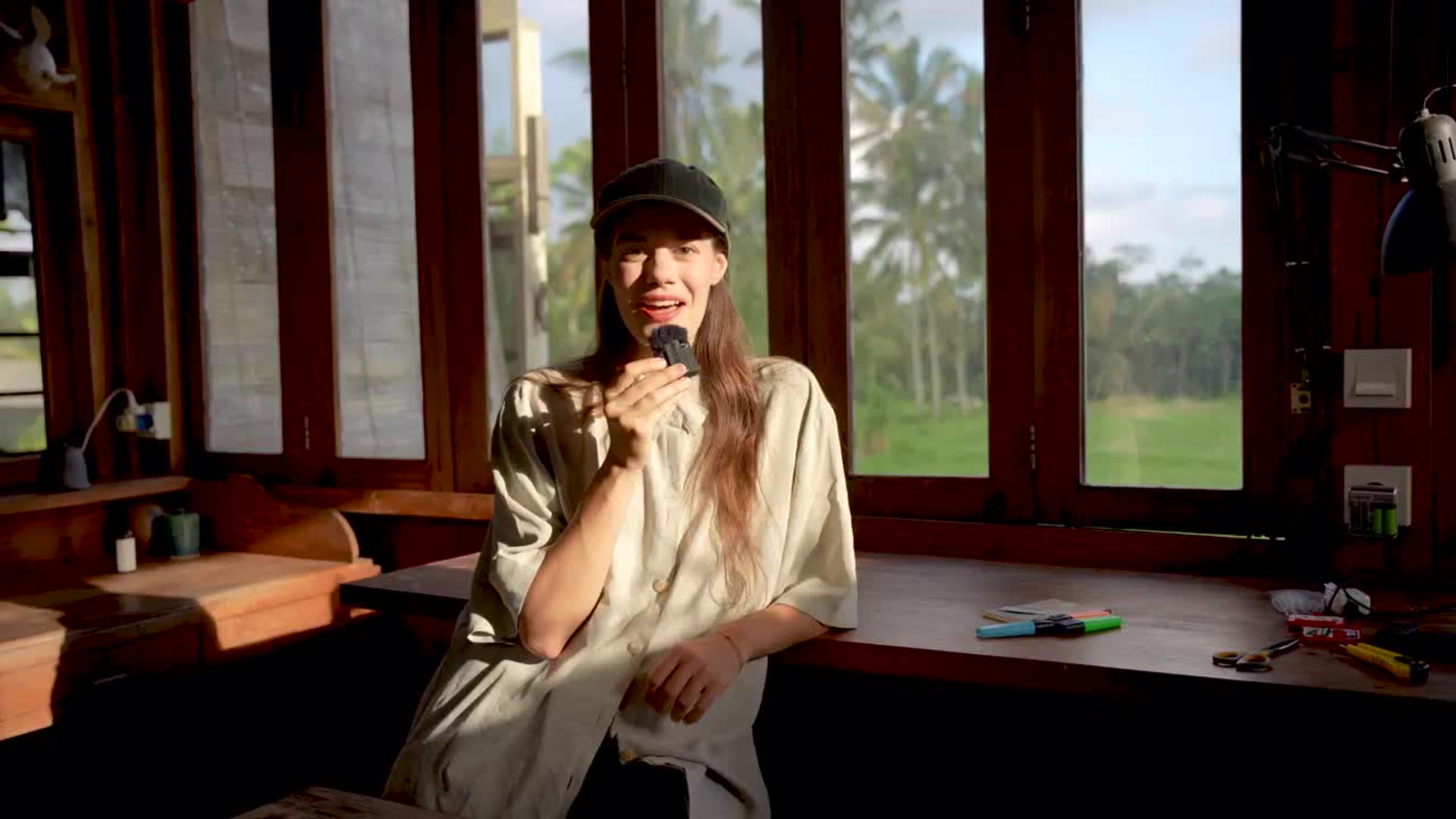
In diesem interaktiven Photoshop-Tutorial lernst du, wie du mit wenigen Klicks den Hintergrund entfernen und dein Bild mit Generative Fill kreativ erweitern kannst. Von realistischen Strukturen bis hin zu surrealen Elementen – Photoshop und Künstlerin Amelie Satzger machen es möglich.
Hintergrund mit Generative Fill nahtlos erweitern
Den Raum kreativ füllen, zum Beispiel mit vielen kleinen Vögeln
Hauttöne professionell korrigieren
Der dunkle Theatersaal auf dem Originalfoto wirkt durch die Menschen im Hintergrund und den sichtbaren Randbereich beengt. Entferne mit Photoshop Generative Fill den Hintergrund, um ihn optisch zu vergrößern.
Wähle mit dem Lasso-Werkzeug die obere Bildhälfte aus, in der die Stuhlreihen enden.
Gehe auf Generatives Füllen.
Gib als Beschreibung „Stuhlreihen“ ein und klicke auf Generieren.
Wähle die beste Variante aus oder wiederhole den Vorgang für neue Vorschläge.
Bühnenreife Bildwelten entstehen, wenn du den leeren Hintergrund nicht nur entfernst, sondern neu bestückst:
Wähle mit dem Lasso-Werkzeug eine Stelle in den Stuhlreihen aus.
Gehe auf Generatives Füllen und tippe „sitzender gelber Vogel“ ein.
Wiederhole den Schritt für mehrere Vögel, z. B. auch einen fliegenden Vogel über dem Kopf von Amelie Satzger.
Skaliere die Auswahl größer oder kleiner, um die Vogelgröße zu steuern.
Schwaches Licht führt oft zu verfälschten Hauttönen – das kannst du leicht ändern:
Wähle Gesicht und Hände mit dem Objektauswahl-Werkzeug aus.
Lege eine Gradationskurven-Ebene an und helle die Haut auf.
Ergänze eine Ebene für Selektive Farbkorrektur und passe Rot-, Cyan- und Gelbtöne an. So wirken Porträts sofort natürlicher.
Es gibt in Adobe Photoshop mehrere Wege, um Hintergründe schnell und sauber zu entfernen:
Schnellaktionen: Über das Eigenschaften-Bedienfeld kannst du mit nur einem Klick „Hintergrund entfernen“ auswählen. Perfekt für schnelle Freistellungen.
Objektauswahlwerkzeug & Zauberstab: Mit diesen Tools lassen sich Motive wie Personen, Tiere oder Produkte automatisch erfassen. Besonders hilfreich bei klaren Kontrasten.
Manuelles Freistellen mit Pinsel-Werkzeug: Für komplexe Kanten wie Haare oder Fell kannst du mit Masken und Pinsel präzise nacharbeiten.
Plugins & Erweiterungen: Externe Tools oder Photoshop-Neuerungen bieten zusätzliche Methoden, um auch schwierige Hintergründe mühelos zu entfernen.
Ob du eine einfache JPEG-Datei, ein PNG mit transparentem Hintergrund oder hochauflösende Fotos bearbeitest – mit den richtigen Methoden klappt die Freistellung ohne großen Aufwand.
Amelie Satzger ist eine Fotokünstlerin und Videografin, die mit ihren farbenfrohen, inszenierten Bildern in surreale Welten entführt. Ihre Werke erzählen Geschichten, die oft autobiografische Elemente enthalten. Ihre Fotografien wurden bereits international ausgestellt, darunter bei der Fotofever in Paris und der United Photo Industries Gallery in New York. Als Speakerin und Workshop-Leiterin gibt sie Einblicke in ihre kreative Bildgestaltung und zeigt, wie sie mit Photoshop und KI-gestützter Bildbearbeitung neue Wirklichkeiten erschafft.
Website:ameliesatzger.com
Instagram:https://www.instagram.com/ameliesatzger/
Produktfotos: Entferne störende Hintergründe, um Produkte freizustellen und auf ein neutrales Farbfeld zu setzen – ideal für E-Commerce.
Portraits: Mit einem Klick störende Objekte im Hintergrund entfernen und gegen eine neue Szene austauschen.
Kreative Montagen: Ersetze den Hintergrund durch surrealistische Formen, Strukturen oder Texturen.
Social Media Content: Mit wenig Aufwand außergewöhnliche Bildwelten erschaffen, die sofort Aufmerksamkeit erzeugen.
Rand anpassen: Nutze im Menü Auswählen und Maskieren die Option „Kante verbessern“, um feine Details wie Haare, Schatten oder Reflexionen präzise zu erhalten.
Dateigröße beachten: Gerade bei großen Bilddateien im JPG- oder PNG-Format kann die Bearbeitung rechenintensiv sein.
Schatten realistisch halten: Entferne nicht automatisch alles – manchmal wirken Bilder natürlicher, wenn leichte Schatten bestehen bleiben.
Creative Cloud Vorteile: Über die Adobe Creative Cloud App kannst du deine Dateien synchronisieren, Tutorials abrufen und von exklusiven Angeboten profitieren.
Wie kann ich in Photoshop den Hintergrund entfernen?
Über „Motiv auswählen“ oder mit Generative Fill lassen sich Hintergründe schnell entfernen oder ersetzen.
Kann Photoshop leere Bereiche automatisch füllen?
Ja, mit Generative Fill ergänzt Photoshop Hintergründe oder Objekte realistisch.
Funktioniert Photoshop Hintergrund entfernen auch bei Haaren und feinen Details?
Ja, mit Auswählen und Maskieren kannst du auch feine Kanten präzise bearbeiten.
Welche Dateiformate sind ideal für Freistellungen?
Für transparente Hintergründe empfiehlt sich PNG. JPG ist nützlich für kleinere Dateigrößen, bietet aber keine Transparenz.


All Consent Allowed


