
Probiere diese Tutorials mit Photoshop aus
Fotos bearbeiten, um neue Bilder und Grafiken zu schaffen
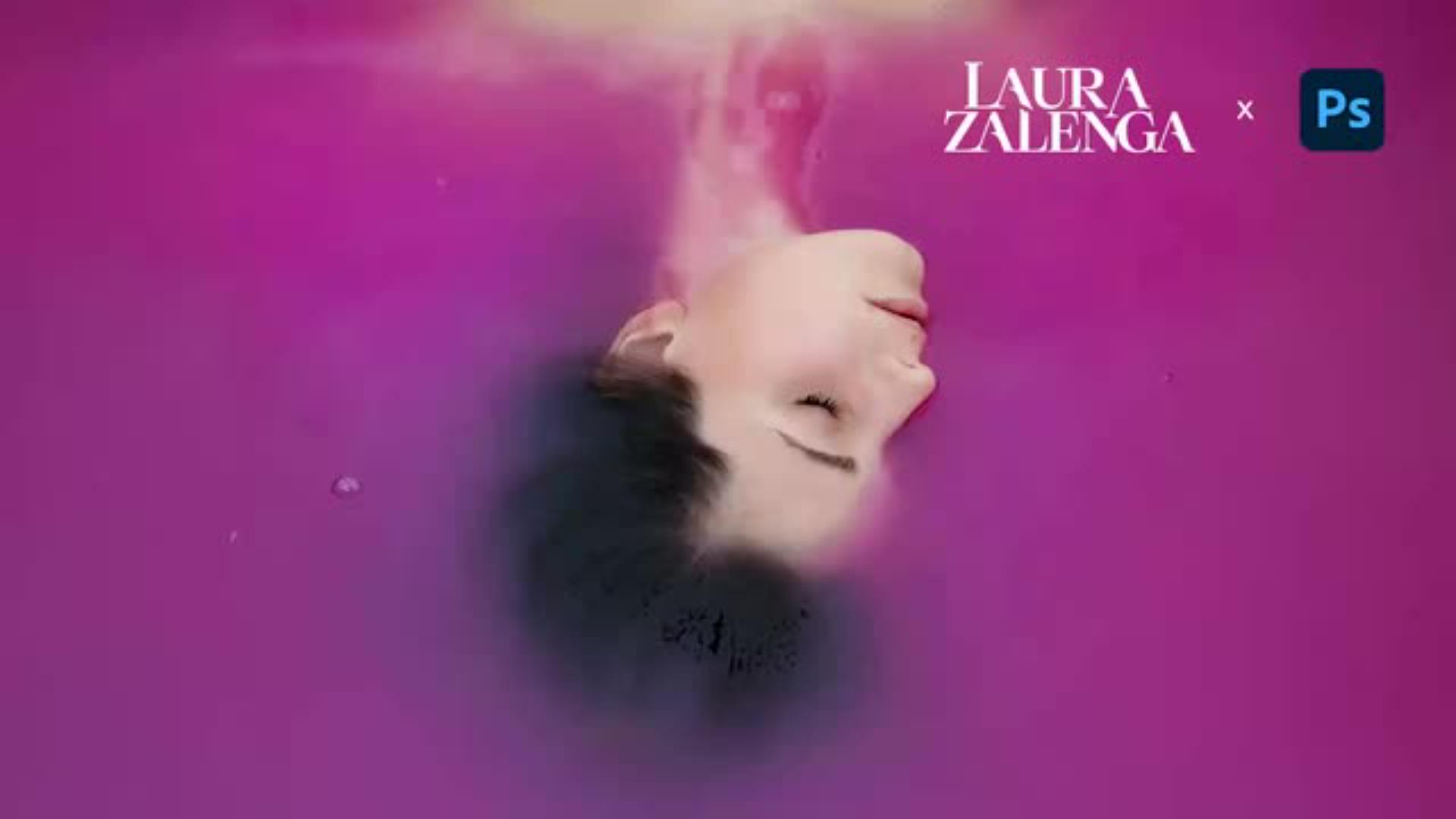
Mit Photoshop Generative Fill ist es viel einfacher geworden, sich bei der digitalen Bildbearbeitung künstlerisch auszutoben. Fotokünstlerin Laura Zalenga zeigt dir in ihrem interaktiven Tutorial, wie sie ihr Selbstporträt in der Badewanne mithilfe der generativen KI in ein faszinierendes Kunstwerk verwandelt – indem sie den gesamten Bildhintergrund mit pinkem Badewasser flutet.
Im interaktiven Tutorial nimmt Laura dich Schritt für Schritt auf ihren kreativen Prozess mit – vom präzisen Auswählen über das Generative Füllen bis hin zur Farbkorrektur. Du lernst, wie KI und künstlerische Intuition verschmelzen, um surreale und poetische Bildwelten zu schaffen.
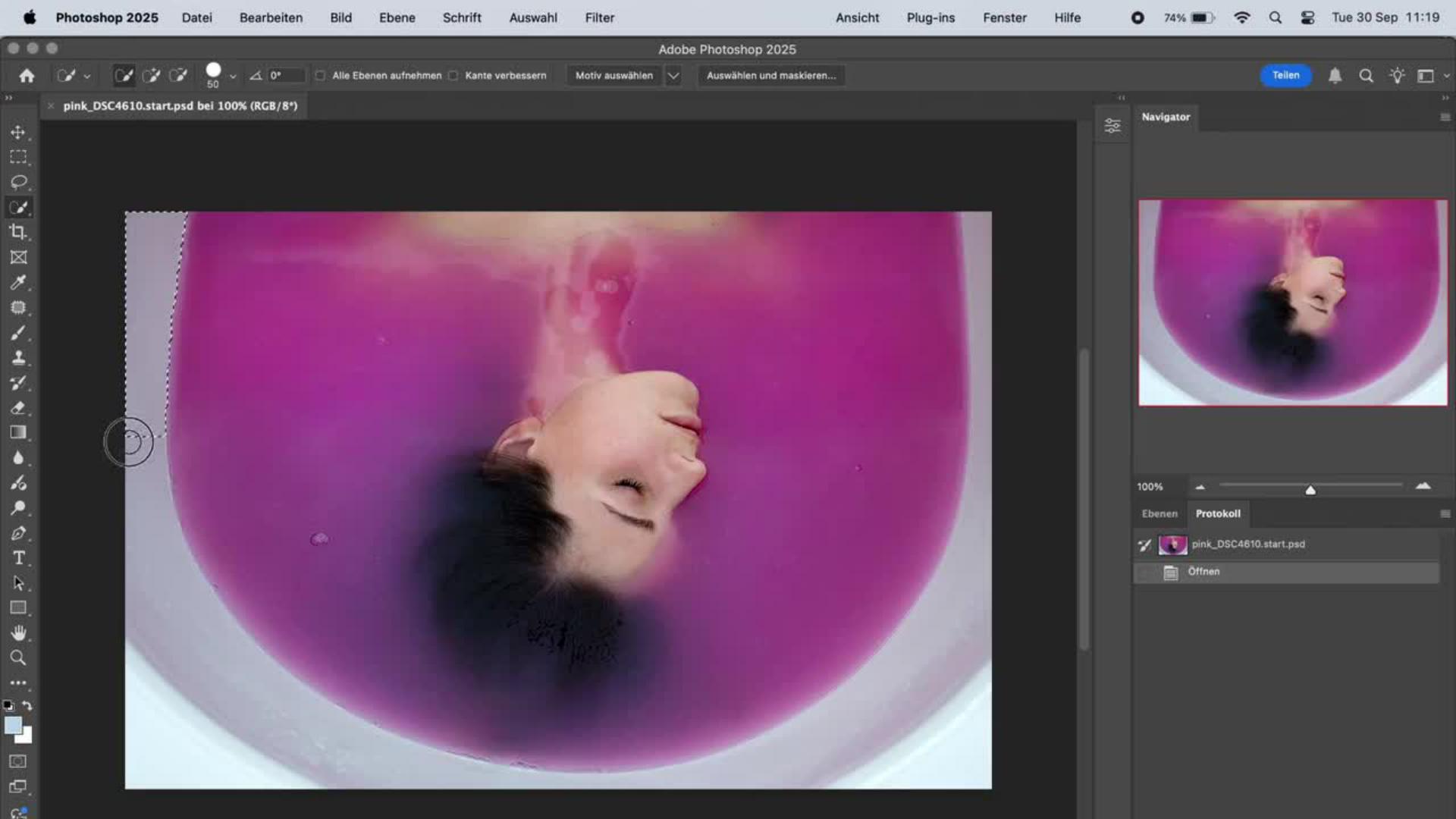
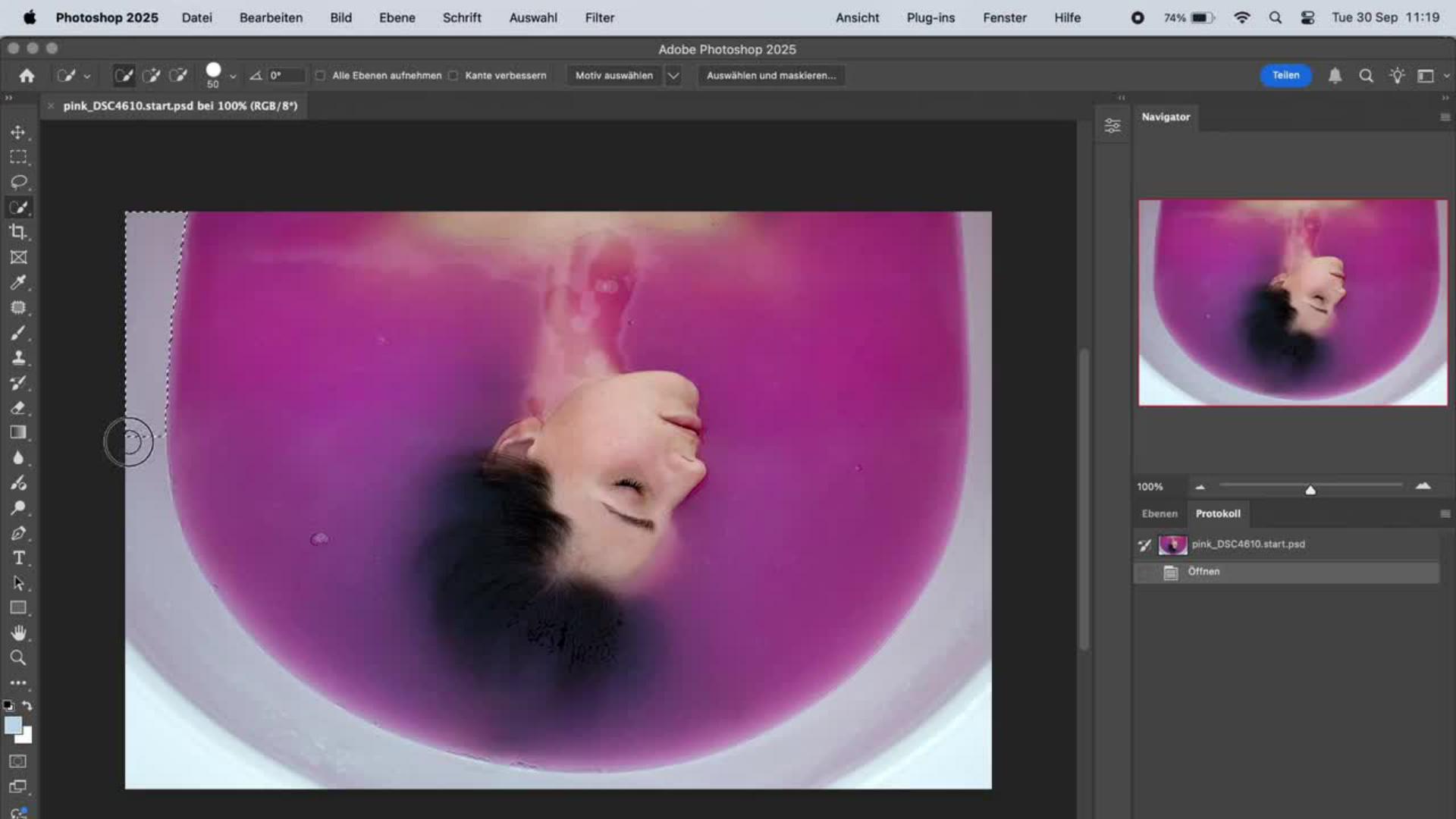
Badewanne auswählen – mit dem Schnellauswahl-Werkzeug eine präzise Auswahl treffen.
Generatives Füllen anwenden – die Auswahl mit pinkem Wasser fluten.
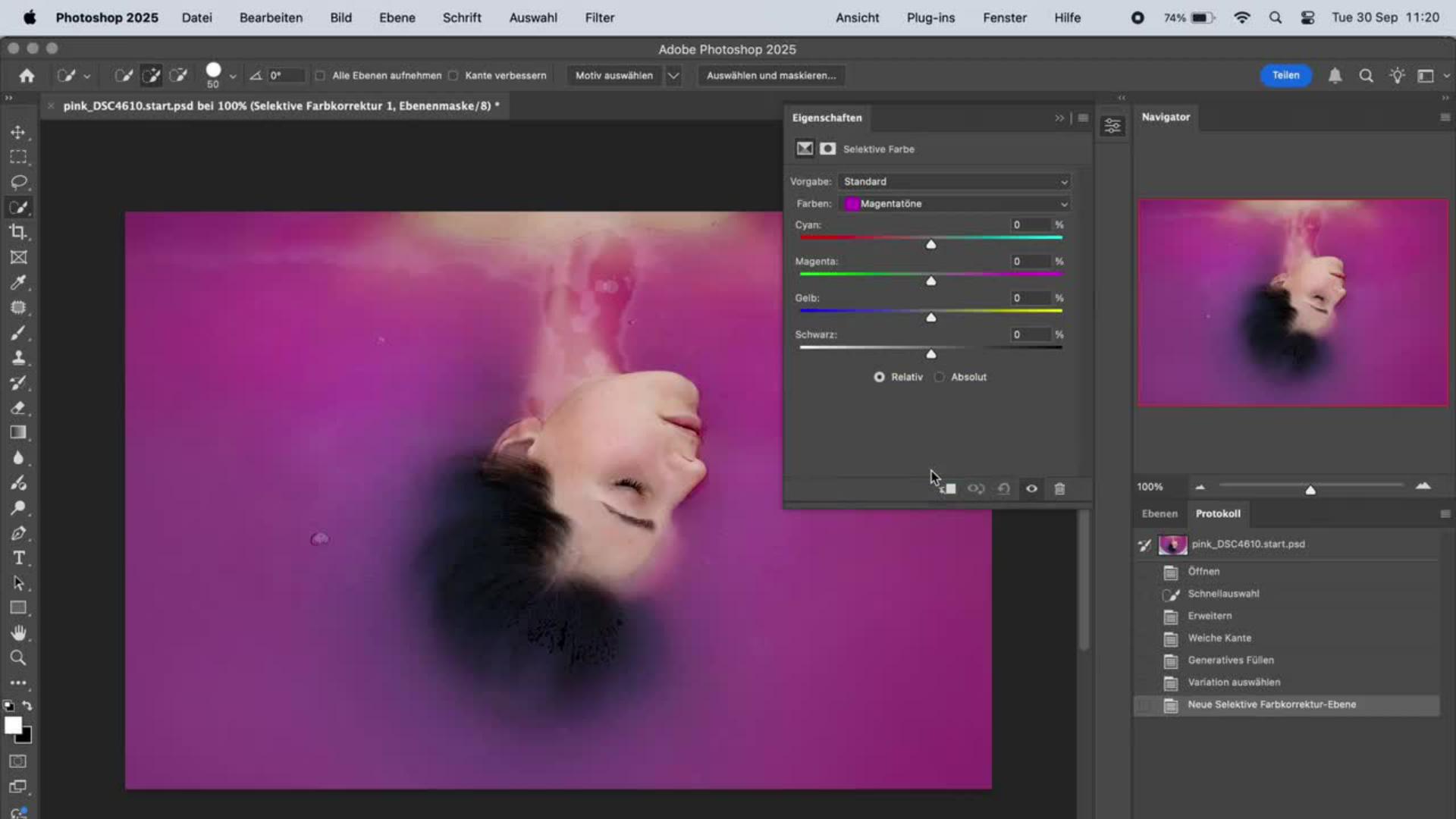
Farbkorrekturen vornehmen – mit einer Einstellungsebene zur selektiven Farbkorrektur das perfekte Farbergebnis erzielen.
Starte mit dem Schnellauswahl-Werkzeug (Pinselgröße etwa 50), um den Rand der Badewanne zu markieren.
Passe die Auswahl an: Wähle im Menü „Auswahl > Auswahl verändern > Erweitern…“ und erweitere sie um 50 Pixel.
Für weiche Übergänge nutze „Auswahl > Auswahl verändern > Weiche Kante…“ mit einem Radius von 20 Pixeln. Damit stellst du sicher, dass auch Lichtreflexionen und feine Wasserverläufe im nächsten Schritt nahtlos wirken.
Nun kommt der spannende KI-Part: Gehe im Menü auf „Bearbeiten > Generatives Füllen…“
Gib den Prompt „pinkes Wasser“ ein und klicke auf Generieren.
Photoshop Firefly erzeugt automatisch drei Varianten. Im Eigenschaftenfenster kannst du die Version wählen, die am besten zu deiner Bildidee passt.
Damit die Farbtöne des KI-generierten Bildteils perfekt mit dem Rest harmonieren: Gehe im Menü auf „Ebene > Neue Einstellungsebene > Selektive Farbkorrektur…“
Um Tiefe, Struktur und Leuchtkraft ins gesamte Bild zu bringen und diesen einzigartigen, träumerischen Look von Laura Zalenga zu erzielen, ändere die Werte in den Magentatönen wie folgt:
Cyan: -16
Magenta: +16
Gelb: 0
Schwarz: +50
Lauras Tipp: „Die selektive Farbkorrektur kannst du immer dann ohne vorherige Auswahl des Bildteils nutzen, wenn die Farbe, die du veränderst, nicht auch in anderen Teilen des Bildes vorkommt.“
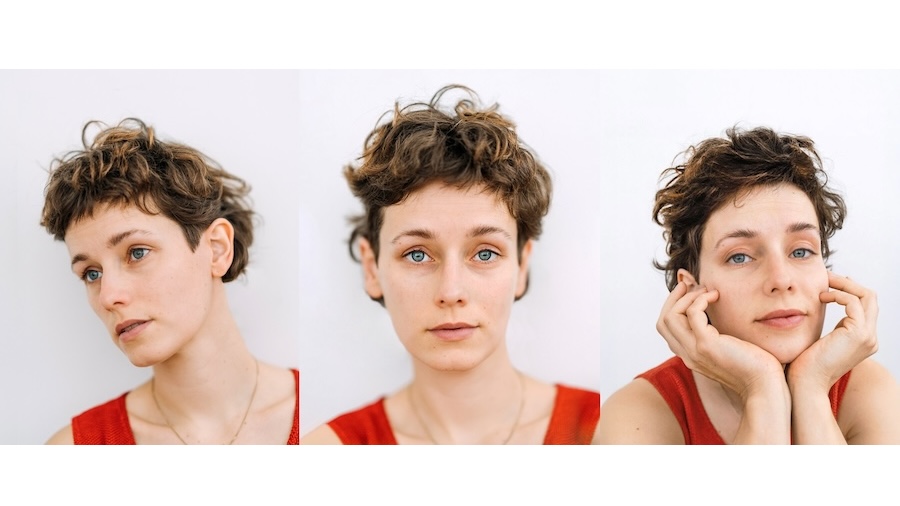
Über die Künstlerin
Laura Zalenga ist eine renommierte Fotokünstlerin, Digital Artist und ehemalige Adobe Creative Resident, deren Werke auf der ganzen Welt ausgestellt wurden. Sie ist bekannt für ihre stillen, introspektiven Selbstporträts und surrealen Bildwelten, die sich zwischen Realität und Traum bewegen.
Was als Experiment mit Selbstporträts begann, entwickelte sich über die Jahre zu einer unverwechselbaren Bildsprache, die Themen wie Selbstwahrnehmung, Naturverbundenheit und emotionale Transformation erforscht. Ihr Stil zeichnet sich durch sanfte Farben, klare Kompositionen und eine tief persönliche Symbolik aus.
In ihren Arbeiten nutzt Laura heute auch gerne moderne KI-Techniken, um die Grenzen zwischen Fotografie, Illustration und digitaler Kunst spielerischaufzulösen. In ihren interaktiven Photoshop-Tutorials zeigt sie, wie Technologie ihr dabei hilft, Gefühle zu visualisieren, die mit Worten schwer zu beschreiben sind, und inspiriert andere Künstler:innen dazu, die Grenzen digitaler Fotokunst neu zu definieren.


All Consent Allowed


