
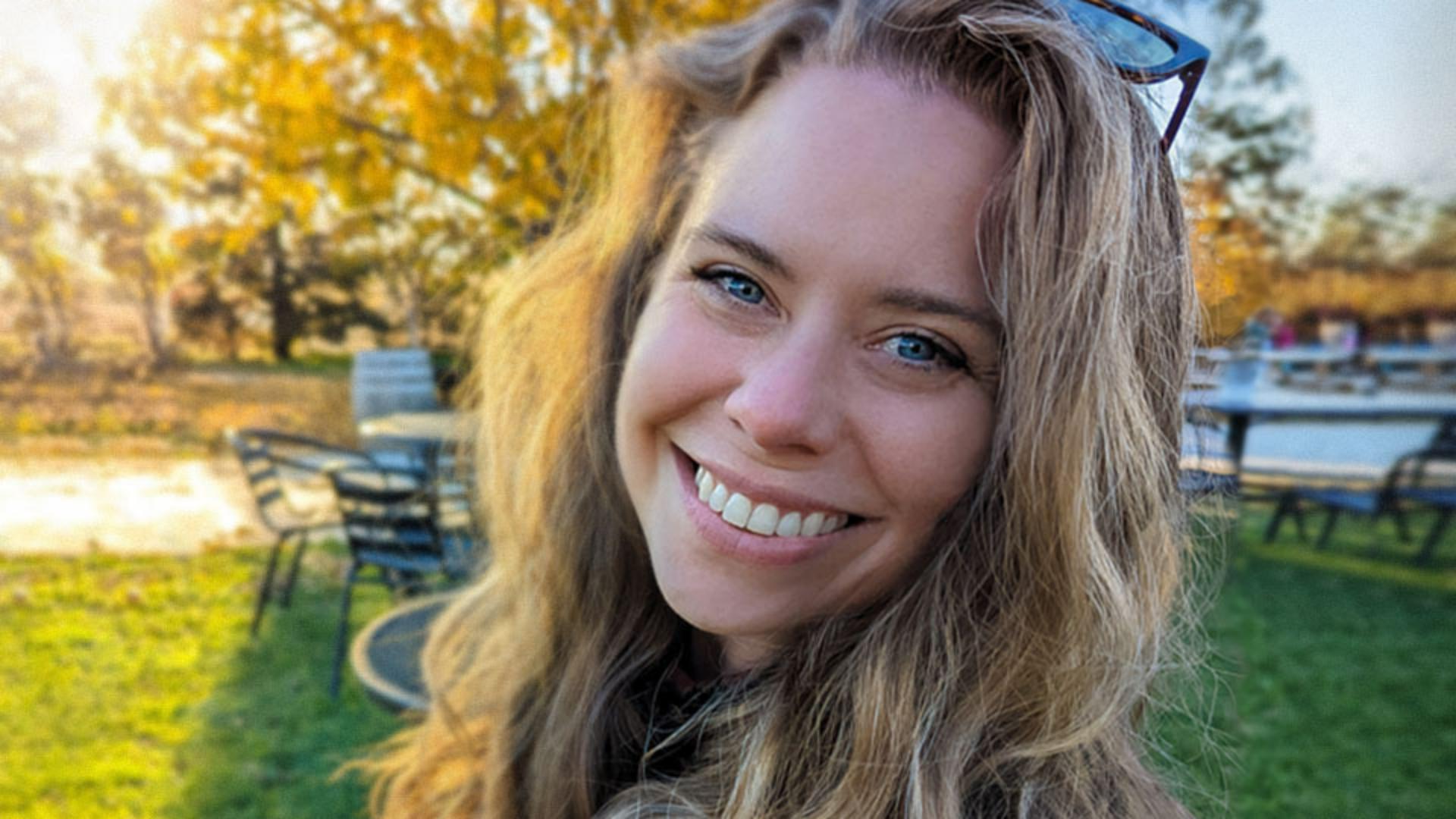
Ein fantastisches Porträt, oder?
Aber diese einzelnen Haare vor dem Gesicht stören den Gesamteindruck des sonst sehr guten Fotos.
Mein Name ist Jesús Ramirez.
Ich zeige dir in diesem Tutorial, wie du unerwünschte Elemente aus Fotos entfernst, mit nur wenigen Klicks.
Für dieses Bild nehme ich den Bereichsreparaturpinsel.
Er ist perfekt zum Entfernen kleiner Makel und anderer unerwünschter Elemente.
Photoshop enthält mehrere Werkzeuge zum Entfernen von Elementen aus Fotos.
Alle arbeiten leicht unterschiedlich und haben jeweils eigene Stärken.
Diese fliegenden Haare sind kurz und dünn.
Sie verdecken nicht viel vom Rest des Bilds.
Hier brauche ich kein Werkzeug, das hochpräzise arbeitet.
Ich aktiviere den Bereichsreparaturpinsel (Spot Healing Brush Tool) auf der Werkzeugleiste oder durch Drücken der J-Taste.
Ich bin großer Fan von Tastaturbefehlen.
Kann ich sehr empfehlen, wenn es einem liegt.
Bevor ich Änderungen vornehme, klicke ich unter „Ebenen“ (Layers) auf das Symbol zum Einfügen einer neuen Ebene.
Die neue Ebene enthält alle Änderungen, sodass das Originalbild erhalten bleibt.
Mit diesem verlustfreien Workflow kannst du experimentieren, ohne das Original zu verändern.
Du kannst jederzeit zum Originalbild zurückkehren, falls du mit einer Änderung nicht zufrieden bist.
Damit der Bereichsreparaturpinsel den Inhalt auf mehreren Ebenen bearbeitet, aktiviere ich auf der Optionsleiste „Alle Ebenen aufnehmen“ (Sample All Layers).
Für „Art“ (Type) wähle ich „Inhaltsbasiert“ (Content-Aware).
Nun wähle ich eine Pinselgröße.
Der Pinsel sollte etwas breiter sein als ein Haar.
Ich wähle auf der Optionsleiste die Pinseloptionen.
Ich ziehe den Regler „Größe“ (Size) nach links.
Ich ändere die Pinselgröße lieber mit der Ö- und der #-Taste.
Du findest beide rechts auf der Tastatur für Deutsch.
Wenn du mit Tastaturbefehlen arbeitest, kannst du den Cursor über das einzelne Haar setzen, um die perfekte Pinselgröße zu ermitteln.
Wenn statt der Pinselspitze ein Fadenkreuz angezeigt wird, drücke die Feststelltaste, um den Präzisionsmodus zu deaktivieren.
Ich klicke und ziehe den Cursor über das Bild, um die Haare zu entfernen.
Ich ziehe gern kurze Striche, da ich so mehr Kontrolle habe.
Wie gesagt, kann die Pinselgröße auch beim Malen verändert werden.
Einfach die Ö- bzw.
#-Taste drücken.
Wenn du dich vertust, drücke Strg+Z (Windows) bzw.
Befehl+Z (macOS) und versuche es erneut.
Bei den Augenbrauen verkleinere ich die Pinselgröße, um wirklich nur die störenden Haare zu erwischen.
Ich übermale sie, bis keine mehr da sind.
Großartig.
Unter „Ebenen“ (Layers) klicke ich auf das Augensymbol neben dieser Ebene, um das Original mit der bearbeiteten Version zu vergleichen.
Dieses Tool wurde zwar für kleine Makel konzipiert, eignet sich aber auch für etwas größere Objekte, besonders für Objekte in Bereichen ohne erkennbare Details.
Diese Armlehne links zum Beispiel.
Um sie zu entfernen, vergrößere ich die Pinselspitze, indem ich die #-Taste drücke.
Durch Klicken und Ziehen entferne ich die Lehne.
Eventuell sind mehrere Versuche notwendig.
Wenn ich in die Nähe des Arms komme, verkleinere ich die Pinselspitze mit der Ö-Taste und male weiter.
Achtung, nicht über die Kante malen.
Wieder ist das in Photoshop fantastisch gelungen.
Du weißt nun, wie der Bereichsreparaturpinsel funktioniert.
Versuche, andere störende Elemente aus deinen Fotos zu entfernen.




