Hallo zusammen.
Willkommen zurück.
Ich bin Hallease, Filmemacherin und Storytellerin.
Im letzten Video habe ich die Erstellung eines neuen Projekts und den Import von Footage gezeigt.
Jetzt kommen wir zur Zusammenstellung der Clips zu einer Rohfassung der Story, die du erzählen willst – dem sogenannten Rohschnitt.
Ziel dabei ist es, deine Clips so im Schnittfenster anzuordnen, dass eine flüssige Story entsteht, vom Anfang über den Mittelteil bis zum Schluss.
Um die Reihenfolge der Clips zu überprüfen, verschiebe den Abspielkopf an der Zeitskala entlang, oben im Schnittfenster.
So erkennst du, ob die Reihenfolge der Clips stimmt.
Eine andere Methode, einen Clip zu überprüfen, ist die Vergrößerung der Videospur im Schnittfenster.
Für jeden Clip wird ein Thumbnail angezeigt.
Du siehst sofort, ob ein Clip an der falschen Stelle ist.
Um die Höhe anzupassen, ziehe am Griff der Bildlaufleiste rechts im Schnittfenster.
Beim Prüfen der Thumbnails fällt mir auf, dass ein Clip von tropfendem Espresso fehlt.
Da ich nur wenige Sekunden von diesem Clip brauche, werde ich den Abschnitt mithilfe von In- und Out-Points hinzufügen.
Ich zeige es dir.
Mit einem Doppelklick auf den Clip im Projektfenster (Project) wird er im Quellmonitor (Source) geöffnet.
Mit dem Abspielkopf scrubbe ich bis zum gewünschten Clip-Anfang.
Dann drücke ich die I-Taste.
Jetzt verschiebe ich den Abspielkopf bis zum gewünschten Ende und drücke die O-Taste.
Auf der Zeitskala im Quellmonitor (Source) befindet sich der Ausschnitt zwischen zwei blauen Klammern.
Jetzt kann ich den Clip von der Mitte des Quellmonitors (Source) direkt in das Schnittfenster ziehen.
Ich platziere den Clip an der gewünschten Stelle.
Beachte: Der neue Clip ersetzt oder überschreibt den an dieser Stelle vorhandenen Content.
Das ist manchmal erwünscht, vor allem beim Ausprobieren verschiedener Kamerawinkel und Takes.
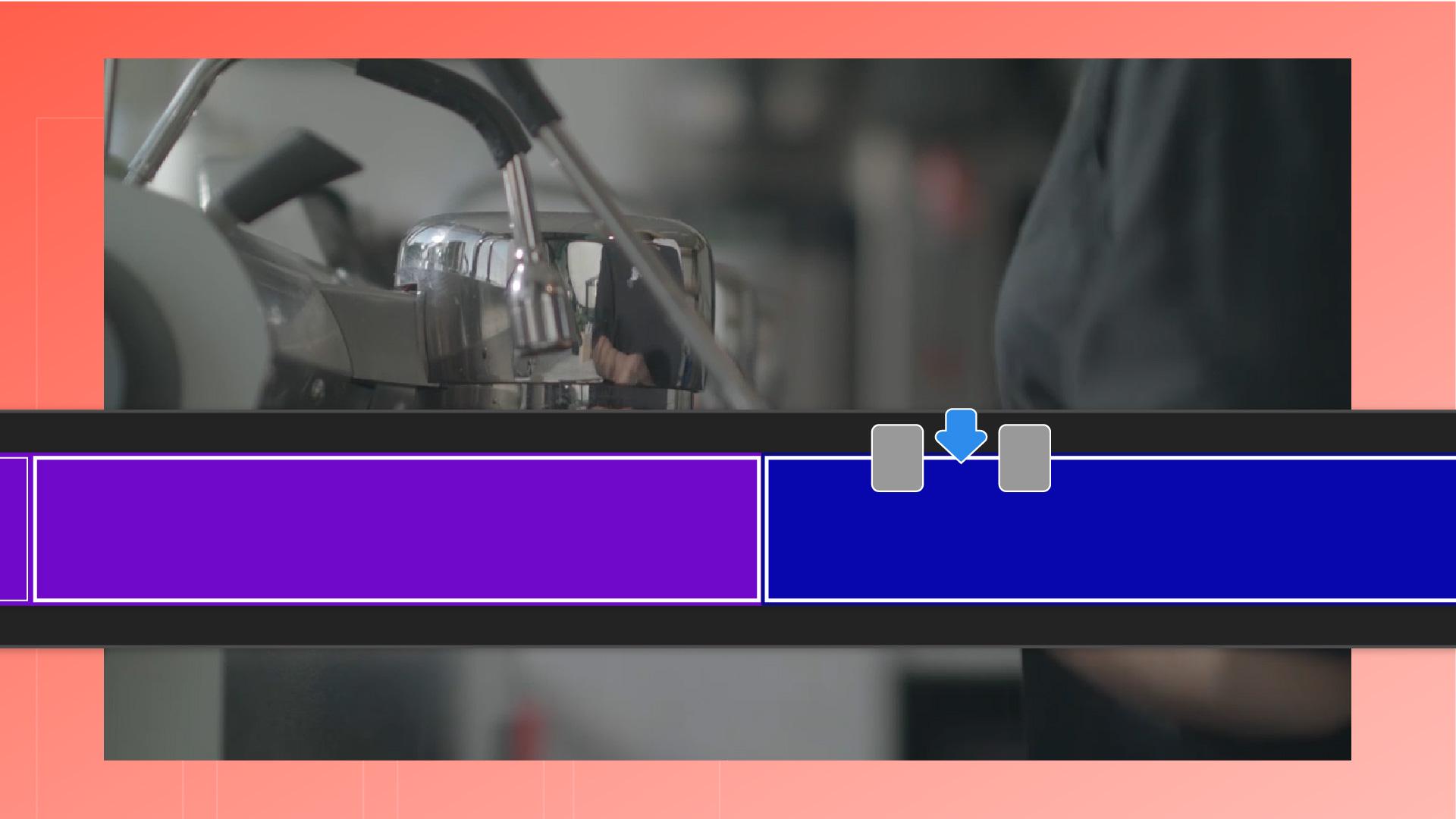
Aber was ist, wenn ich den Clip zwischen zwei Clips in meiner Sequenz einfügen will?
In dem Fall ziehe ich den Clip in die Sequenz bei gedrückter Befehlstaste unter macOS bzw.
Strg-Taste unter Windows, um den Clip einzufügen.
Der neue Clip verschiebt die anderen Clips nach rechts und wird an der gewünschten Stelle hinzugefügt.
Fassen wir zusammen.
Um die Reihenfolge deiner Clips zu überprüfen, ziehe den Abspielkopf durch die Sequenz, oder ändere die Höhe der Clips, um die Thumbnails zu sehen.
Durch Hinzufügen von In- und Out-Points kannst du die Teile eines Clips bestimmen, die du deiner Sequenz hinzufügen möchtest.
Beim Platzieren eines Clips in die Sequenz wird vorhandenes Footage ersetzt.
Bei gedrückter Befehls- bzw.
Strg-Taste werden beim Hinzufügen des Clips die vorhandenen Clips im Schnittfenster nach rechts verschoben.
Im nächsten Video zeige ich dir, wie du deinen Rohschnitt verfeinerst.
Bis gleich – viel Spaß beim Schneiden.





