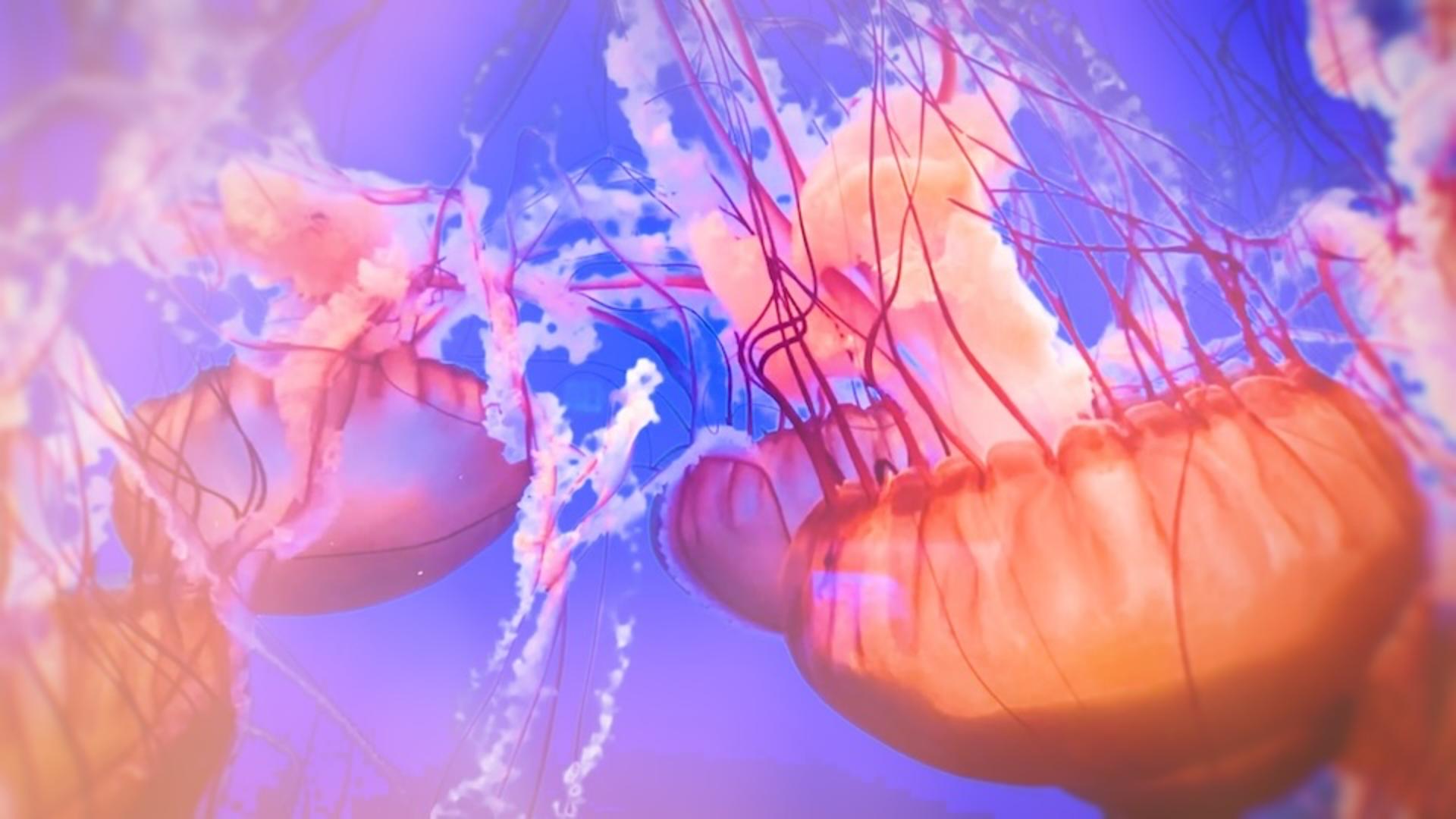
[Ashley Kennedy]: Premiere Pro bietet viele Möglichkeiten zum Reparieren, Erweitern und Stilisieren von Footage mit Videoeffekten.
Die Kategorie „Film Impact“ bietet moderne, professionelle Optionen, mit denen ich meine Quallenszene aufpeppen will.
Ich will Licht- und Bewegungseffekte hinzufügen, um die Szene noch lebendiger zu gestalten.
Ich starte mit dem Bedienfeld „Effekte“ (Effects).
Unter „Videoeffekte“ (Video Effects) gibt es vier Film-Impact-Kategorien: „Essential FX“, „Lights & Blurs FX“, „Motion FX“ und „Tools FX“.
Ich bin in Premiere Pro 25.5.
Dein Layout dieser Kategorien sieht vielleicht anders aus, wenn du mit einer anderen Version arbeitest.
Anwendung und Anpassung funktionieren aber analog.
Ich öffne das Film-Impact-Dashboard
Effekte im Film-Impact-Dashboard ansehen und anwenden.
über „Fenster“ (Window), „Erweiterungen“ (Extensions) und „Film Impact Dashboard“.
Hier siehst du auch „Essential FX“, „Lights & Blurs FX“, „Motion FX“ und „Tools FX“.
Wenn ich den Mauszeiger über die Optionen bewege, erfahre ich, was diese Effekte bewirken.
Dieser Bereich kann in künftigen Premiere-Versionen anders aussehen.
Zunächst füge ich meinem ersten Clip eine Vignette hinzu, die sich in der Kategorie „Essential FX“ befindet.
Das sind die Kerneffekte, mit denen du dein Footage verfeinerst, erweiterst und stilisierst.
Ich markiere meinen Quallen-Clip und wende die Vignette an.
Jetzt öffne ich das Bedienfeld „Effekteinstellungen“ (Effect Controls) und zeige dir, wie der Clip mit und ohne Vignette aussieht – eine angenehme, subtile Vignette rund um das Bild.
Wenn ich den Look ändern will, passe ich die Parameter an.
Oder ich verwende den Button „Surprise Me!“, der bei allen Film-Impact-Effekten vorhanden ist.
Beim Scrollen durch die Optionen sehe ich verschiedene Looks, bis ich einen finde, der mir gefällt.
Ich nehme diesen hier.
Ich mag die leicht verschwommenen Ränder; dadurch wird der Titel hervorgehoben.
Ich spiele den Clip ab.
[Clip mit Musik wird abgespielt] Außerdem habe ich meine Sequenz mit Hintergrundmusik unterlegt.
Du kannst sie auch zu deinem Video hinzufügen – über das Bedienfeld „Essential Sound“.
Weiter geht's zu einem etwas auffälligeren Beispiel in der Kategorie „Lights & Blurs“.
Effekte mit dem Button Button „Surprise Me!“ anpassen.
Diese Effekte fügen verschiedene Lichteinfälle hinzu und erzeugen jeweils eine andere Stimmung und visuelle Tiefe. um einen sich bewegenden Lichteffekt unter Wasser zu simulieren.
Ich wende ihn auf meine Qualle an, finde ihn so aber etwas übertrieben.
Also navigiere ich zu den Effekteinstellungen (Effect Controls).
Wieder klicke ich auf den Button „Surprise Me!“
für einen guten Ausgangspunkt.
Ich scrolle durch einige der Einstellungen.
[Clip ohne Ton wird abgespielt] Das hier kommt dem, was ich will, schon näher.
Ich spiele das ab.
[Clip mit Musik wird abgespielt] Sehr schön.
Ich möchte den Farbton (Hue) etwas anpassen, um Grün- und Blaueffekte zu erzeugen.
Das wiederhole ich für die Beugung (Diffraction).
Statt den Effekt in voller Intensität beizubehalten, nutze ich Keyframes, um die verschiedenen Ebenen durchzuspielen.
Mit Keyframes die Intensität im Zeitverlauf ändern.
Für einen Unterwasser-Look ist das perfekt.
Ich setze einen Keyframe beim „Master“-Wert.
Ich starte am Anfang und klicke auf die Stoppuhr.
Den Wert hier verringere ich deutlich.
Bei etwa einem Drittel erhöhe ich ihn wieder erheblich, reduziere ihn dann wieder und erhöhe ihn erneut.
Jetzt sollten wir unterschiedliche Intensitätsgrade sehen, wenn wir den Clip abspielen.
Das mache ich jetzt schnell.
[Clip mit Musik wird abgespielt] Diese Einstellungen kopiere und übertrage ich auf die restlichen Clips.
Dazu drücke ich Befehl+C (macOS) bzw.
Strg+C (Windows) und markiere die restlichen Clips.
Ich wähle „Attribute einfügen“ (Paste Attributes).
„Light Leaks“ ist aktiviert, ebenso wie „Attributzeiten skalieren“ (Scale Attribute Times), sodass die Keyframes in allen Clips proportional sind.
Sehen wir uns ein paar Sequenzen an.
[Clip mit Musik wird abgespielt] Das sieht schon richtig gut aus.
Zum Schluss füge ich noch einige Bewegungseffekte hinzu, die Bewegung ohne Keyframes erzeugen.
Text mit Bewegungseffekten animieren.
Der Titel soll langsam größer werden und im Wasser treiben.
Ich markiere ihn und wende den Effekt „Grow“ an.
Die Standardeinstellungen sind in Ordnung.
Ich spiele den Clip aber erneut ab, um das zu überprüfen.
[Clip mit Musik wird abgespielt] Ja, das ist gut.
Außerdem wende ich den Effekt „Wiggle“ an.
Ein Blick auf den Standardwert zeigt, [Clip mit Musik wird abgespielt] dass das ein bisschen zu viel ist.
Also ändere ich das.
In den Parametern verringere ich den Wert beim Tempo (Wiggle Speed) auf etwa „10“ oder „11“.
Ich spiele den Clip ab.
[Clip mit Musik wird abgespielt] Genau das, was ich wollte.
Und schon sind wir fertig.
In wenigen Schritten haben wir die Szene transformiert: in eine leuchtende, bewegte Unterwasser-Traumwelt.
Das ist nur ein kleiner Einblick in die Effekte von Premiere.
Es gibt unzählige kreative Optionen.
Sieh sie dir in Ruhe an, kombiniere Effekte neu und teste auch den „Surprise Me!“-Button.
Das wird dir gefallen.





