
Probiere diese Tutorials mit Premiere aus
Filme und Videos erstellen und bearbeiten
Nutze die Steuerungen unter „Farbton“ im Bedienfeld „Lumetri-Farbe“, um matt wirkendes Footage durch Tiefe und natürlichen Kontrast aufzuwerten.
Mit den Steuerungen unter „Farbton“ im Bedienfeld „Lumetri-Farbe“ kannst du die Helligkeit und Farbsättigung in deinem Footage dezent anpassen.
Matt wirkendes Footage aufwerten.
Sofern ein Clip über einen ausreichenden Kontrastumfang (Dynamikbereich) in hellen und dunklen Bereichen verfügt, kannst du den Look oftmals durch Feinanpassungen der Helligkeit verbessern.
Arbeitsbereich „Farbe“ verwenden.
Wechsle zum Arbeitsbereich „Farbe“, um die Bedienfelder „Lumetri-Farbe“ und „Lumetri-Scopes“ anzuzeigen. Die Option „Auswahl folgt Abspielkopf“ ist in diesem Arbeitsbereich automatisch aktiviert.
Auf Farbton-Steuerungen zugreifen.
Die Farbton-Steuerungen findest du im Bedienfeld „Lumetri-Farbe“ unter „Einfache Korrektur“.
Aufnahme im Bedienfeld „Lumetri-Scopes“ überprüfen.
Im Bedienfeld „Lumetri-Scopes“ kannst du die YC-Wellenform ohne Chrominanzinformationen anzeigen, um Footage objektiv zu überprüfen und zu analysieren.
Helligkeit von Pixeln auf verschiedenen Luminanzstufen anpassen.
Mithilfe von Farbton-Steuerungen lassen sich Pixel auf verschiedenen Helligkeitsstufen justieren. Verwende die einzelnen Steuerungen, um jeweils einen bestimmten Bildbereich anzupassen.
Sättigung, Temperatur und Färbung anpassen.
Mit den Steuerungen „Sättigung“, „Temperatur“ und „Färbung“ kannst du die allgemeine Farbgebung in einer Aufnahme anpassen, um einen natürlichen Look zu erzielen.
Tipp: Das Bedienfeld „Lumetri-Farbe“ umfasst mehrere Bereiche. Du kannst einige oder alle Anpassungen miteinander kombinieren und vorherige Anpassungen jederzeit ändern.
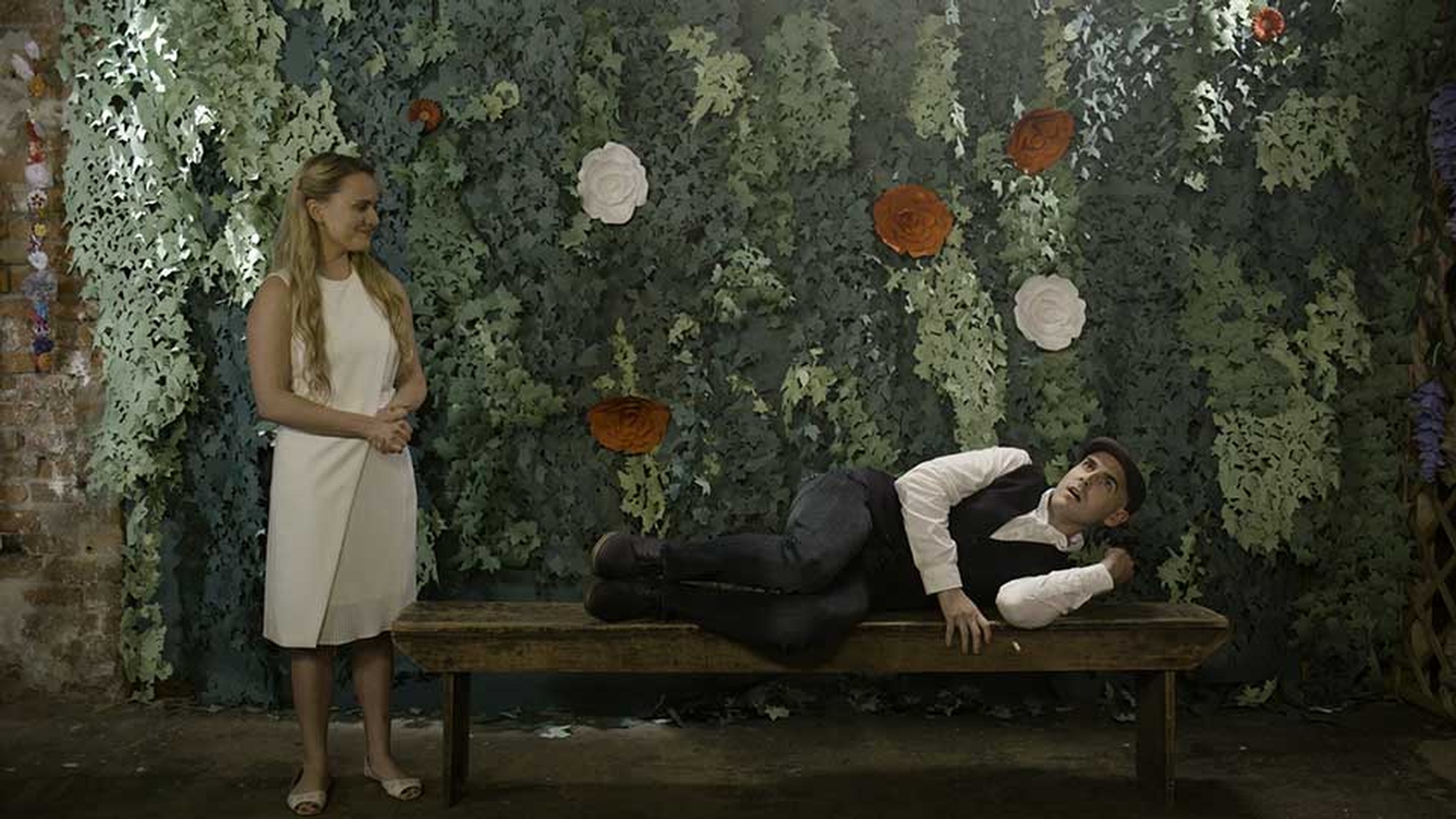
Original-Footage:
“The Ancestor Simulation
” directed by Maxim Jago
Präsentiert von:



