Hallo, ich bin Hallease – Filmemacherin und Storytellerin.
Willkommen zurück.
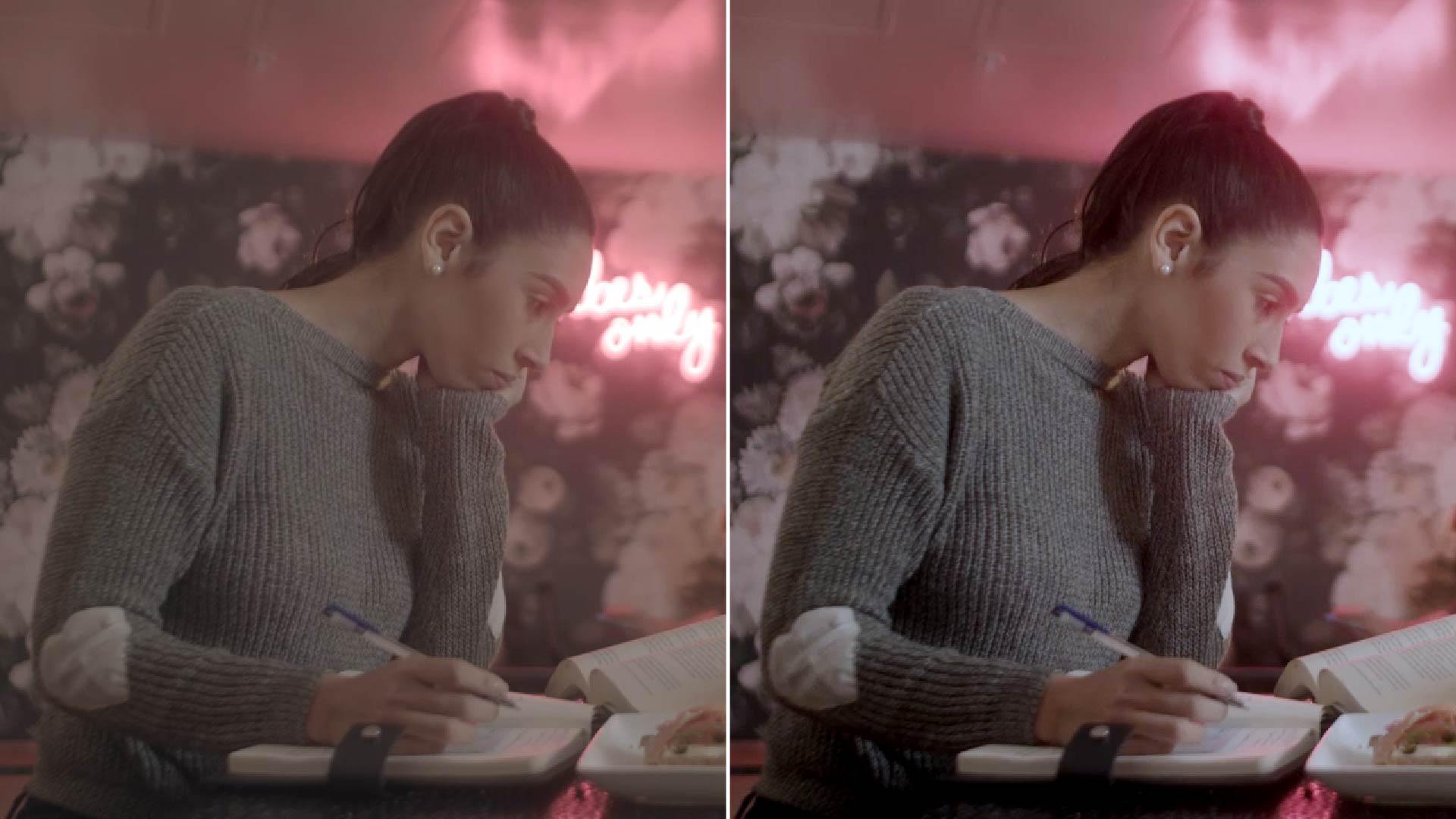
Bei der Farbkorrektur geht es darum, die Farben in allen Clips eines Projekts zu vereinheitlichen.
Wenn du Footage von einem Smartphone oder einer DSLR-Kamera verwendest, sehen die Farben wahrscheinlich schon gut aus.
Trotzdem sind vielleicht kleine Anpassungen nötig, um das Licht oder einen Farbstich zu korrigieren.
Die automatische Farbkorrektur von Premiere Pro ist ein guter Ausgangspunkt, wenn du einen Clip verbessern willst, aber nicht genau weißt, wo du anfangen sollst.
Wähle „Fenster“ (Window), „Lumetri-Farbe“ (Lumetri Color).
Mit „Automatisch“ (Auto) schaffst du eine Basis für präzisere Korrekturen.
Wenn du darauf klickst, verschieben sich viele oder alle Regler unter „Farbe“ (Color) und „Licht“ (Light).
Wenn du mit den Einstellungen zufrieden bist, musst du nichts mehr machen.
Oft sind jedoch noch kleinere Änderungen notwendig.
Ich passe z.
B. die Belichtung (Exposure) an, verdunkle die Schatten (Shadows) oder erhöhe den Kontrast (Contrast) ein wenig.
Um herauszufinden, was ein bestimmter Regler bewirkt, ziehe ihn vor und zurück.
So siehst du schnell, welchen Effekt er hat.
Mit Befehl+Z bzw.
Strg+Z machst du die letzte Änderung rückgängig.
Eine weitere Möglichkeit zur automatischen Farbanpassung sind die kreativen Looks in Premiere Pro.
Du kennst sicher Filter für Fotos.
Kreative Looks in Premiere Pro funktionieren ähnlich.
Das Dropdown-Menü im Bereich „Kreativ“ (Creative) enthält Dutzende Looks für verschiedene Arten von Projekten.
Mit den Pfeilen im Vorschaufenster kannst du die einzelnen Looks überprüfen.
Wenn dir ein Look gefällt, klicke auf die Vorschau, um ihn anzuwenden.
Danach kannst du mit dem Regler „Intensität“ (Intensity) den Look abschwächen oder verstärken.
Fassen wir zusammen.
Durch Farbkorrektor erzielst du konsistente Farben im gesamten Footage.
Du kannst das Licht anpassen und einen Farbstich entfernen.
Der Button „Automatisch“ (Auto) ist ein guter Ausgangspunkt.
Über die Regler kannst du die Einstellungen nachjustieren.
Im Bereich „Kreativ“ (Creative) stehen spezielle Looks zur Auswahl, die deinem Projekt einen künstlerischen Touch geben.
Im nächsten Video befassen wir uns mit Grafiken.
Bis dann.





