
Probiere diese Tutorials mit Premiere aus
Filme und Videos erstellen und bearbeiten
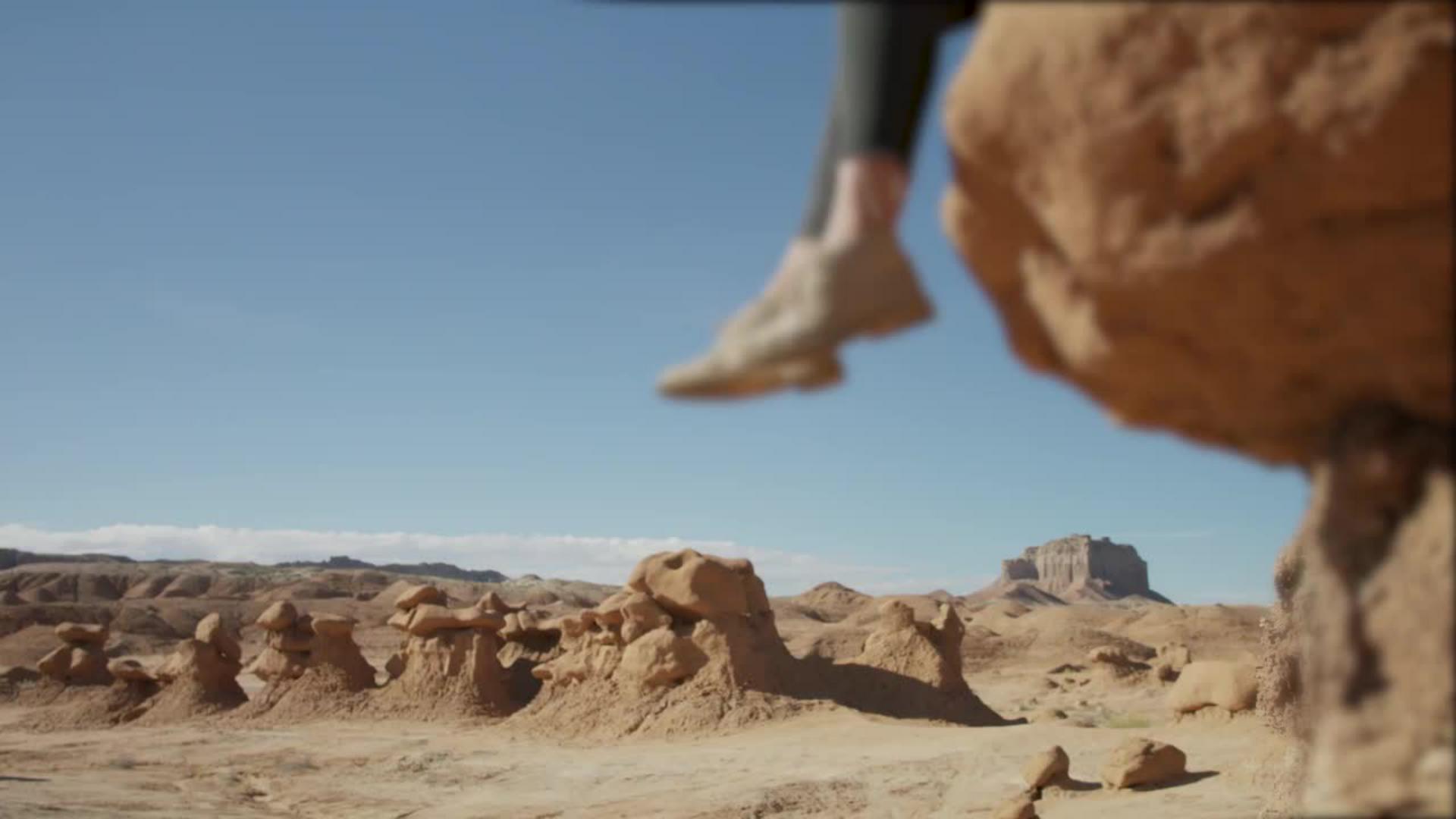
Simuliere in Adobe Premiere Pro eine Schärfenverlagerung. Mit diesem auch als Schärfeziehen bezeichneten Effekt erzeugst du Unschärfe (Bokeh), um die Aufmerksamkeit des Betrachters von einem Bereich des Fotos auf einen anderen zu lenken.
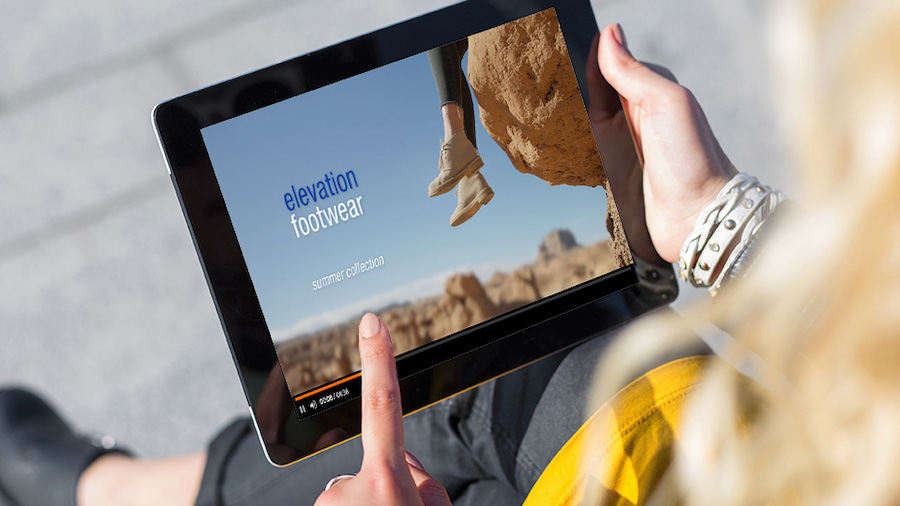
Die Beispieldatei enthält Adobe Stock-Elemente, mit denen du die Schritte dieses Tutorials nachvollziehen kannst. Wenn du die Beispieldatei anderweitig verwenden möchtest, kannst du sie beiAdobe Stock lizenzieren. In der ReadMe-Datei in diesem Ordner findest du die Bedingungen für die Verwendung dieser Beispieldatei. Jede Erwähnung von „Elevation Footwear“ dient lediglich zur Veranschaulichung und nimmt keinerlei Bezug auf tatsächlich existierende Organisationen, Produkte, Services oder kreative Werke.
Bokeh bezeichnet die unscharfe Darstellung von Bildbereichen außerhalb der Schärfenzone des Objektivs. Diesen stimmungsvollen Effekt kannst du mit Adobe Premiere Pro auch bei Bildmaterial erzeugen, das ohne diese Technik aufgenommen wurde. Durch die Anwendung einer Maske in Kombination mit einem Weichzeichnereffekt, der mit Keyframes animiert wird, kannst du eine Schärfenverlagerung simulieren und damit den Fokus auf ein bestimmtes Bildobjekt richten.
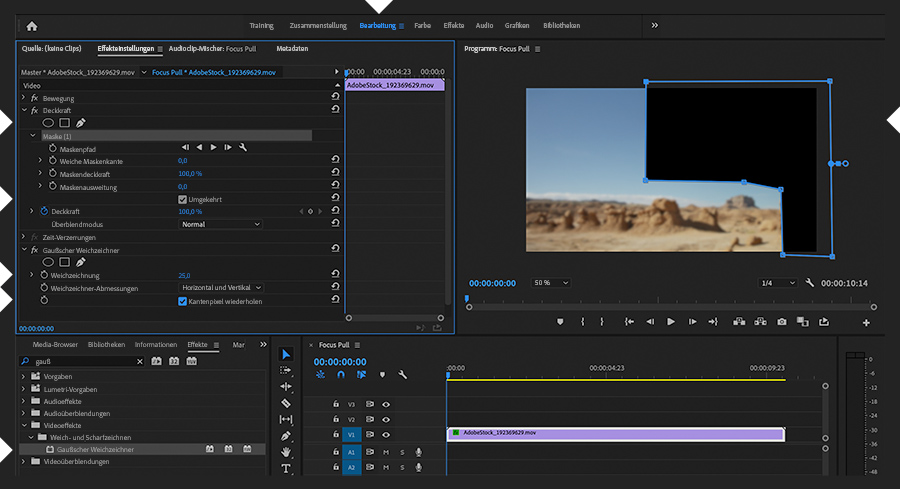
Öffne den Arbeitsbereich „Bearbeitung“. Wende den Effekt „Gaußscher Weichzeichner“ (Umschalt+7) auf Spur V1 im Schnittfenster an. Rufe das Bedienfeld „Effekteinstellungen“ auf (Umschalt+5). Erhöhe den Wert für „Weichzeichnung“, um den Effekt deutlich zu sehen. Wähle die Option „Kantenpixel wiederholen“ aus, um saubere Kanten zu erhalten. Wähle im Abschnitt „Deckkraft“ eines der drei Formwerkzeuge für Masken aus. Ziehe im Programmmonitor eine Maske um das Objekt auf, das für die Schärfeverlagerung isoliert werden soll. In unserem Beispiel befindet sich dieser Bereich im Vordergrund. Wenn sich das Motiv innerhalb des Frames bewegt, musst du Keyframes für den Maskenpfad setzen, damit die Maske dem Motiv folgt. Klicke zum Schluss auf „Umgekehrt“.
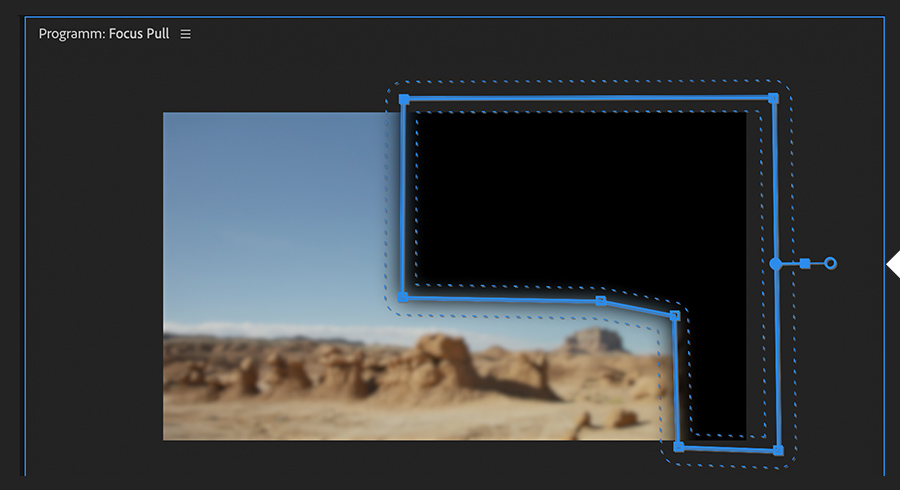
Ziehe am Griff für die weiche Maskenkante (leerer Kreis) und am quadratischen Griff für die Erweiterung der Maske, um einen fließenden Übergang zwischen dem scharfen und dem unscharfen Bereich zu erstellen.
Ziehe den Video-Clip bei gedrückter Wahl- bzw. Alt-Taste auf V2. Dadurch wird er dupliziert. Wähle den darunter liegenden Clip auf V1 aus. Lösche die Maske unter „Deckkraft“, und setze den Effekt „Gaußscher Weichzeichner“ zurück. Der Clip sollte nun unscharf sein, bis auf den Bereich, auf den du die Maske gelegt hast.

Zur Simulation der Schärfenverlagerung setze in jedem Clip für die Eigenschaft „Weichzeichnung“ zwei Keyframes mit demselben Abstand zwischen null und einem beliebigen Wert. Tausche die Reihenfolge der Keyframe-Werte im unteren Clip aus. Wenn die Werte im oberen Clip zum Beispiel 0 und 25 lauten, lege für den unteren Clip die Werte 25 und 0 fest. Bei der Wiedergabe der Sequenz verlagert sich der Fokus vom Hintergrund in den Vordergrund oder umgekehrt.
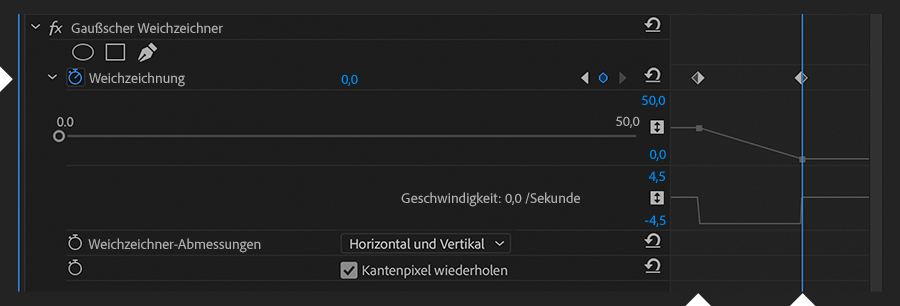
Füge weitere Keyframes hinzu, sodass die Schärfenzone zwischen Objekten im Hintergrund und im Vordergrund (wie durch die Position der Deckkraft-Maske festgelegt) wechselt.
Bei Adobe Stock stehen mehr als 100 Millionen hochwertige, lizenzfreie Fotos, Grafiken, Videos und Templates zu deiner Verfügung. TesteAdobe Stock . Zehn Bilder sind für dich kostenlos.



