
Probiere diese Tutorials mit Premiere aus
Filme und Videos erstellen und bearbeiten
Simuliere eine Miniaturlandschaft mit dem Tilt-Shift-Effekt in Adobe Premiere Pro.

Die Beispieldatei enthält Adobe Stock-Elemente, mit denen du die Schritte dieses Tutorials nachvollziehen kannst. Wenn du die Beispieldatei anderweitig verwenden möchtest, kannst du sie beiAdobe Stock lizenzieren. In der ReadMe-Datei in diesem Ordner findest du die Bedingungen für die Verwendung dieser Beispieldateien. Jede Erwähnung von „The Nicest Neighbors“ dient lediglich zur Veranschaulichung und nimmt keinerlei Bezug auf tatsächlich existierende Organisationen, Produkte, Services oder kreative Werke.
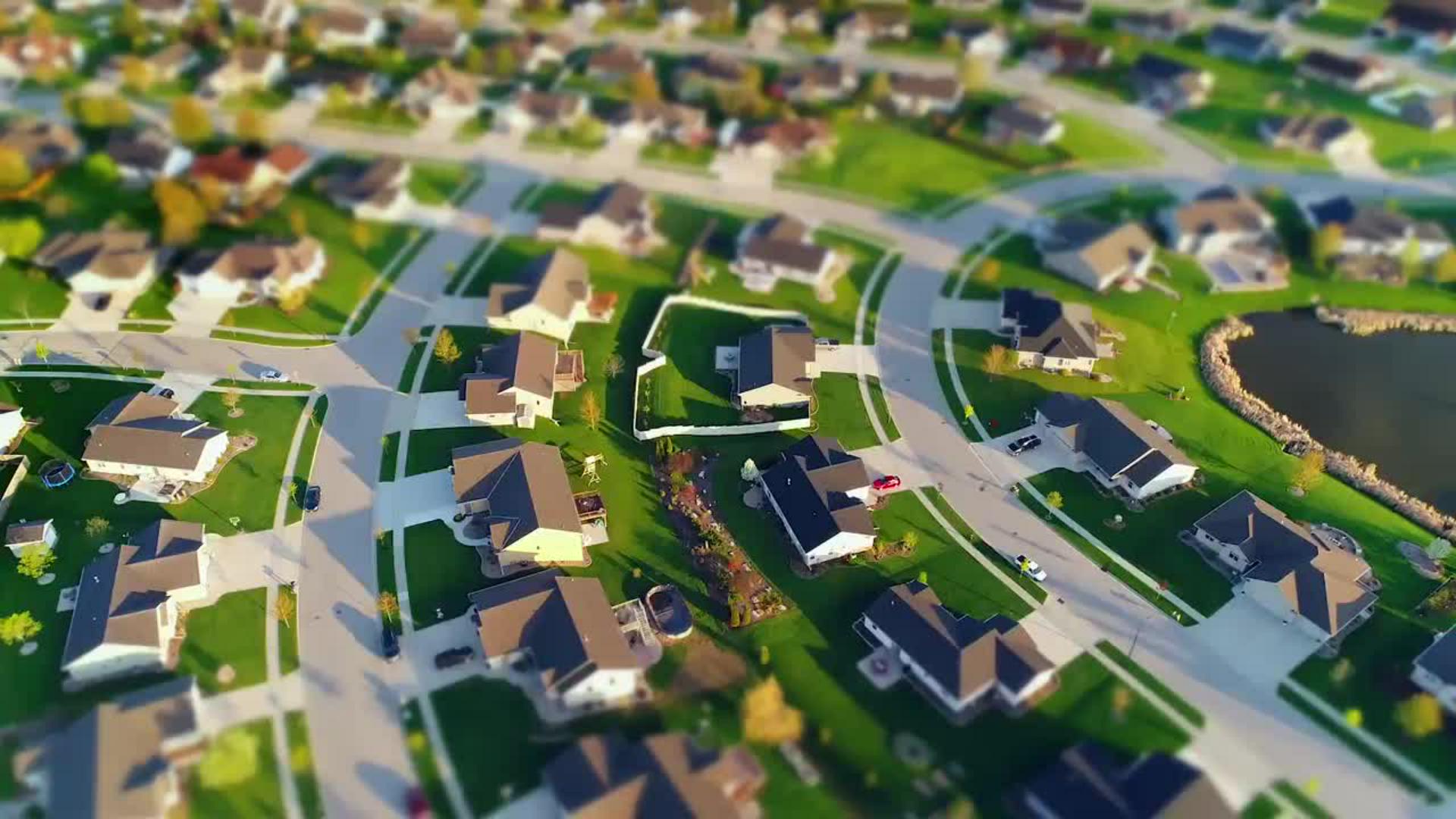
In Premiere Pro kannst du den Tilt-Shift-Effekt aus der Fotografie nachahmen, um normal fotografierte Objekte wie Miniaturobjekte aussehen zu lassen.
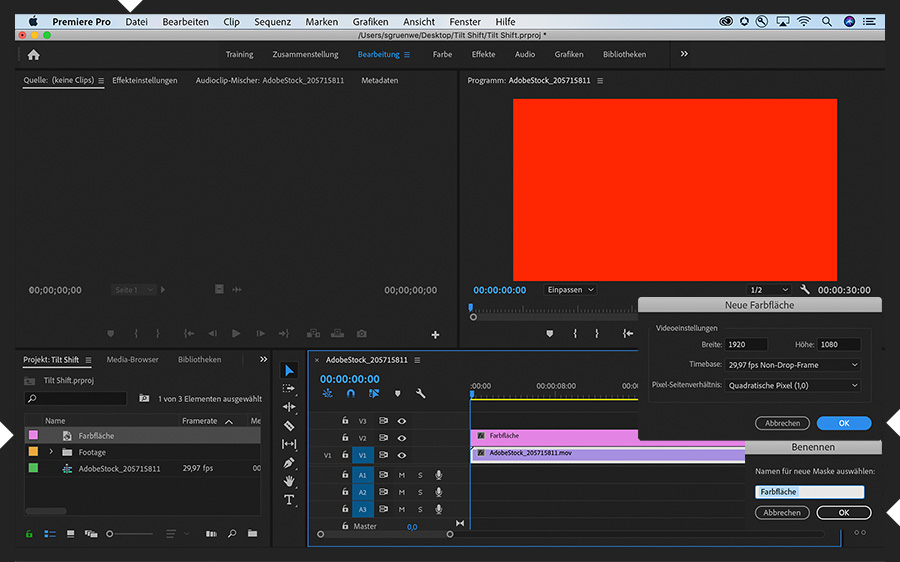
Öffne den Arbeitsbereich „Bearbeitung“. Importiere dein Footage in ein neues Projekt. Erstelle daraus eine neue Sequenz. Wähle „Datei > Neu > Farbfläche“, um eine neue Farbmaske zu erstellen. Klicke im Dialogfeld „Neue Farbfläche“ auf „OK“. Wähle eine beliebige Farbe (außer Schwarz), und klicke auf „OK“. Übernimm den Standardnamen, und klicke auf „OK“. Ziehe die Farbfläche aus dem Projektfenster auf die Spur über dem Footage in der Sequenz. Trimme die Länge der Farbfläche auf die Dauer des Footage.
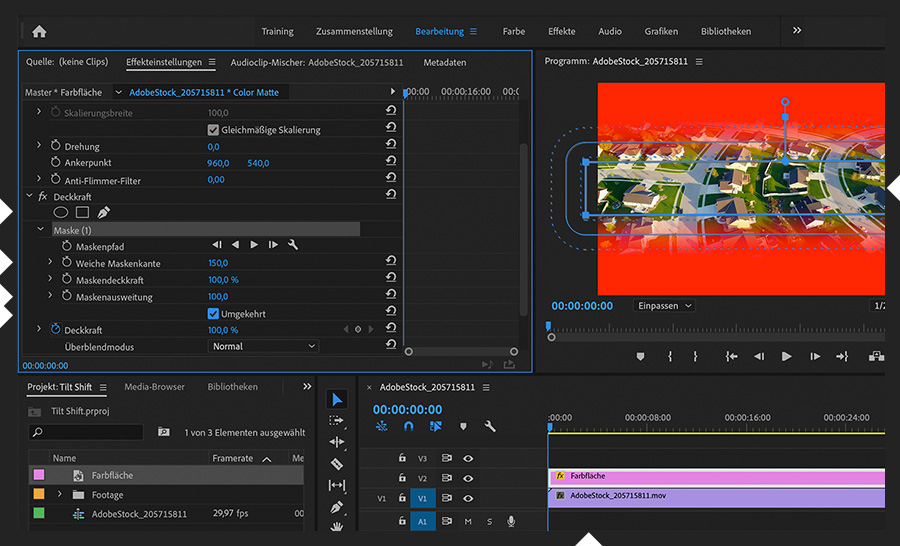
Öffne bei aktivierter Farbfläche in der Sequenz das Bedienfeld „Effekteinstellungen“ (Umschalt+5). Klicke auf das Rechteck-Symbol unter „Deckkraft“, um eine Deckkraftmaske hinzuzufügen. Erweitere die Maske auf den gesamten sichtbaren Bereich. Wähle beide Enden der Standardmaske aus, sodass du ihre Eckpunkte gleichzeitig verschieben kannst. Halte beim Ziehen die Umschalttaste für eine rein horizontale Bewegung gedrückt. Erhöhe die Werte für „Weiche Maskenkante“ und „Maskenausweitung“ deutlich. Klicke dann auf die Option „Umgekehrt“.
Mache einen Rechtsklick bzw. Ctrl-Klick auf den Farbflächen-Clip, und wähle „Verschachteln“. Übernimm den Standardnamen der verschachtelten Sequenz, und klicke auf „OK“. Ziehe das Footage auf die Spur über den nun grünen Clip mit der verschachtelten Sequenz. Öffne das Bedienfeld „Effekte“ (Umschalt+7). Wende den Effekt „Ebenenübergreifender Weichzeichner“ auf das Footage an. Wähle im Bedienfeld „Effekteinstellungen“ als Ziel für „Weichzeichnungsebene“ den verschachtelten Clip unter dieser Ebene (wahrscheinlich V2). Reduziere den standardmäßigen Wert für „Maximum“ etwa um die Hälfte, je nachdem, was in deiner Szene am besten wirkt. Setze im Abschnitt „Bewegung“ den Wert für „Skalieren“ ein bisschen höher (102 %), sodass die Farbe der Deckkraftmaske an den Rändern nicht durchscheint.
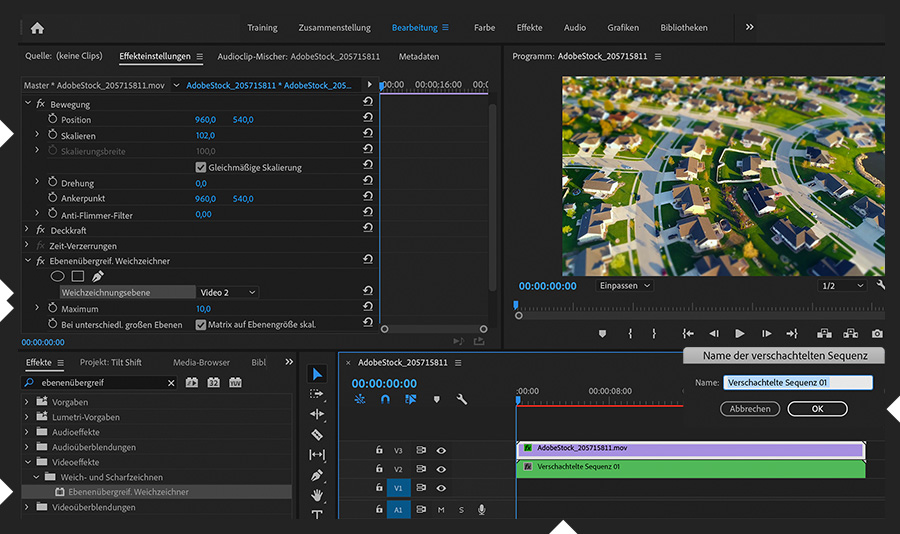
Nun hat der Betrachter den Eindruck, dass er auf eine Miniaturlandschaft anstatt auf eine reale Umgebung blickt. Um den Effekt zu optimieren, beschleunige das Footage um 200 % (mache einen Rechtsklick bzw. Ctrl-Klick, und wähle „Geschwindigkeit/Dauer“). Trimme die verschachtelte Sequenz auf die angepasste Dauer des Footage.
Bei Adobe Stock stehen mehr als 100 Millionen hochwertige, lizenzfreie Fotos, Grafiken, Videos und Templates zu deiner Verfügung. TesteAdobe Stock . Zehn Bilder sind für dich kostenlos.



