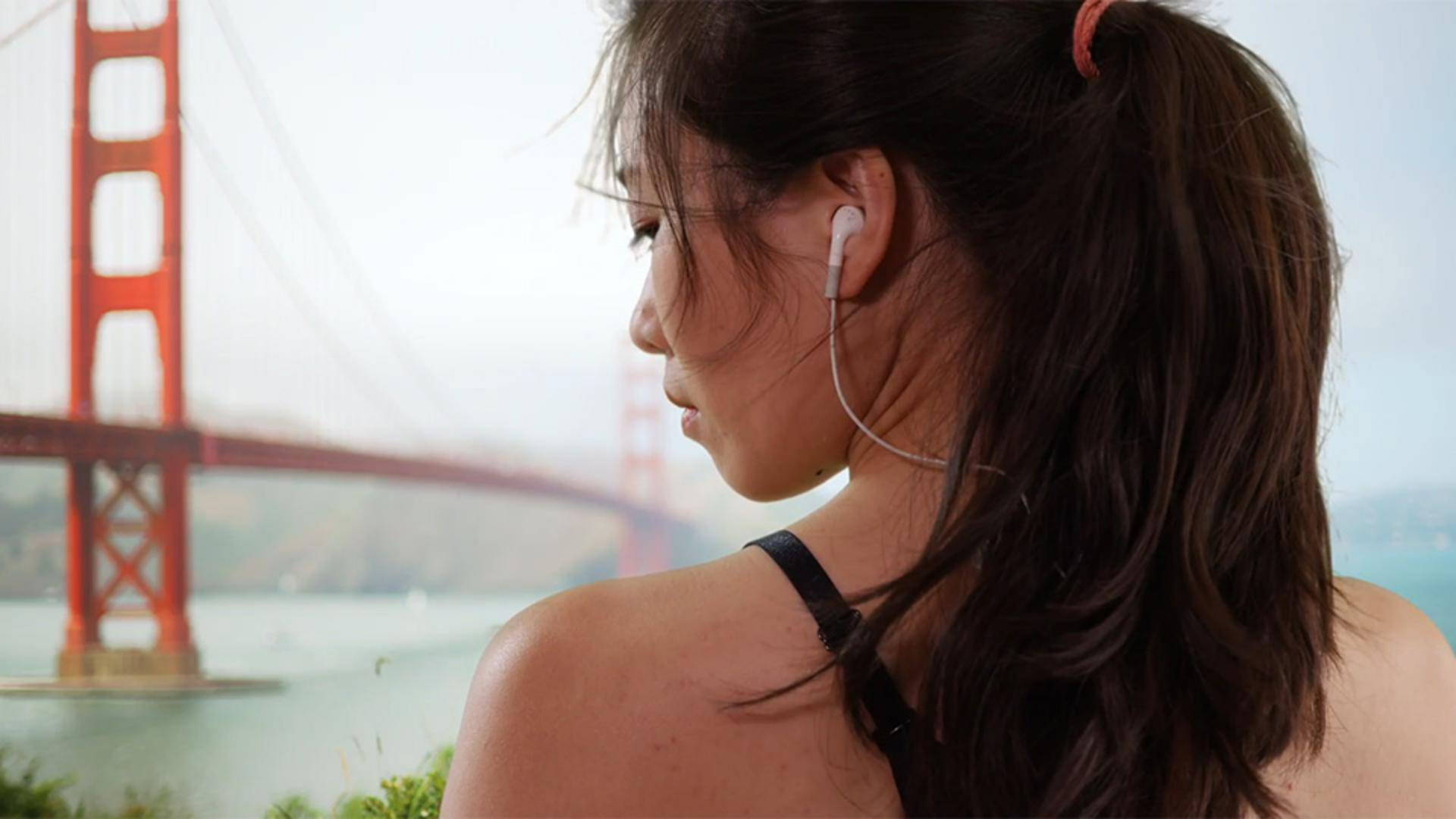
Du kannst sofort die Stimmung ändern, Farben kräftiger machen oder einen Film-Look auf Videos anwenden – mit den Farb-Presets in Premiere Rush.
Ich lege zunächst ein neues Projekt an.
Im Ordner „Media“ auf meinem Desktop sind ein paar Video-Clips.
Ich wähle den Clip mit der Straße am Berg, die Weitwinkelaufnahme, den Clip mit dem Fahrradfahrer auf der Brücke und die Nahaufnahme der Frau.
Dann benenne ich das Projekt und wähle „Erstellen“ (Create).
Die Clips werden zu einer Sequenz hinzugefügt.
Beim Scrubben durch die Sequenz sehen die Clips schon ganz gut aus.
Die Farben könnten jedoch besser sein.
Dazu öffne ich das Bedienfeld „Farbe“ (Color) und probiere einige der vorhandenen Presets aus.
Die Belichtung ist in jedem Clip anders.
Wenn ich ein Film-Preset hinzufüge, lassen sich diese Unterschiede eventuell ausgleichen.
Ich vergewissere mich, dass die Aufnahme, die ich ändern möchte, in der Sequenz ausgewählt ist.
Den Abspielkopf verschiebe ich zu der Aufnahme, die verändert werden soll.
Dann wähle ich das Preset „Film“ aus.
Die Änderung ist recht subtil.
Probieren wir etwas anderes aus.
Man muss ein Preset nicht entfernen, bevor man das nächste ausprobiert.
Sobald du ein anderes Preset auswählst, ändert sich der Look.
Das Ergebnis siehst du sofort.
Ich probiere den Film-Look „SL Fuji“ aus, um die Blau- und Grüntöne im Clip deutlicher hervorzuheben.
Als Nächstes teste ich das Preset „SL Kodak“.
Mit dieser Einstellung wirken die Farben wärmer.
Hier kommt etwas mehr Magenta hinzu.
Und das Preset „Kino“ (Cinematic)?
Was für ein intensiver Look!
Ein wenig düster, das gefällt mir.
Die Intensität reduziere ich etwas mithilfe des Reglers unten im Bedienfeld „Vorgaben“ (Preset).
Eine Intensität (Intensity) von 35 sieht gut aus.
Ich schalte die Farbeinstellungen ein und aus, um den Look mit und ohne Preset zu vergleichen.
Mir gefällt der Look am besten mit reduzierter Intensität, und ich möchte ihn auch auf die anderen Clips anwenden.
Dazu wähle ich unter „Weitere Optionen“ (More Options) „Vorgabe erstellen“ (Create Preset).
Ich gebe einen Namen für das Preset ein und wähle „Speichern“ (Save).
Das Preset ist jetzt im Bedienfeld „Farbe“ (Color) unter „Ihre Vorgaben“ (Your Presets) verfügbar und kann auf andere Clips angewendet werden.
Bei diesem letzten Clip wirkt mein Preset zu gesättigt.
Selbst wenn ich den Regler „Intensität“ (Intensity) nach links schiebe, wirken die Hauttöne einfach nicht natürlich.
Ich könnte für diesen Clip das Preset „Ohne“ (None) wählen.
Dadurch werden die Farbeinstellungen entfernt.
Oder ich könnte die Sättigung verringern, indem ich das Preset „Mono“ hinzufüge und die Intensität reduziere, bis die Hauttöne natürlich wirken.
Wenn mir ein Look gefällt, der zu meinen Clips passt, speichere ich ihn einfach als eigenes Preset.
Mit den vorhandenen Farb-Presets in Premiere Rush kannst du dramatische Looks erzeugen.
Probiere diese Farb-Presets an deinen Projekten aus.



