um es gleich auszuprobieren.
Zulässige Formate sind JPEG, JPG oder PNG. Die Datei darf maximal 40 MB groß sein.
https://main--cc--adobecom.aem.live/cc-shared/assets/img/upload-white.svg Foto hochladen

Durch das Hochladen deines Fotos oder Videos stimmst du den
Nutzungsbedingungen und der Datenschutzrichtlinie von Adobe zu.
um es gleich auszuprobieren.
Die Datei muss im JPEG-, JPG- oder PNG-Format vorliegen und darf maximal 40 MB groß sein.
https://main--cc--adobecom.aem.live/cc-shared/assets/img/upload-white.svg Foto hochladen
Durch das Hochladen eines Fotos oder Videos stimmst du den
Nutzungsbedingungen und der Datenschutzrichtlinie von Adobe zu.
um es gleich auszuprobieren.
Zulässige Formate sind JPEG, JPG oder PNG. Die Datei darf maximal 40 MB groß sein.
https://main--cc--adobecom.aem.live/cc-shared/assets/img/upload-white.svg Foto hochladen
Durch das Hochladen eines Fotos oder Videos stimmst du den
Nutzungsbedingungen und der Datenschutzrichtlinie von Adobe zu.
- Die Datei ist größer als 40 MB.
- Deine Anfrage kann nicht verarbeitet werden.
- Dieser Dateityp kann nicht verarbeitet werden. Bitte versuche es noch einmal.
- Es kann jeweils nur eine Datei hochgeladen werden.
- Das Bild überschreitet die zulässige Größe (8.000 x 8.000 Pixel). Bitte verkleinere das Bild, und versuche es noch einmal.
- promoid=KCJMV97B&mv=other
Das Farbwähler-Tool in Photoshop überall nutzen.
Mit dem Farbwähler-Tool in Photoshop findest du mühelos die perfekte Farbe, kannst sie auswählen und speichern – egal, ob du visuell auswählst, präzise Werte eingibst oder einen Farbton direkt aus einem Bild entnimmst. Dank Unterstützung für HEX-, RGB-, CMYK-Profile und mehr fügt es sich nahtlos in jeden kreativen Workflow ein. Ob du Photoshop online oder auf dem Desktop nutzt, halte Farben plattform- und projektübergreifend konsistent.
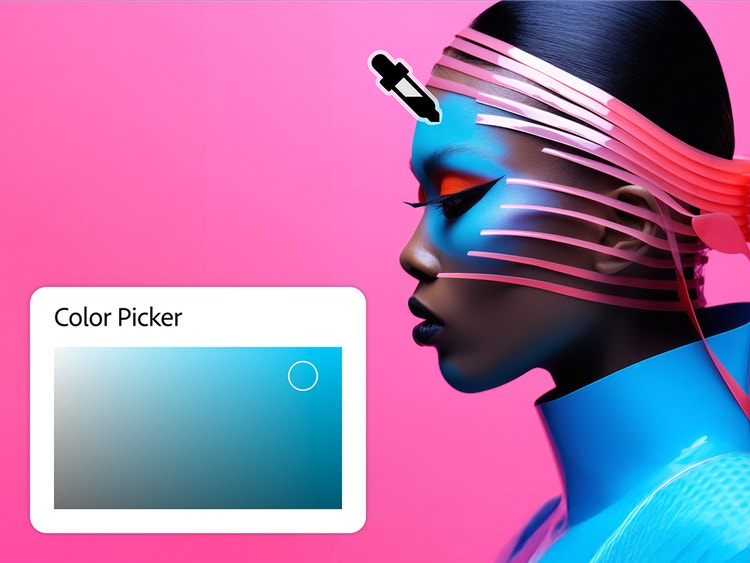
Ganz einfach eine Farbe aus einem beliebigen Bild auswählen.
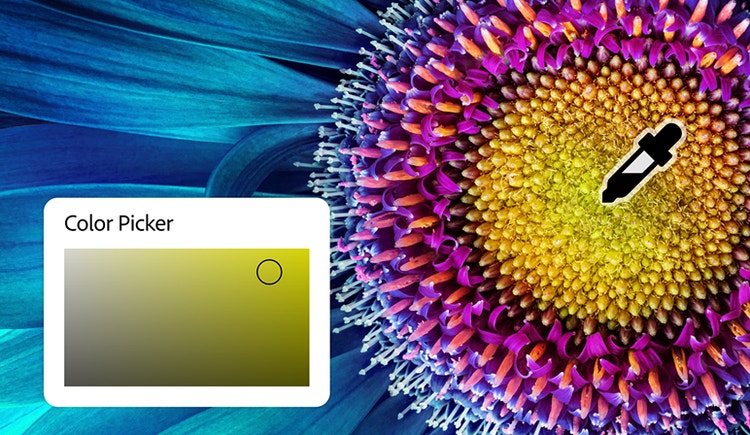
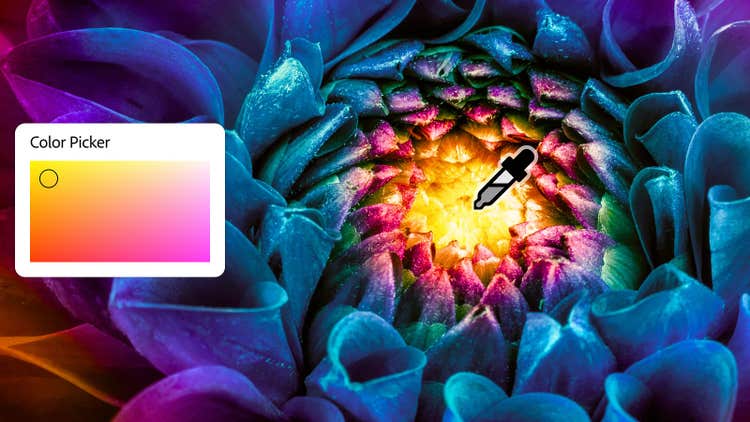
Mit dem Farbwähler-Tool kannst du Farben direkt im Bedienfeld auswählen oder ein beliebiges Pixel aus einem geöffneten Bild erfassen. Klicke auf die Pipette und ziehe sie, um den exakten Farbton zu greifen – egal ob aus einem Foto, einer Grafik oder einem Design-Element.
So lassen sich Farbtöne mühelos anpassen, Paletten erstellen oder sogar Bildelemente nahtlos umfärben. Nutze das Tool, um Produktfotos zu retuschieren, Hintergründe anzupassen oder Text und Formen für eine einheitliche Markenidentität neu einzufärben.
Farbfelder speichern und deine Lieblingsfarben überall wiederverwenden.
Wenn du den perfekten Farbton gefunden hast, klicke im Farbwähler auf „Zu Farbfeldern hinzufügen“, um ihn für später zu speichern. Eine eigene Palette hilft dir, deine Farben über alle Projekte hinweg konsistent zu halten – egal, ob du beruflich oder privat designst.
Gestalte stimmige Social-Media-Grafiken oder bearbeite Produktfotos, um Hintergrundfarben oder Requisiten-Ideen zu testen. Wenn du die Farbe eines Objekts in einem Design oder Foto ändern möchtest, erleichtern dir deine gespeicherten Farbfelder die Anpassung.
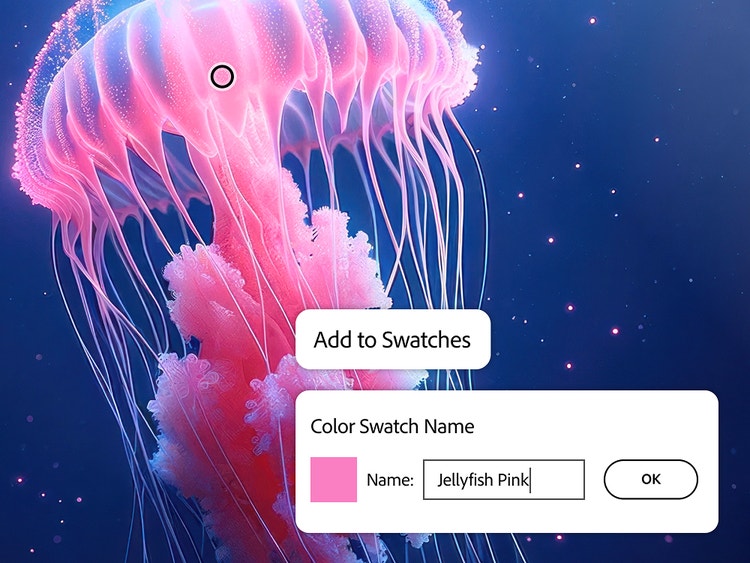
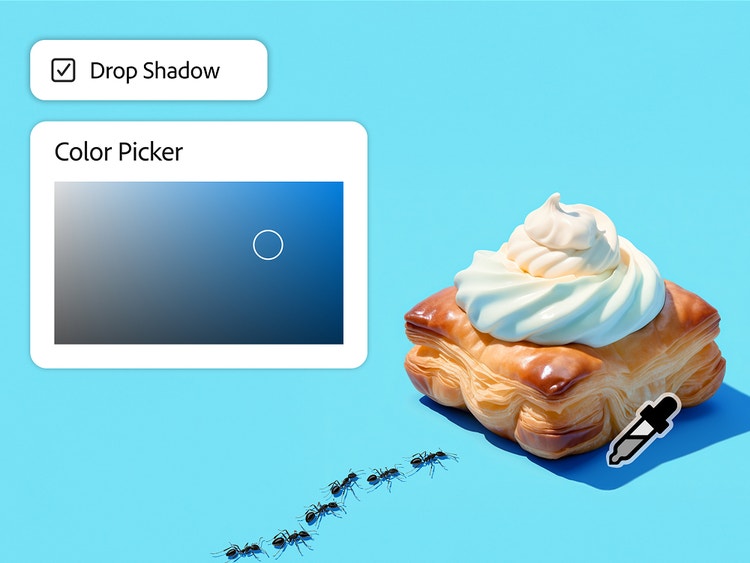
Mit dem Online-Farbwähler Farbtöne präzise auswählen.
Ob Einsteigende oder Profi – der Online-Farbwähler in Photoshop gibt dir volle Kontrolle über deine Farbauswahl. Die intuitive visuelle Oberfläche macht es einfach, den richtigen Farbton zu finden und auszuwählen. Mit den Eingabefeldern für HEX, RGB oder CMYK kannst du Farben exakt abstimmen.
Du kannst deine ausgewählten Farben auf unzählige Arten einsetzen – sei es zur Textanpassung, als Hintergrundfarbe oder für Effekte. Besonders nützlich ist es, wenn du Bildelementen Schlagschatten hinzufügen oder ein Bild mit subtilen Farbüberlagerungen weichzeichnen möchtest.
Integrierter CMYK-, RGB- und HEX-Farbwähler.
Das Farbwähler-Tool für Bilder ermöglicht dir, Farben in verschiedenen Formaten wie HEX, RGB, CMYK, LAB und HSB einfach anzuzeigen und umzuwandeln. Egal ob du für Web, Print oder beides designst – mit all diesen Optionen an einem Ort stimmst du die benötigten Werte im Handumdrehen genau ab.
Besonders nützlich ist es im Digital- und Webdesign, wo Farbkonstanz zwischen Bildschirm und Druck wichtig ist, sowie für alle, die mit markenspezifischen Formatvorgaben arbeiten.
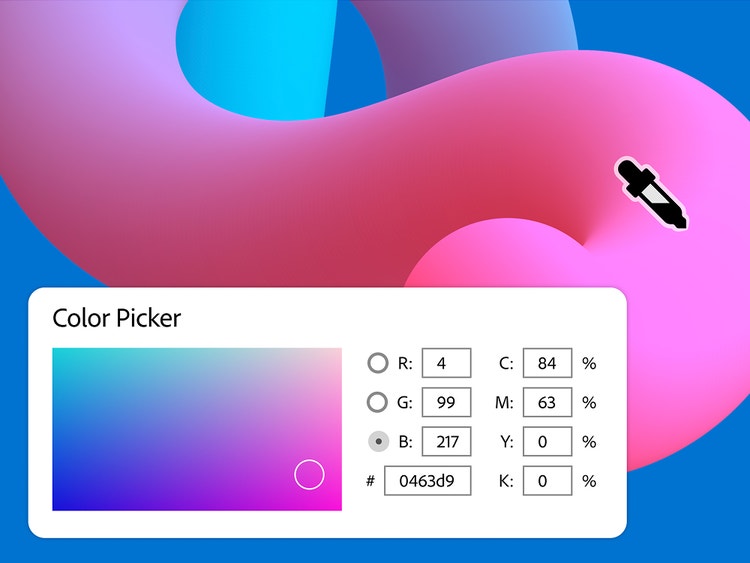
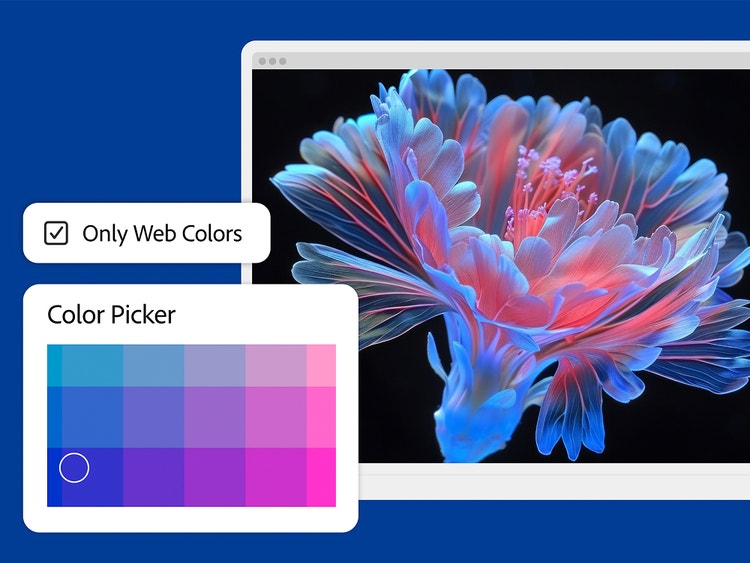
Den Online-Farbwähler für Web-sichere Optionen nutzen.
Wenn du Farben brauchst, die online konsistent aussehen, aktiviere das Kontrollkästchen „Nur Webfarben“ im Online-Farbwähler, um die Palette der 216 Web-sicheren Farben zu verwenden. So stellst du sicher, dass deine gewählten Farben in den meisten Browsern und Geräten gleich aussehen.
Damit findest du HEX-Codes für CSS oder HTML im Handumdrehen, hältst digitale Markenrichtlinien ein und erstellst Grafiken, die überall großartig aussehen. Perfekt für Webdesign, Marketing und alle digitalen Assets.
Auf jedem Gerät Farben aus einer Palette auswählen.
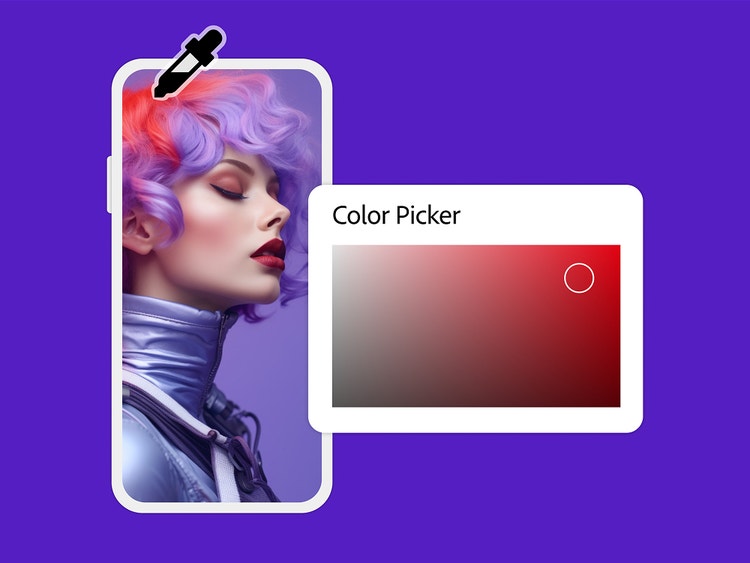
Mit der Mobile App von Photoshop kannst du Farben jederzeit und überall auswählen und speichern. Ob auf Reisen, bei einem Foto-Shooting vor Ort oder einfach unterwegs – sample Farben aus Fotos, passe Farbtöne an und speichere Farbfelder direkt von deinem Smartphone oder Tablet aus.
So verwendest du den Farbwähler in Photoshop.
Der Farbwähler in Photoshop ist eine schnelle und flexible Möglichkeit, den perfekten Farbton auszuwählen – egal, ob du einen ganz neuen Entwurf erstellst, ein Bild bearbeitest oder eine Farbe aus einem Foto entnimmst. Du kannst ihn auf dem Desktop, in der Mobile App oder in Photoshop im Browser verwenden und sogar direkt Bilder importieren, um sie schnell anzupassen.
So legst du los:
- Öffne ein Bild in Photoshop.
Du kannst eine Datei von deinem Computer hochladen, direkt aus Photoshop online importieren oder ein bestehendes Projekt öffnen, um Farben zu entnehmen. - Wähle das Farbwähler-Werkzeug.
Klicke auf das Feld „Vordergrundfarbe“ unten auf der Werkzeugleiste, um den Farbwähler zu öffnen. Du kannst auch das Pipetten-Werkzeug verwenden, um Farben zu entnehmen. - Entnimm eine Farbe aus deinem Bild.
Klicke auf eine beliebige Stelle in deinem Bild, um einen bestimmten Farbton auszuwählen. So kannst du Farbtöne anpassen, einheitliche Themen erstellen oder die Farbe von Bildelementen einfach ändern. - Probiere Farboptionen und -formate aus.
Betrachte und passe deinen ausgewählten Farbton mit RGB, CMYK, HEX und anderen Farbmodellen an. Das ist hilfreich für Designerinnen und Designer, die präzise Werte für Print- und Web-Projekte benötigen. - Speichere deine Farbe als Farbfeld.
Klicke auf „Zu Farbfeldern hinzufügen“, um die ausgewählte Farbe für die spätere Verwendung in deinem Projekt oder in verschiedenen Dateien zu speichern. - Verfeinere deine Farbauswahl.
Nutze das Kontrollkästchen „Nur Webfarben“ für Web-sichere Paletten oder informiere dich über die Grundlagen des Farb-Managements, um deine Entscheidungen zu unterstützen und einheitliche Farben sicherzustellen.
Entdecke noch mehr Funktionen.
Generatives Füllen KI-Foto-Editor Hintergrund entfernen Himmel austauschen
Häufig gestellte Fragen zum Farbwähler-Werkzeug.