{{ps-features}}
So fügst du mit {{adobe-photoshop}} eine Papiertextur hinzu.
Verleihe deinem Grafik-Design mit einem dezenten Papierhintergrund einen haptischen oder nostalgischen Look.
Kostenlos herunterladen | Photoshop kostenlos herunterladen Abo-Optionen und Preise anzeigen | Abo-Optionen und Preise für Photoshop anzeigen
Was sind {{photoshop}}-Texturen?
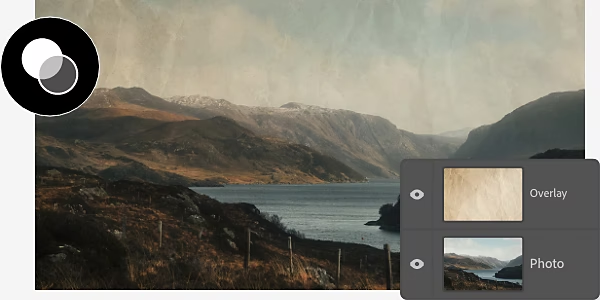
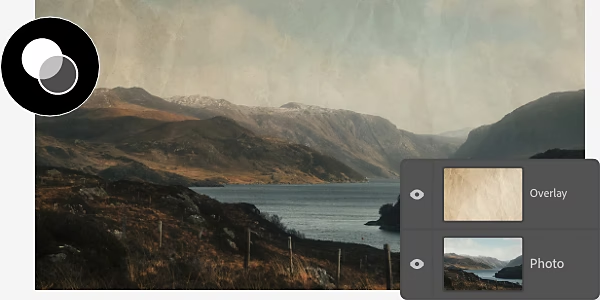
Indem du Texturen über ein Bild legst, verleihst du ihm mehr Tiefe und eine physische Qualität. Ob du mit einer Grunge-Textur einen Used-Look erzeugen oder die organische Struktur einer Leinwand simulieren möchtest – Texturen erweitern die visuelle Ebene deines Designs. Vorlagen lassen sich schnell herunterladen und direkt einsetzen. Fortgeschrittene können zudem eigene Texturen erstellen, Mischmodi gezielt kombinieren und die Deckkraft anpassen.
Lies weiter, um zu erfahren, was du mit Papiertexturen in {{photoshop}} alles machen kannst.
Mit Papiertexturen die perfekte Seite gestalten.
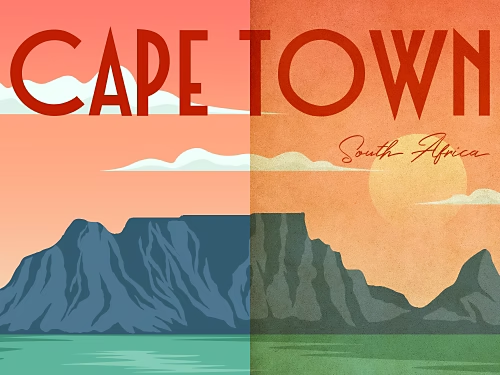
Gib deinem Design einen Hauch von Vintage, indem du eine dezente Pergamentstruktur einbindest – oder wecke Erinnerungen an die Schulzeit mit einer Optik, die an liniertes Papier erinnert.
Eine stilvolle Einladung gestalten.
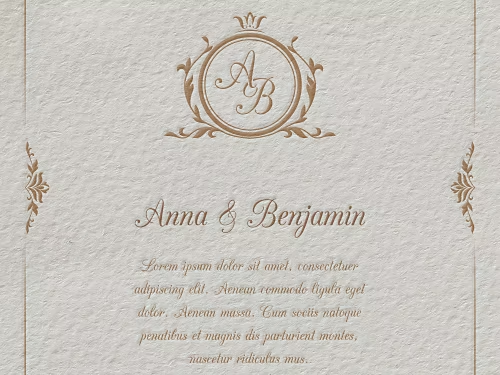
Verwende eine geprägte, weiße Papiertextur, um digitale Hochzeitseinladungen zu gestalten, die aussehen wie aus einer professionellen Druckerei.
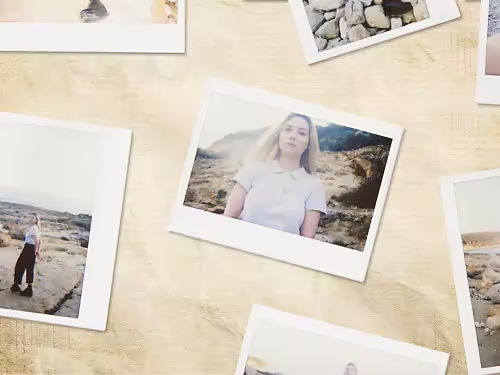
Wie Scrapbooking.
Wenn du eine Fotocollage erstellst und ihr einen rustikalen Look wie in einem alten Familienalbum geben möchtest, ordne deine Bilder vor einem Hintergrund mit alter Papiertextur an.
Eine handgezeichnete Ästhetik erzeugen.
Lege eine Papiertextur über ein digitales Kunstwerk, um es wie eine Handzeichnung oder ein gemaltes Bild aussehen zu lassen.
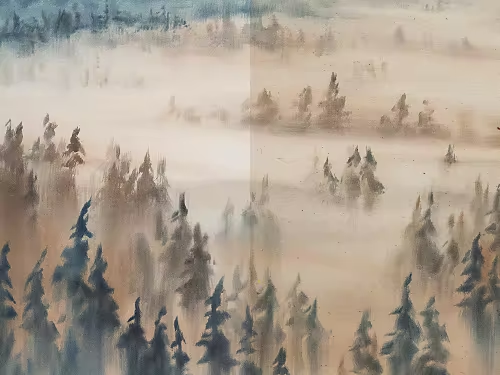
So fügst du eine vorgefertigte Papiertextur zu einem Bild hinzu.
Am einfachsten erzeugst du einen Papiereffekt, indem du ein kostenloses Paket für Papiertexturen herunterlädst, damit du es in deinem Projekt verwenden kannst.
- Eine Papiertextur finden:
Gehe zu {{adobe-stock}} und durchstöbere die zum Download verfügbaren, hochauflösenden Texturbilder. Wenn du eine Papiertextur gefunden hast, die dir gefällt, klicke auf „Lizenzieren“ › „Mit Creative Cloud synchronisieren“. - Loslegen:
Öffne das {{photoshop}}-Projekt, in dem du deine Textur verwenden möchtest, oder beginne ein neues, indem du ein Bild als Hintergrundebene hinzufügst. Die Hintergrundebene sollte das Bild sein, das aussehen soll wie Papier. - Anwenden:
Öffne das Bibliotheken-Bedienfeld. Wähle die Textur aus, die du in Schritt 1 heruntergeladen hast, und erstelle dann eine neue Ebene. Platziere diese Ebene über der Hintergrundebene im Ebenenbedienfeld aus Schritt 2. Du musst deine Textur als neue Ebene über das Bild legen, zu dem du die Textur hinzufügen möchtest, damit du sie getrennt vom Hintergrund bearbeiten kannst. - Anpassen
Deine Texturebene verdeckt nun möglicherweise deine Hintergrundebene vollständig, aber darum wirst du dich später kümmern, wenn du einen Mischmodus auswählst. Passe zunächst einfach die Texturebene an, indem du die Griffe an ihrem Rand ziehst, bis sie der Größe der Hintergrundebene entspricht. - Mischen:
Wähle die Texturebene aus und dann im Dropdown-Menü für Mischmodi „Ineinanderkopieren“. Dadurch wird die Textur auf deine Hintergrundebene angewendet.
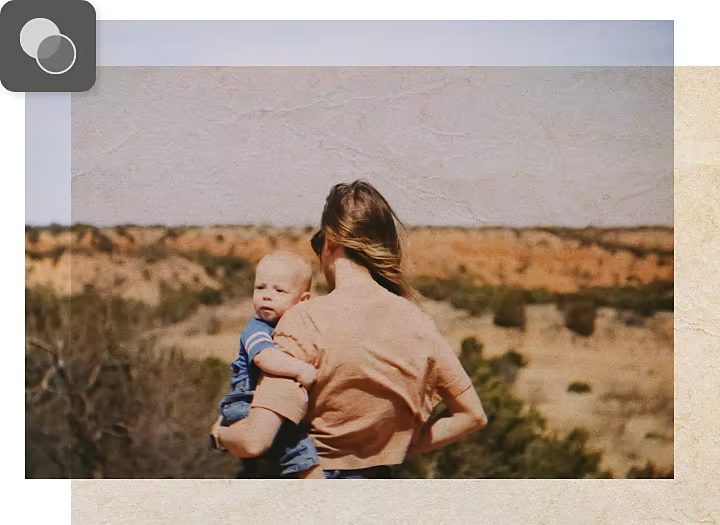
So erstellst du eine neue Papiertextur.
Eine Papiertextur selbst zu erstellen, erfordert etwas mehr Aufwand, als eine fertige herunterzuladen. Dafür behältst du jedoch die volle Kontrolle über den gewünschten Textureffekt.
- Erstellen:
Erstelle eine neue PSD-Datei und lege die gewünschten Abmessungen fest. Wenn du dir bei der Größe nicht sicher bist, sind 1000 x 1000 Pixel und eine Auflösung von 72 Pixel pro Zoll ein guter Anfang. - Ausfüllen:
Wähle „Bearbeiten“ › „Fläche füllen“. Wähle dann im Dialogfeld „Fläche füllen“ die Option „Verwenden“ und stelle sicher, dass „Farbe“ ausgewählt ist. Wenn die Farbauswahl erscheint, wähle eine gelbliche oder bräunliche Farbe, die einer Vintage-Papiertextur ähnelt. Diese Füllfarbe wird zu deiner Hintergrundebene. - Als Ebene anordnen:
Klicke im Ebenen-Bedienfeld auf das Symbol „Neue Ebene“. Benenne diese neue Ebene in „Textur“ um und lege sie dann über die Hintergrundebene. - Filtern:
Wähle einen Filter aus der oberen Menüleiste. Wähle „Filter“ › „Rauschfilter“ › „Rauschen hinzufügen“. Passe dann die Körnigkeit deiner Textur mit den Reglern an. Gehe zu „Filter“ › „Filtergalerie“ › „Malfilter“ › „Spritzer“, um deiner Papiertextur einen verwitterten Spritzeffekt zu verleihen. - Anwenden:
Passe die Helligkeit deiner Textur mit einem Verlaufseffekt an. Wähle dazu „Ebene“ aus, klicke auf das Symbol zum Erstellen einer neuen Füll- oder Einstellungsebene und wähle dann „Verlauf“. Im Dialogfeld „Verlauf“ kannst du die Helligkeit mit Reglern anpassen, die Deckkraft einstellen und das Aussehen deiner Textur mit weiteren Einstellungen feinanpassen. - Verfeinern:
Du hast viele Möglichkeiten, den Look von Papier zu erreichen. Experimentiere so lange mit den Einstellungen deiner Ebene, bis das Ergebnis für dich passt.
Entdecke, was du mit Texturen noch alles machen kannst.
Du weißt jetzt, wie du Papiertexturen verwendest – hier findest du {{photoshop}-Tutorials zu weiteren Funktionen.
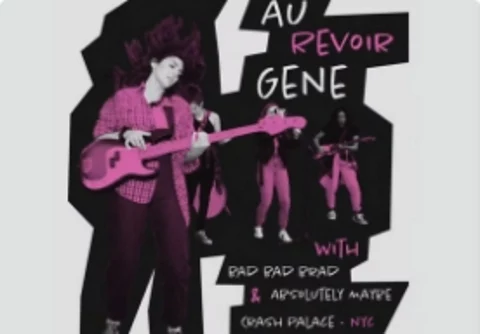
Ein Punkrock-Poster im Grunge-Look gestalten.
Gestalte ein Poster im verwitterten Grunge-Look für eine Rockband.
Ein Poster mit Volltonfarben gestalten|Ein Poster mit Volltonfarben gestalten
Dein Bild aussehen lassen wie gescannt.
Setze Texturen gekonnt ein und erzeuge eine verwackelte Textur, die an ein eingescanntes Papierdokument erinnert.
So erzeugst du einen gescannten Textureffekt|So erzeugst du einen gescannten Textureffekt