
Zulässige Formate sind JPEG, JPG oder PNG. Die Datei darf maximal 40 MB groß sein.
https://main--cc--adobecom.aem.live/cc-shared/assets/img/upload-white.svg Foto hochladen

Durch das Hochladen eines Fotos oder Videos stimmst du den
Nutzungsbedingungen und der Datenschutzrichtlinie von Adobe zu.
Zulässige Formate sind JPEG, JPG oder PNG. Die Datei darf maximal 40 MB groß sein.
https://main--cc--adobecom.aem.live/cc-shared/assets/img/upload-white.svg Foto hochladen
Durch das Hochladen eines Fotos oder Videos stimmst du den
Nutzungsbedingungen und der Datenschutzrichtlinie von Adobe zu.
um es gleich auszuprobieren.
Die Datei muss im JPEG-, JPG- oder PNG-Format vorliegen und darf maximal 40 MB groß sein.
https://main--cc--adobecom.aem.live/cc-shared/assets/img/upload-white.svg Foto hochladen
Durch das Hochladen eines Fotos oder Videos stimmst du den
Nutzungsbedingungen und der Datenschutzrichtlinie von Adobe zu.
- Die Datei ist größer als 40 MB.
- Deine Anfrage kann nicht verarbeitet werden.
- Dieser Dateityp kann nicht verarbeitet werden. Bitte versuche es noch einmal.
- Es kann jeweils nur eine Datei hochgeladen werden.
- Das Bild überschreitet die zulässige Größe (8.000 x 8.000 Pixel). Bitte verkleinere das Bild und versuche es noch einmal.
- promoid=TG8SL5C4&mv=other
So verwendest du den Fotoradierer in Photoshop.
Mit dem Fotoradierer in Photoshop entfernst du Objekte, Personen oder Hintergründe – ganz ohne fortgeschrittene Bearbeitungskenntnisse. Ob überladene Komposition oder störende Elemente: Der KI-Fotoradierer entfernt Bildteile schnell und nahtlos.
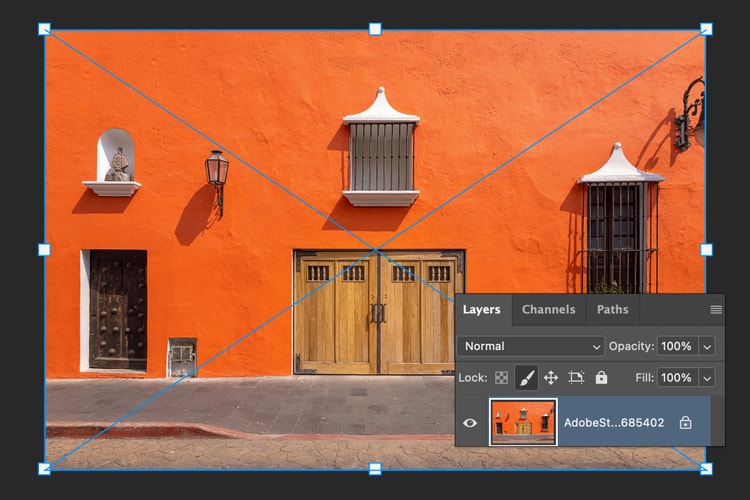
1. Bild in Photoshop hochladen.
Öffne deine Datei in Photoshop und stelle sicher, dass die zu bearbeitende Ebene entsperrt ist. Ob Porträt, Landschaft oder Produktaufnahme – der Fotoradierer funktioniert für jedes Foto, das eine schnelle Bereinigung braucht.
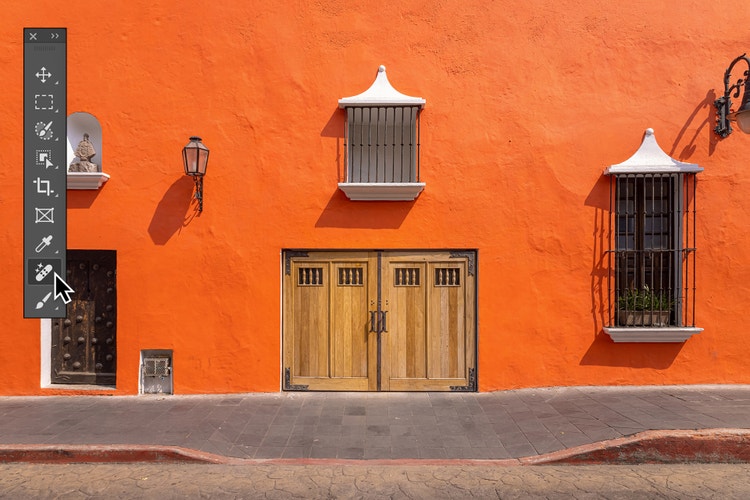
2. Fotoradierer auswählen.
Den Fotoradierer findest du in der Symbolleiste. Der KI-Fotoradierer erkennt umliegende Pixel automatisch und entfernt unerwünschte Elemente nahtlos – ohne sichtbare Spuren.
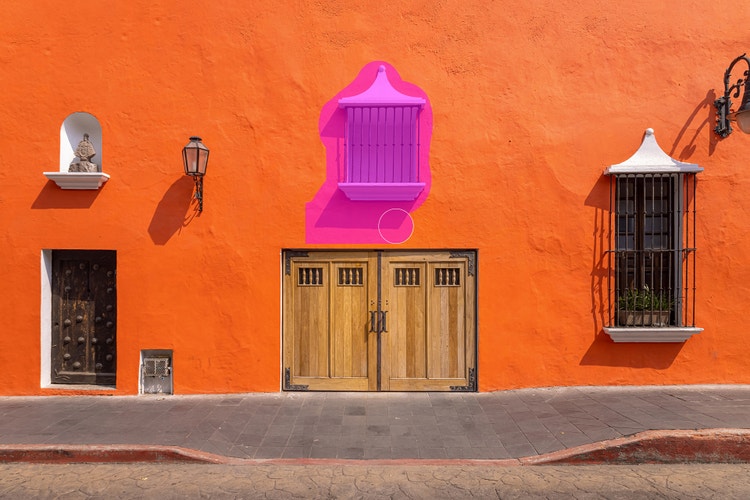
3. Pinsel anpassen und zum Radieren malen.
Passe Pinselgröße und -weichheit je nach Motiv an und fahre dann über den Bereich, den du entfernen möchtest. Der Fotoradierer füllt den Hintergrund automatisch aus – für ein sauberes, bereinigtes Ergebnis.
Störende Elemente online in Sekunden aus Fotos entfernen.
Der KI-Fotoradierer in Adobe Photoshop entfernt unerwünschte Bildteile mit nur wenigen Klicks. Ob störendes Objekt, Person im Hintergrund oder ablenkendes Detail – der Fotoradierer gleicht die umliegenden Bereiche automatisch an, für natürlich wirkende Ergebnisse. So verbringst du weniger Zeit mit der Bearbeitung und mehr Zeit mit Gestalten.

Bilder einfach und leistungsstark mit dem Fotoradierer bereinigen.
Der Fotoradierer ist für alle gemacht – ob du gerade anfängst oder bereits professionell retuschierst. Entferne Ablenkungen, beseitige störende Hintergrundelemente oder verfeinere kleine Details – schnell und präzise. Nutze ihn eigenständig für leichte Bearbeitungen oder kombiniere ihn mit anderen Photoshop-KI-Tools für fortgeschrittene Retusche. Das Ergebnis: nahtlos und professionell.
Störende Objekte präzise bereinigen.
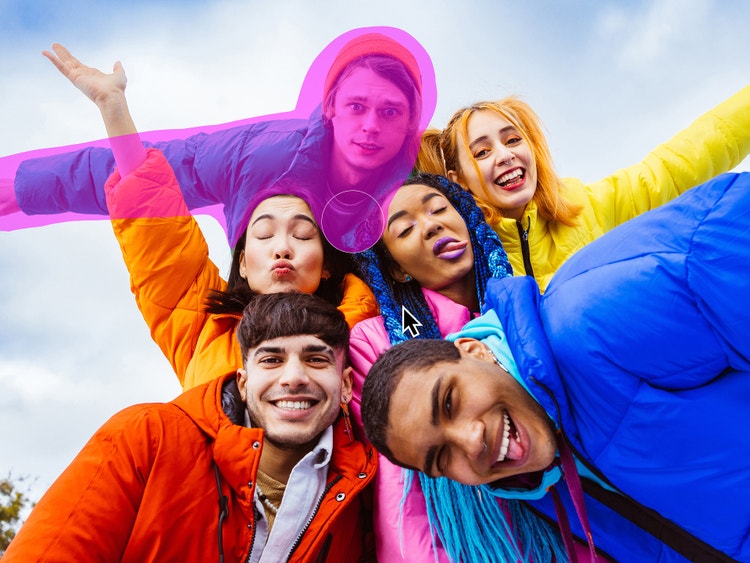
Der Fotoradierer gibt dir präzise Kontrolle beim Entfernen von Bildelementen und störenden Objekten – ob groß oder klein. Bereinige störende Hintergrundelemente in Produktfotos, entferne unerwünschte Personen oder Gegenstände aus Reisefotos oder verfeinere Porträts durch das Entfernen abstehender Haare oder Fusseln. Selbst kleine Retuschen wie Make-up-Flecken oder Hautunreinheiten lassen sich mit dem Fotoradierer mühelos korrigieren. Von subtilen Bearbeitungen bis zu kompletten Retuschen – der KI-Fotoradierer perfektioniert deine Bilder.
Gelöschte Bildobjekte durch neue Inhalte ersetzen.
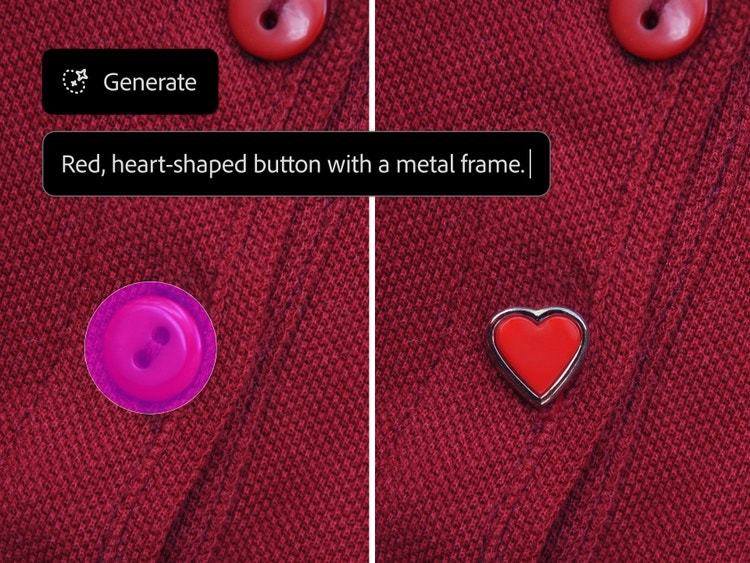
Mit dem Fotoradierer in Photoshop geht mehr als nur Löschen. Bereiche, die du von unerwünschten Elementen befreit hast, lassen sich direkt neu befüllen – mit einer Textur, einem Muster oder einer KI-generierten Szene. Wähle mit einem beliebigen Auswahl-Werkzeug einen Bildbereich aus und probiere Generatives Füllen aus, um maßgeschneiderte Inhalte zu erstellen, die nahtlos ins Bild übergehen. Ob professioneller Look oder verspielt-kreativ: Mit KI-gestützten Tools gestaltest du deine Fotos völlig neu.
Den Fotoradierer online von überall aus nutzen.
Ob du von zu Hause arbeitest, vor Ort bist oder zwischen Fotoshootings bearbeitest – der Fotoradierer fügt sich nahtlos in deinen Workflow ein. Nutze Photoshop für Smartphone und Tablet, um Bilder sofort zu bereinigen, oder verwende den Fotoradierer in Photoshop online – ganz ohne Download. Für professionelle Ergebnisse, wo auch immer du bist.
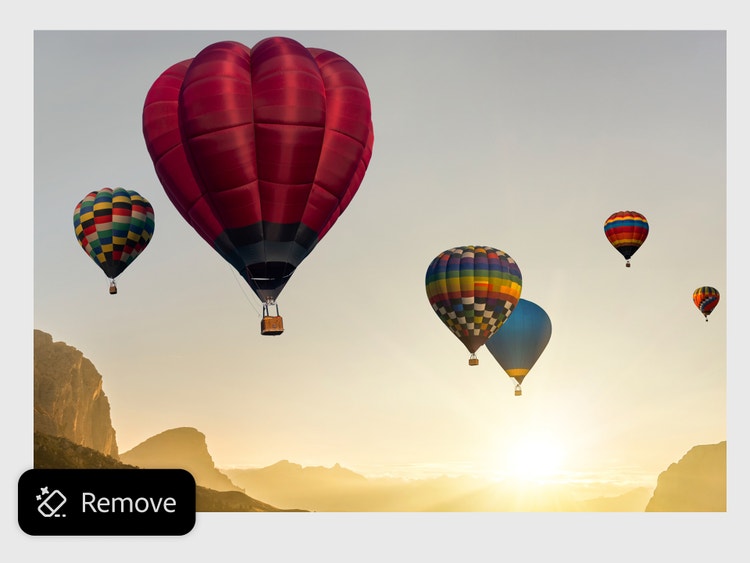
Bilder mit dem Fotoradierer schneller löschen und bearbeiten.
Ob du professionell gestaltest oder einfach zum Spaß bearbeitest – der Fotoradierer funktioniert für jede Projektart. Photoshop ist flexibel genug für kommerzielle Workflows und kreative persönliche Projekte. Entferne Objekte, beseitige Ablenkungen oder bereite Bilder für den nächsten Schritt in deinem Design vor.
Probiere den KI-Fotoradierer aus:
- Bearbeite Fotos, um Platz für Text, Branding oder ein Logo zu schaffen.
- Verfeinere Produktfotos, indem du Ablenkungen entfernst und den Hintergrund bereinigst.
- Entferne störende Elemente aus spontanen Schnappschüssen und Familienfotos, bevor du sie teilst.
- Werde kreativ bei persönlichen Projekten wie digitalen Collagen oder Visionboards.
So löschst du etwas aus einem Bild in Photoshop.
Mit dem Fotoradierer online unerwünschte Elemente aus Fotos zu entfernen war nie einfacher. Ob Produktaufnahme oder Urlaubsfoto – der KI-Fotoradierer liefert dir jederzeit und überall professionelle Ergebnisse.
So bereinigst du Bilder mit dem Fotoradierer:
- Lade das Foto, das du in Photoshop bearbeiten möchtest, hoch.
Öffne es in Photoshop oder nutze den Fotoradierer direkt im Browser mit Photoshop online. Stelle sicher, dass die Bildebene entsperrt ist, bevor du beginnst. - Wähle das Entfernen-Werkzeug aus.
Wähle in der Symbolleiste den KI-Fotoradierer aus. Er erkennt umliegende Pixel automatisch und gleicht sie nahtlos an – für ein sauberes Ergebnis ohne sichtbare Spuren. - Bestimme Größe und Härte deines Radierers.
Passe Pinselgröße und Kantenhärte je nach Motiv an. Kleinere, weichere Pinsel eignen sich für feine Details – größere, härtere für umfangreichere Korrekturen. - Fahre über den Bereich des Fotos, den du entfernen möchtest.
Fahre vorsichtig über das Objekt oder den Bereich, den du entfernen möchtest. Der Fotoradierer füllt die Stelle automatisch mit umliegenden Bilddaten – für ein natürliches, professionelles Ergebnis. - Überprüfe, verfeinere und optimiere dein Bild.
Verfeinere dein Foto anschließend mit weiteren Photoshop-Tools – dem Bereichsreparatur-Pinsel, dem Reparatur-Pinsel oder Generativem Füllen – und erwecke deine Vision zum Leben.
Noch mehr Funktionen entdecken.
Fotos harmonisieren | Fotos harmonisieren – Photoshop KI-Fotoeditor | KI-Fotoeditor – Photoshop Generatives Füllen | Generatives Füllen – Photoshop Hintergrund entfernen | Hintergrund entfernen – Photoshop Himmel ersetzen | Himmel ersetzen – Photoshop Fotos kolorieren | Fotos kolorieren –Photoshop