Le fichier doit être au format JPEG, JPG ou PNG, et sa taille ne doit pas dépasser 40 Mo.
https://main--cc--adobecom.aem.page/cc-shared/assets/img/upload-white.svg Charger une photo

En chargeant votre image ou votre vidéo, vous acceptez les
conditions d’utilisation et la politique de confidentialité d’Adobe.
- Fichier de plus de 40 Mo
- Impossible de traiter la demande
- Nous ne pouvons pas traiter ce type de fichier. Veuillez réessayer.
- Vous ne pouvez charger qu’un fichier à la fois.
- L’image dépasse les dimensions maximales (8 000 x 8 000 pixels). Veuillez la redimensionner et réessayer.
- promoid=XPCNGYKW&mv=other
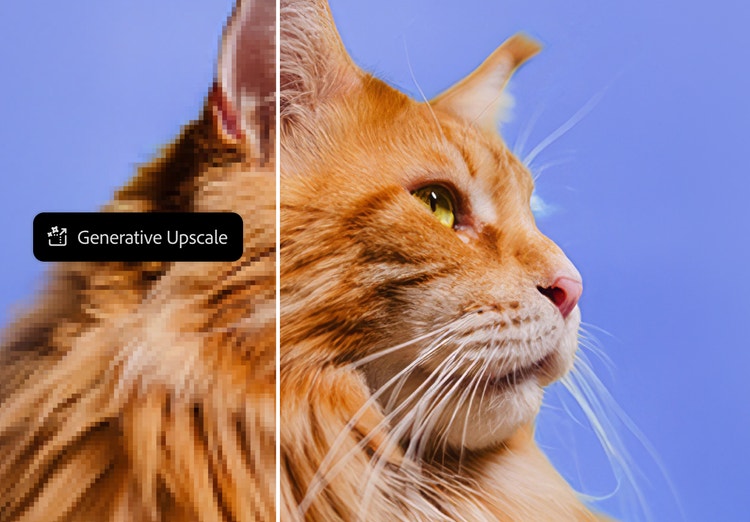
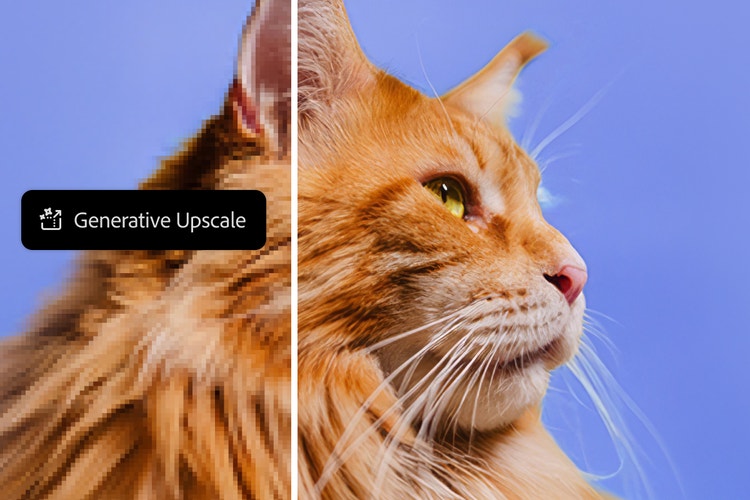
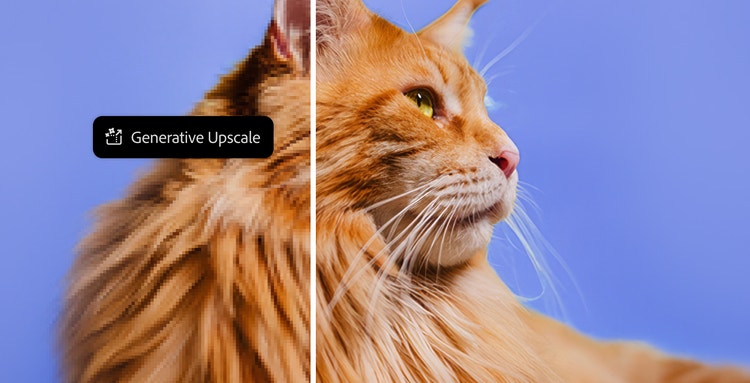
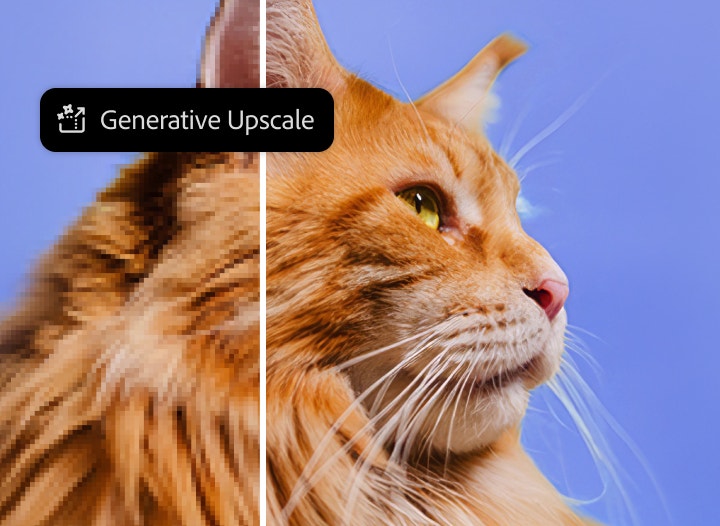
Agrandissement génératif
Bénéficiez d’une puissance et d’une souplesse sans précédent pour agrandir vos images et les retoucher au pixel près dans Photoshop grâce aux modèles d’IA générative de Topaz Labs. Améliorez instantanément la qualité, la clarté et la netteté de vos portraits, de vos clichés basse résolution, et bien plus encore.
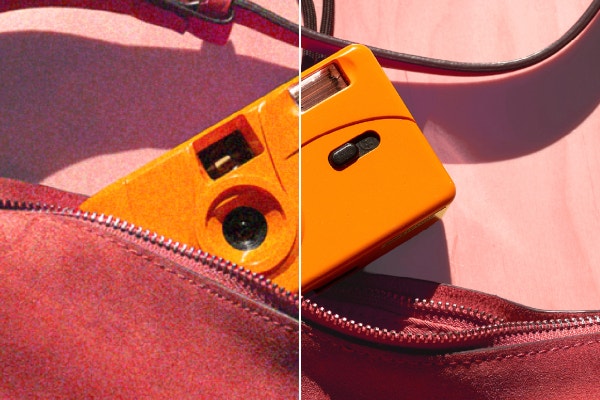
Comment agrandir une image ?
Transformez rapidement des images basse résolution en ressources d’excellente qualité prêtes à l’emploi avec l’outil d’agrandissement d’images optimisé par l’IA de Photoshop.
- Ouvrez ou téléchargez la dernière version de Photoshop pour accéder aux fonctionnalités d’IA générative les plus récentes.
- Ouvrez une image ou cliquez sur Importer une image dans la barre des tâches contextuelle.
- Dans la barre d’options, cliquez sur Image > Agrandissement génératif.
- Sélectionnez un modèle parmi les options disponibles (Augmentation de la résolution Firefly, Topaz Gigapixel et Topaz Bloom). Remarque : ces deux derniers modèles sont réservés aux titulaires d’un abonnement Premium.
- Une nouvelle fenêtre s’affiche. Choisissez le format de sortie souhaité (2x ou 4x) et ajustez les paramètres, le cas échéant.
- Cliquez sur Agrandir. L’image agrandie est générée dans un nouveau document, sous un autre nom.
Découvrez encore plus de fonctionnalités.
Éditeur photo optimisé par l’IA Remplissage génératif Supprimer l’arrière-plan Supprimer un objet Remplacement du ciel Développement génératif