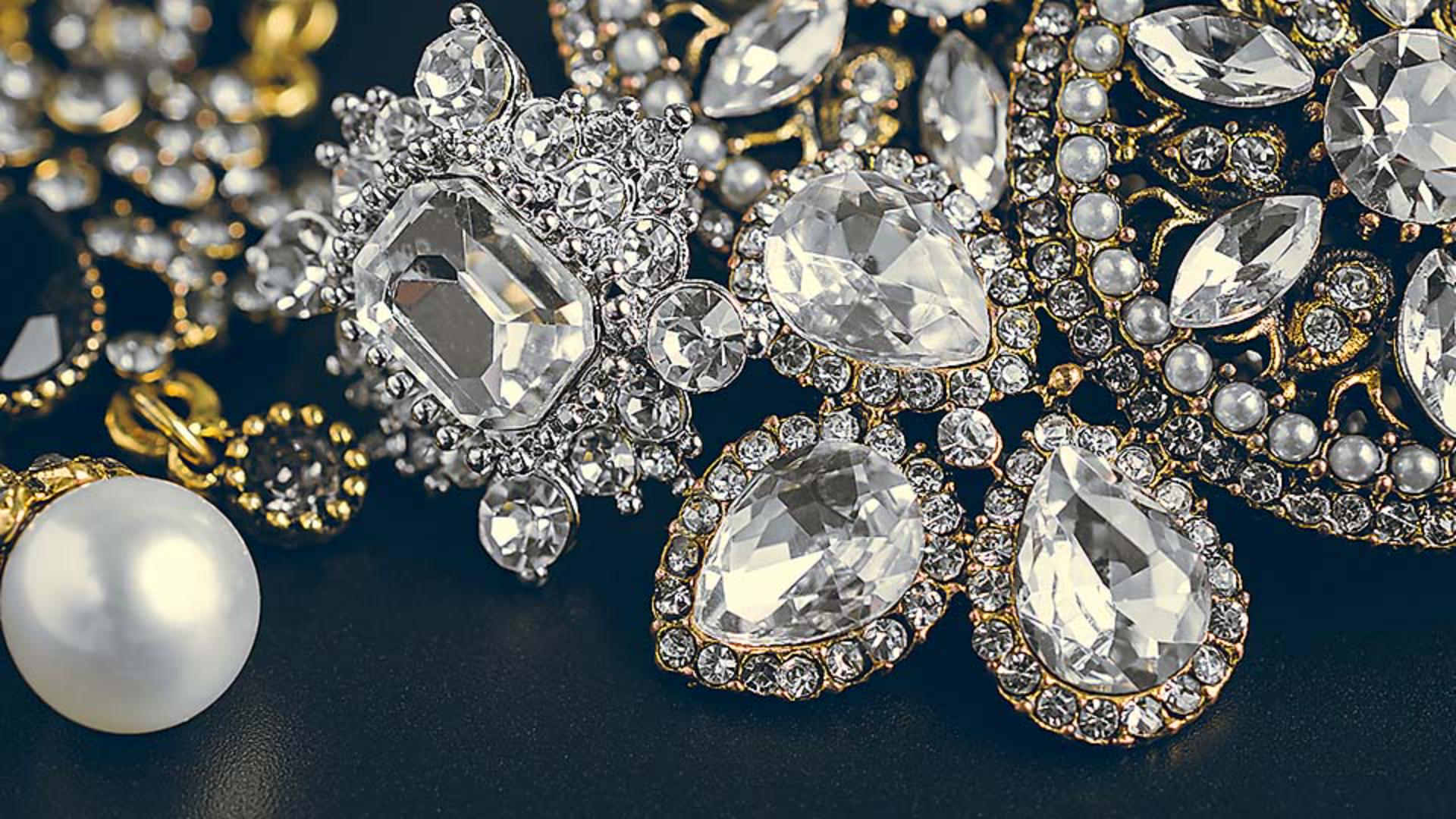
La nitidezza è una parte importante di ogni flusso di ritocco fotografico.
In questo tutorial vedrai come rendere più nitida una foto in Photoshop con il filtro Maschera di contrasto e imparerai come funziona la nitidezza.
Sono Jan del team Formazione di Adobe.
Sapevi che la nitidezza non corregge una foto sfocata né mette a fuoco le aree che non lo sono?
Quello che fa la nitidezza è accentuare i dettagli che sono già a fuoco per attirare l'attenzione su di essi.
Entriamo insieme nel dettaglio e rendiamo più nitida una foto.
Cominciamo zoomando al 100%, È l'unica vista davvero accurata per valutare la nitidezza.
Un modo rapido per farlo è fare doppio clic sullo strumento Zoom nella barra degli strumenti.
Inseriamo poi la foto in un pacchetto chiamato Oggetto avanzato che permetterà di rieditare le impostazioni di nitidezza.
Verifica che nel pannello Livelli sia selezionato il livello con la foto.
Quindi passa al menu Filtro, scegli Converti per filtri avanzati e fai clic su OK.
Poi torna al menu Filtro e scegli Nitidezza e Maschera di contrasto.
Si apre la finestra di dialogo Maschera di contrasto con alcune impostazioni per questo filtro Nitidezza.
La finestra di dialogo ha anche una piccola anteprima.
Se per qualsiasi motivo l'immagine non è visualizzata al 100%, puoi vederne una piccola parte qui nella finestra al 100% mentre lavori.
Puoi scegliere quale parte visualizzare.
Basta spostare il cursore nell'immagine e fare clic sull'area del dettaglio che vuoi rendere più nitido, come il bordo di questa perla.
Apparirà qui nella finestra di dialogo Maschera di contrasto al 100% per impostazione predefinita.
Prima di applicare le impostazioni, è utile sapere come funziona la nitidezza.
Photoshop cerca tutti i punti all'interno della foto dove c'è un forte calo da scuro a chiaro.
Questi punti sono chiamati bordi.
Photoshop rende il lato scuro di questi bordi più scuro e il lato chiaro ancora più chiaro, aumentando il contrasto sui bordi.
È proprio il maggiore contrasto che fa apparire la foto più nitida.
Piccola curiosità: è un trucco che gli artisti usavano nei loro dipinti secoli fa, e noi lo usiamo ancora oggi per rendere più nitide le nostre foto.
Accentuo al massimo i primi due cursori nella finestra Maschera di contrasto così puoi vedere con i tuoi occhi.
Il primo cursore, il cursore Fattore, controlla la luminosità e l'oscurità dell'effetto di nitidezza descritto.
Lo trascinerò il più possibile verso destra per iniziare.
Il cursore Raggio controlla l'ampiezza dell'effetto di nitidezza ai bordi dell'immagine.
Questi a volte vengono chiamati aloni di nitidezza.
Tieni d'occhio il bordo della perla sul lato sinistro dell'immagine mentre sposto il cursore Raggio verso destra e nota come gli aloni bianchi e scuri intorno alla perla si allargano quando aumento il raggio.
Ovviamente, così è eccessivo.
Una buona soluzione è trascinare il cursore fino a quando gli aloni non sono quasi più visibili.
Poi riduciamo il cursore Fattore in modo che la nitidezza sia visibile, ma naturale nella vista al 100%.
C'è anche un cursore Soglia.
Quando la soglia è a 0 all'intera foto viene applicato lo stesso effetto di nitidezza.
Ma se lo trascino verso destra, impedisco che gli elementi con un minor contrasto vengano resi più nitidi.
Questo potrebbe tornare utile per evitare di rendere nitidi dettagli come la grana di un cielo blu brillante o persino la texture e i brillantini qui sul tavolo.
Purtroppo potrebbe impedire di perfezionare altri elementi, elementi che invece vorresti più nitidi.
Quindi in genere lascio Soglia su un'impostazione molto bassa e uso una maschera per proteggere le aree che non voglio rendere più nitide.
Ora tieni d'occhio l'immagine e disattiva la casella Anteprima nella finestra Maschera di contrasto per avere una vista dell'immagine senza nitidezza e poi riattivala per vedere come appare con queste impostazioni di nitidezza.
Di nuovo, disattiva e poi riattiva.
Se i risultati ti piacciono, clicca OK per applicare le impostazioni.
E il gioco è fatto.
Visto che prima di definire la nitidezza, hai applicato un Filtro avanzato, potrai modificare le impostazioni di nitidezza in qualsiasi momento con un doppio clic su Maschera di contrasto nel pannello Livelli e la finestra Maschera di contrasto si aprirà di nuovo.
Queste sono le nozioni di base sulla nitidezza in Photoshop.
Esistono altri metodi per aumentare la nitidezza in Photoshop, ma spesso la Maschera di contrasto è più che sufficiente ed è un ottimo punto di partenza per esercitarsi con la nitidezza.





