FUNZIONALITÀ DI PHOTOSHOP
Come sfumare in Adobe Photoshop
Aggiungi un effetto scenografico o vintage alle tue foto con una leggera sfumatura.
Scarica l’app gratis | Scarica Photoshop gratis Visualizza piani e prezzi | Visualizza piani e prezzi di Photoshop
Scopri tutti i modi per sfumare
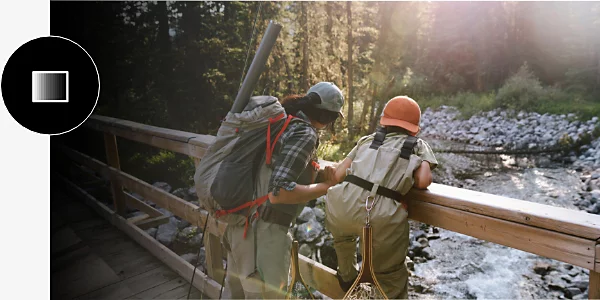
Photoshop offre numerosi metodi di sfumatura. Puoi usare una serie di strumenti comuni per ottenere l’effetto che cerchi, partendo da un file JPG, PNG o PSD.
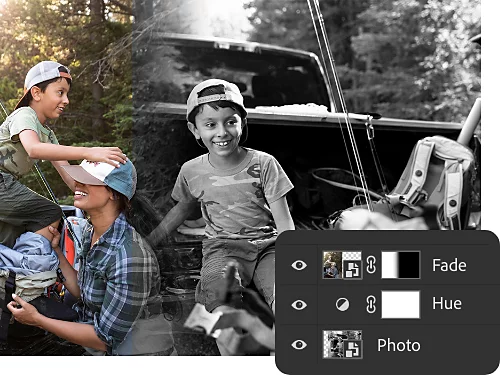
Sfumature di colore e livelli di regolazione
Con i livelli di regolazione, puoi intervenire su colori e toni in modo non distruttivo, così le modifiche non intaccheranno l’immagine originale. Sfuma i colori, modifica la tonalità, regola la saturazione della foto e molto altro.
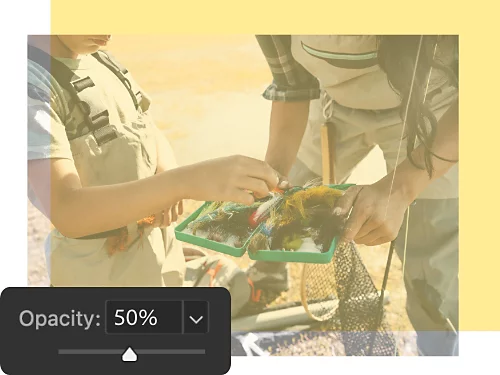
Opacità e trasparenza
L’impostazione dell’opacità nel pannello Livelli ti permette di controllare con precisione la trasparenza dello sfondo dell’immagine o di un livello. Con questa funzionalità, puoi sfumare un’immagine fino a renderla trasparente o inserire uno sfondo colorato dietro il livello per creare una sfumatura.
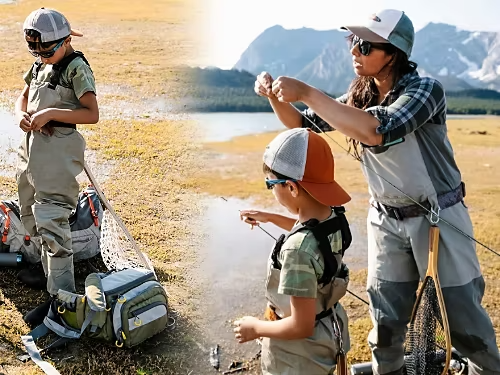
Creare una dissolvenza tra le immagini
Usando le sfumature di colore e regolando l’opacità, è possibile unire due immagini diverse. Puoi creare una dissolvenza uniforme oppure dare più risalto a una immagine rispetto all’altra.
Maschere di livello
Con le maschere di livello, puoi intervenire su elementi specifici di un’immagine per farli sfumare nello sfondo, senza modificare o alterare l’intera immagine.
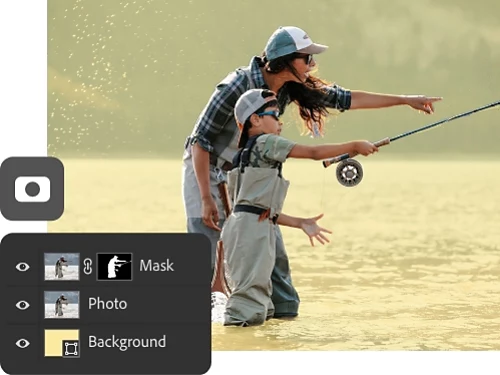
Come sfumare una fotografia
Il modo più semplice per sfumare un’intera fotografia è usare l’opacità e gli sfondi in tinta unita.
- Apri la foto
Apri la foto in Photoshop. Nel pannello Livelli, fai clic sull’icona a forma di lucchetto per sbloccare il livello di sfondo. Puoi anche duplicarlo per creare un nuovo livello. - Aggiungi un livello
Crea un nuovo livello di riempimento o di regolazione cliccando sull’icona circolare in fondo al pannello Livelli. Seleziona Tinta unita dal menu a discesa. Scegli un colore per la sfumatura nel Selettore colore e fai clic su OK. - Sfuma
Verifica che il livello immagine sia posizionato sopra il livello di regolazione nel pannello Livelli, quindi regola l’opacità dell’immagine finché non ottieni la sfumatura desiderata. - Perfeziona
Prova colori diversi per il livello di regolazione e vari livelli di opacità per trovare l’effetto perfetto.
Quando utilizzare la sfumatura
Puoi applicare un effetto sfumatura praticamente a qualsiasi progetto, ma ecco alcuni esempi comuni da cui partire.
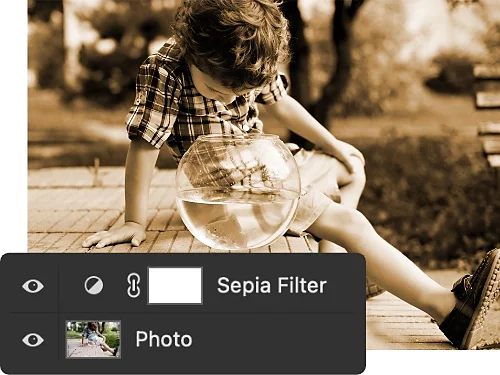
Effetti per foto vintage
Aggiungi una sfumatura artistica a una foto per conferirle un’estetica invecchiata o vintage, così da mostrare le tue composizioni sotto una nuova prospettiva.
Attenuazione
Una sezione o un elemento della composizione risulta troppo evidente e marcato o ruba l'attenzione? Attenua il suo effetto con una sfumatura.
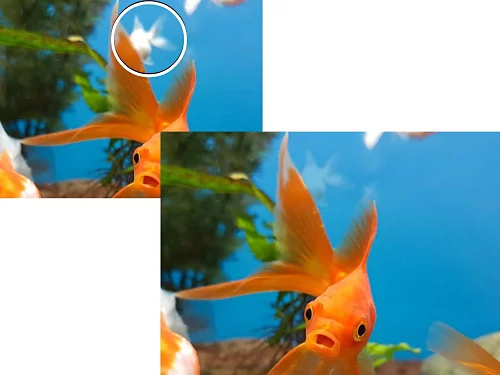
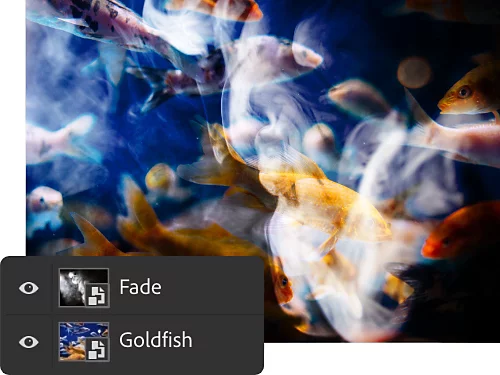
Mistero e suspense
Dissolvi vari elementi delle foto per creare un’atmosfera misteriosa e ultraterrena, perfetta per scatti a tema e altre idee creative.
Fusione
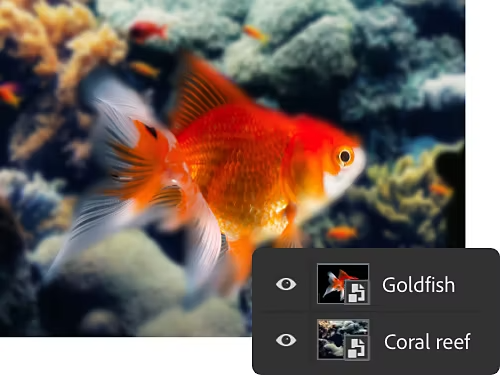
Come una dissolvenza incrociata nell’editing audio, usa effetti di dissolvenza visiva o sfocatura gaussiana per fondere insieme due parti di un’immagine, oppure per integrare un’altra immagine nella composizione.
Come aggiungere una sfumatura trasparente o una dissolvenza graduale
Puoi usare le maschere di livello e lo strumento Sfumatura per sfumare parte di un’immagine in uno sfondo a tinta unita.
- Apri la foto
Apri la foto in Photoshop. Nel pannello Livelli, fai clic sull’icona a forma di lucchetto per sbloccare il livello di sfondo. - Crea la maschera
Con il livello immagine selezionato, aggiungi una maschera di livello con un clic sull’icona apposita. La maschera apparirà come una miniatura bianca accanto a quella dell’immagine: qualsiasi colore aggiunto alla maschera di livello rimuoverà la parte corrispondente dell’immagine. - Applica la sfumatura
Seleziona lo strumento Sfumatura nella barra degli strumenti. Fai clic sulla sfumatura nel menu in alto e scegli il tipo di sfumatura che desideri nella finestra di dialogo. - Crea l’effetto
Con lo strumento Sfumatura, traccia una linea sul livello maschera. Il risultato sarà una dissolvenza graduale lungo la linea tracciata. - Sperimenta
Puoi sperimentare ulteriormente con lo strumento aggiungendo un’altra foto sotto il livello dell’immagine principale per fondere due immagini, oppure puoi provare a cambiare i colori per creare effetti di dissolvenza cromatica.
Con Photoshop non ti fermi alle sfumature
Affina le tue abilità di fotoritocco e progettazione grafica grazie a questi tutorial.
Trova il giusto equilibrio
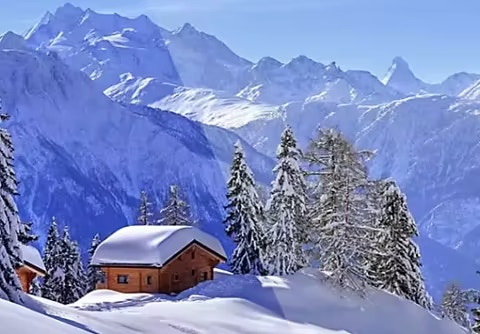
Applica il bilanciamento del bianco, in fase di scatto o successivamente in Photoshop, per migliorare notevolmente la qualità delle immagini.
Scopri come regolare il bilanciamento del bianco | Scopri come regolare il bilanciamento del bianco
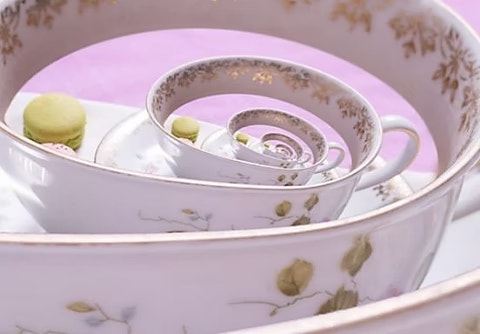
Immagine nell’immagine
L’effetto Droste è una tecnica che consiste nel sovrapporriù copie di una stessa immagine per creare spirali affascinanti e surreali. Impara a realizzarlo e acquisisci diverse competenze fondamentali nell’uso di Photoshop.
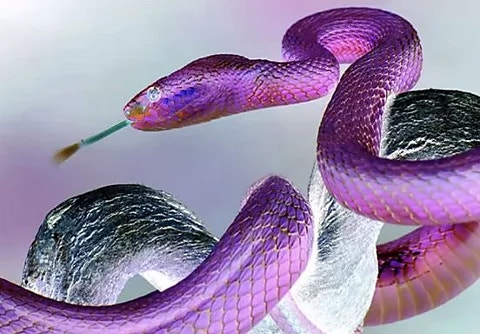
Ribalta tutto
Impara a usare gli strumenti di correzione del colore per invertire le tonalità. Vedrai le immagini da una nuova prospettiva.
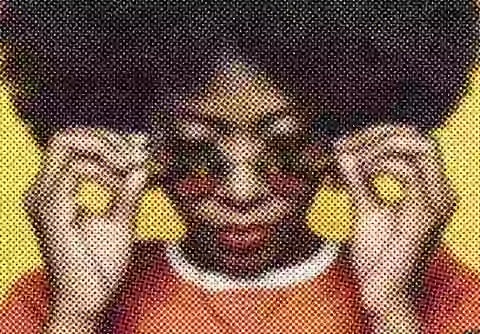
Vai di mezzetinte
Vuoi dare un tocco retrò a un’illustrazione? Gli effetti mezzetinte danno alle immagini un look classico anni Sessanta e sono facili da applicare con il filtro Effetto pixel.