¿Quieres ver cómo crear efectos de texto retro editables en Adobe Illustrator?
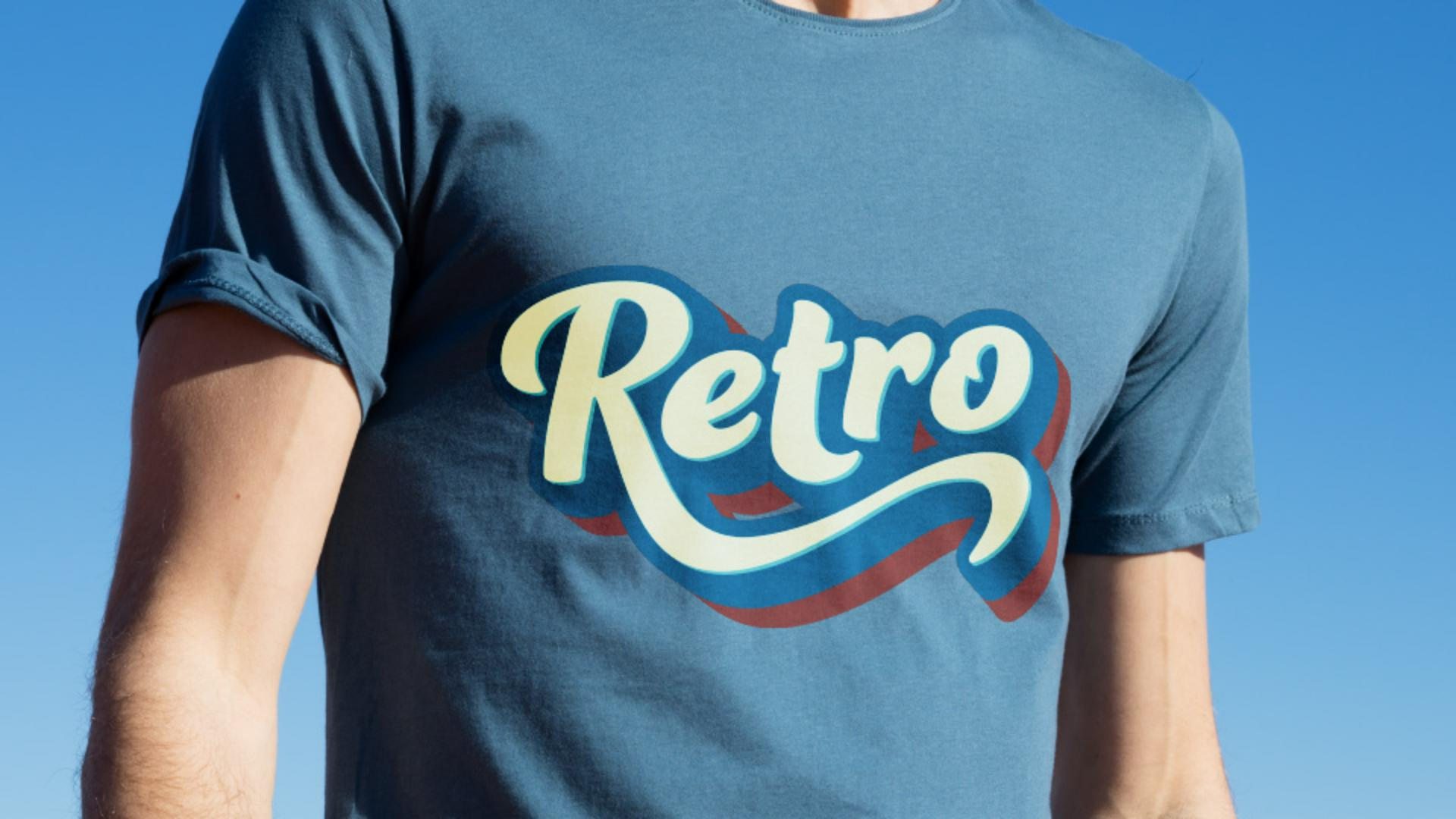
Por ejemplo, estos efectos son estupendos para mejorar logos o dar un toque elegante a tus estampados.
Me llamo Rob de Winter, soy Adobe Certified Instructor, autor y diseñador, y vengo de Países Bajos.
En los próximos minutos, Te enseñaré cómo combinar la herramienta Texto y el panel Apariencia para añadir varias líneas, rellenos y efectos a un texto.
En primer lugar, selecciona Texto.
Pulsa el lienzo y escribe "Retro".
Luego, redimensiona el texto a unos 250 pt.
Selecciona todos los caracteres y la fuente que quieras.
Yo elijo Ganache de la lista Buscar más.
Al pulsar el icono de la nube, la fuente se activará automáticamente desde Adobe Fonts.
Lo bueno es que, como esta fuente es OpenType, ofrece otras variaciones de estilo para algunos caracteres.
Si quieres sustituir un carácter del lienzo por un pictograma alternativo, selecciónalo y haz clic en dicho pictograma cuando esté disponible para que sustituya el carácter.
Aquí voy a cambiar la "R" y luego la "t" por algo más elegante.
Ahora, selecciona el objeto de texto con Selección.
Es importante hacerlo con la herramienta Selección porque, si no, Illustrator no te dejará añadir otros trazos y rellenos, que es justo lo que quiero hacer.
Luego, ve a Ventana, Apariencia para abrir el panel Apariencia.
Aquí puedes añadir varios trazos, rellenos y efectos, y pegarlos uno encima del otro.
Añade otro relleno mediante el botón Añadir relleno nuevo y elige un color.
Pulsa el botón Añadir trazo nuevo para añadir otro trazo.
Elige un color y cambia el grosor del trazo a 30 pt.
Uf, esto no queda bien.
Por suerte, en el panel Apariencia, puedes arrastrar el trazo bajo el color de relleno.
Básicamente, se comportan como capas.
Esto ya queda mucho mejor.
Ahora, añadiré un efecto transformar solo al trazo para simular un efecto 3D.
Selecciona la fila Trazo, pulsa el botón Efectos, ve a Distorsionar y transformar y pulsa Transformar...
Define Horizontal y Vertical en Mover con 1 px para mover el trazo 1 px a la derecha y hacia abajo.
Escribe 20 en Copias para crear 20 copias del trazo, cada una 1 px más a la derecha y hacia abajo.
Esto crea un efecto 3D estupendo.
Pulsa Aceptar.
Pulsa el botón + para duplicar el trazo.
Selecciona el botón Trazo y elige de color rojo.
Este trazo aún no se ve porque está justo debajo del azul.
Para visibilizarlo y crear otro efecto 3D para la línea roja, pulsa Transformar justo debajo del color del trazo, duplica la cantidad de copias a 40 y pulsa Aceptar.
Ahora, añadiré un color de relleno azul para crear la ilusión de una sombra adicional.
Para ello, selecciona el color de relleno y pulsa el botón + otra vez para duplicar el relleno.
Selecciona este botón, duplica este relleno y cambia el color a azul.
Pulsa otra vez el botón fx, ve a Distorsionar y transformar y pulsa Transformar...
En Mover, define Horizontal y Vertical otra vez con 1 px y escribe 3 en Copias.
Creo que así queda genial.
Pulsa Aceptar otra vez.
Lo fantástico de usar el panel Apariencia para añadir trazos, rellenos y efectos es que el texto sigue siendo editable.
Haz doble clic para editarlo, haz clic entre dos caracteres, mantén pulsado Alt en Windows u Opción en Mac OS y pulsa las teclas izquierda y derecha para ajustar el espaciado entre ambos caracteres.
Ahora que ya sabes usar la herramienta Texto y el panel Apariencia para crear líneas y efectos adicionales con un efecto retro, prueba a hacerlo con un texto propio.
Soy Rob de Winter y espero verte en el próximo vídeo.