Prueba estos tutoriales con Illustrator
Crea ilustraciones y otros gráficos con vectores.
Utiliza herramientas especializadas y comandos sencillos para editar tus ilustraciones en Adobe Illustrator.

Descarga el archivo de muestra y sigue las instrucciones sobre cómo editar una ilustración. Abre el archivo Start.ai.
Puedes cortar una ilustración de varias maneras. Para aprender las técnicas básicas, sigue el tutorialCorta y borra una ilustración . Aquí profundizaremos un poco más en la técnica.
Para ampliar la ilustración, si es necesario, elige Ver > Aumentar.
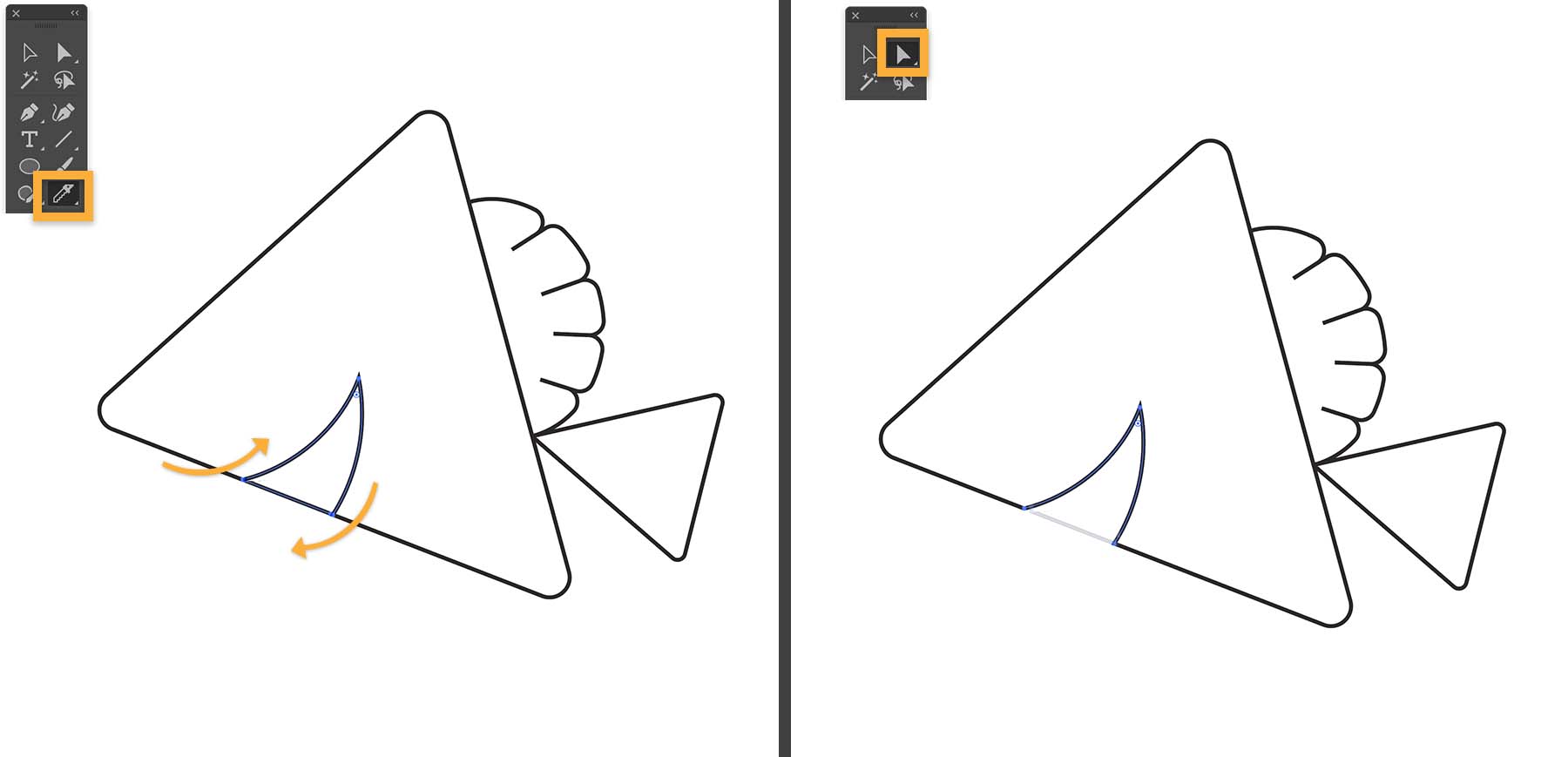
Añadirás líneas en forma semicircular que luego convertirás en una aleta bien dentada. Haz clic y mantén pulsada la herramienta Borrador para seleccionar la herramienta Cuchilla.
Mantén pulsada la tecla Alt (Windows) u Opción (macOS) y arrastra para dibujar una serie de líneas rectas. Empieza en el exterior del semicírculo y suelta el ratón en cualquier lugar del interior para obtener un corte recto.
Consejo: pulsa Alt + Mayús (Windows) u Opción + Mayús (macOS) para restringir la herramienta y realizar un corte de 90° o 45°.
Pulsa la tecla A o activa la herramienta Selección directa en el panel Herramientas. Arrastra uno de los vértices interactivos para redondear todos los bordes interactivos, como se muestra a continuación.

Usarás nuevamente la herramienta Cuchilla para dibujar una boca pequeña. Dibuja una línea continua a mano alzada en la base del triángulo más grande. Activa la herramienta Selección directa del panel Herramientas. Haz clic en cualquier lugar para borrar la selección y, después, pulsa solo el segmento recto para seleccionar el triángulo pequeño. Pulsa Eliminar para crear una boca abierta.
Ahora añadirás burbujas estilizadas. Pulsa la tecla L para seleccionar la herramienta Elipse. Pulsa Alt + Mayús (Opción + Mayús) y dibuja un círculo de tamaño mediano. En el panel Propiedades, define el Grosor de trazo en 5 píxeles.
Elige Edición > Copiar y, después, Edición > Pegar en el mismo lugar para duplicar la forma en el mismo sitio. Pulsa Alt + Mayús (Opción + Mayús) y dibuja un círculo más pequeño arrastrando.

Mantén pulsada la herramienta Cuchilla del panel Herramientas para seleccionar la herramienta Tijeras. Haz doble clic en el círculo interior, como se muestra abajo. Con la herramienta Selección, selecciona el segmento cortado y pulsa Eliminar para eliminarlo. Repite el procedimiento para cortar y eliminar un pequeño segmento del círculo exterior.
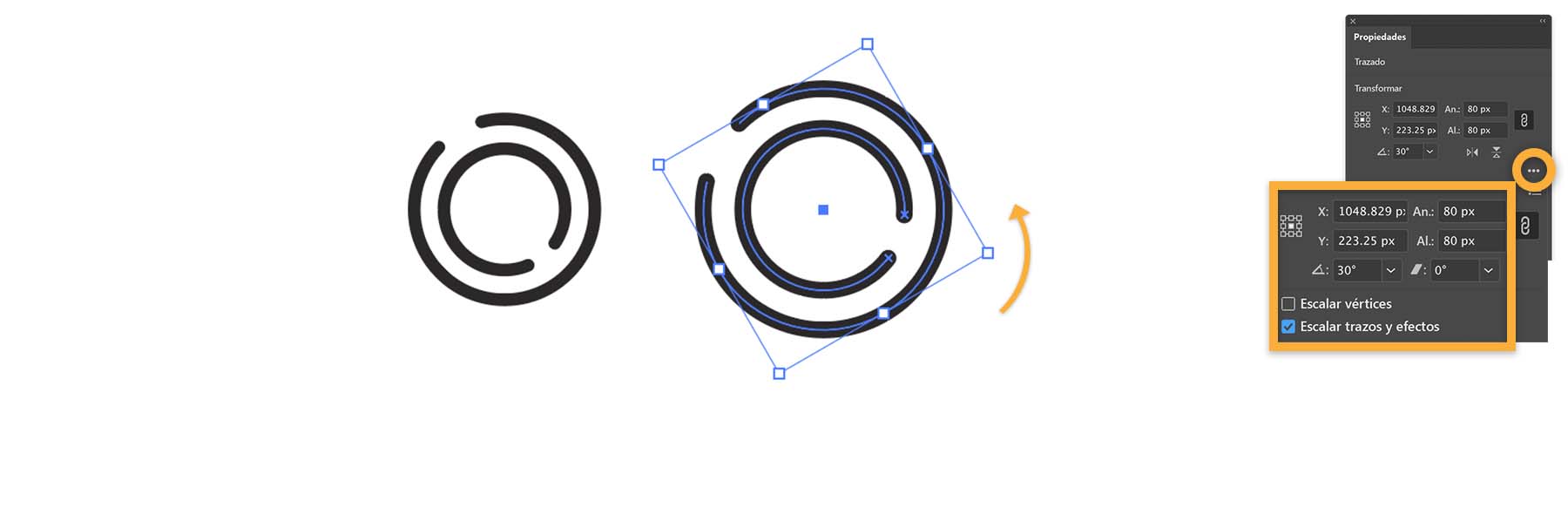
Ahora redondearás los extremos cortados. Con la herramienta Selección, dibuja un rectángulo de selección alrededor de los dos círculos. En el panel Propiedades, haz clic en Trazo para abrir el panel Trazo. Selecciona la opción Extremo redondeado.

Puedes duplicar, escalar y rotar tus formas para crear una serie de burbujas. Pulsa Alt (Opción) y crea una copia arrastrando.
Consejo: una vez creada la copia, suelta el botón y, después, la tecla Alt (Opción).
En la sección Transformar del panel Propiedades, haz clic en los tres puntos (...) y selecciona Escalar trazos y efectos. Mantén pulsada la tecla Mayús y arrastra una de las esquinas del cuadro delimitador para cambiar su tamaño de forma proporcional.
Coloca el cursor un poco apartado de cualquier esquina del cuadro delimitador para mostrar la flecha curva. Arrastra esta última para rotar la burbuja como mejor te convenga. Repita el procedimiento para crear otras burbujas.
Consejo: también puedes usar el panel Propiedades para cambiar el tamaño de las ilustraciones y rotarlas. Introduce los valores deseados en la sección Transformar.
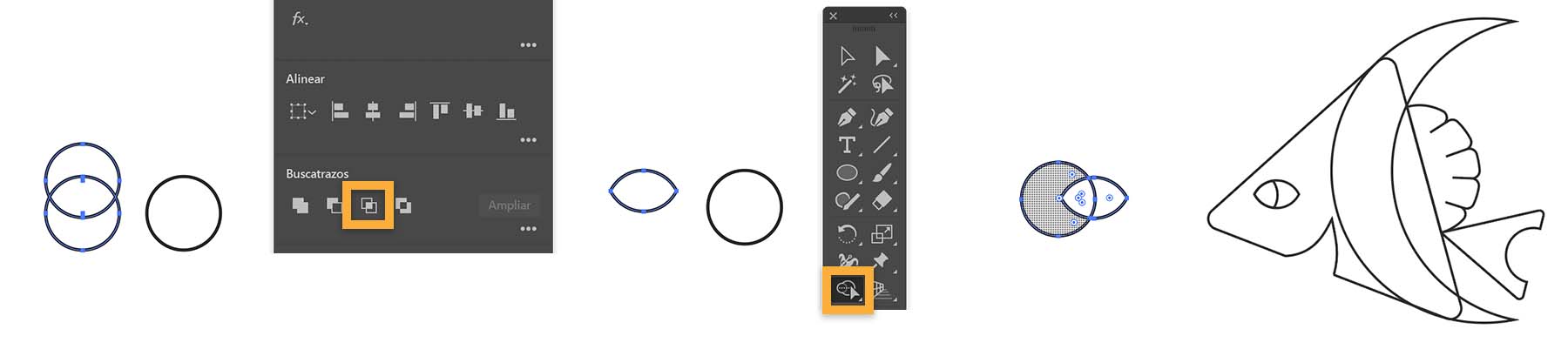
Ahora usarás los dos círculos superpuestos para crear una gran aleta central. Con la herramienta Selección, dibuja un rectángulo de selección alrededor de los dos círculos. En la sección Buscatrazos del panel Propiedades, haz clic en el icono Menos frente (segundo desde la izquierda). Al realizar esta acción, borrarás el círculo que hay en primer plano para mostrar solo la forma que necesitas. Arrastra la aleta a su sitio sobre el pez, como se muestra abajo.
Consejo: usa las teclas de flecha para colocar la aleta con precisión.

Para practicar esta técnica, harás una pequeña muesca en la cola del pez.
Pista: usa la herramienta Elipse para dibujar un círculo que se superponga a la cola del pez. Selecciona ambas formas y haz clic en el icono Menos frente de la sección Buscatrazos en el panel Propiedades.

Ahora crearás el ojo del pez. Pulsa la tecla V y dibuja un rectángulo de selección alrededor de los círculos superpuestos etiquetados como “EYE”. En la sección Buscatrazos, haz clic en el botón Formar intersección para crear la forma del ojo.
Arrastra el círculo sobre la forma del ojo. Selecciona ambas formas y haz clic en la herramienta Creador de formas del panel Herramientas. Mantén pulsada la tecla Alt (Opción) y haz clic en el círculo para eliminarlo de la forma combinada. Selecciona el ojo y colócalo en su sitio.
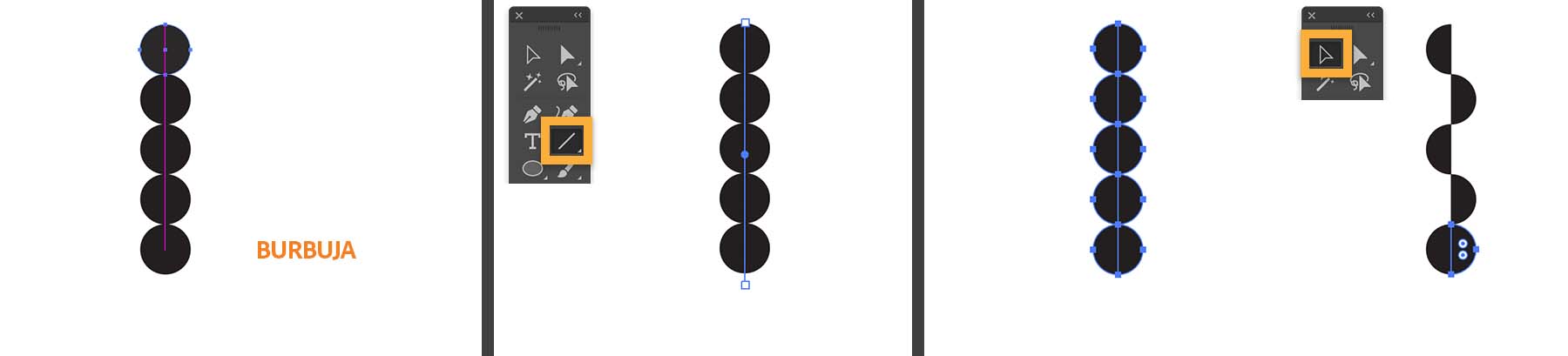
Selecciona el círculo negro etiquetado como “BUBBLE” en la mesa de trabajo. Pulsa la tecla Alt (Opción) y arrastra el punto central del círculo hacia arriba para duplicarlo. Usa la Guía inteligente magenta para hacer que todos los círculos se toquen. Pulsa Control + D (Windows) o Comando + D (macOS) varias veces para repetir la última acción y crear una columna completa de círculos.
Con la herramienta Segmento de línea en el panel Herramientas, haz clic una vez en el extremo superior de la columna. Después, mantén pulsada la tecla Mayús mientras dibujas una línea recta hacia abajo por la columna. Alinea la línea con todos los centros de los círculos con la guía magenta.
Elige Objeto > Trazado > Dividir objetos debajo. Al realizar esta acción, dividirás los círculos que hay por debajo de la línea en dos. Pulsa la tecla V para activar la herramienta Selección y haz clic fuera de los círculos para borrar la selección. Después, selecciona cada dos semicírculos y pulsa Eliminar. Dibuja un rectángulo de selección alrededor de las algas marinas resultantes y duplícalo o vuelve a colocarlo en tu diseño.
Ahora que conoces estas técnicas de corte, recorte y división, puedes aplicarlas en tus propios proyectos. En poco tiempo, cambiarás fácilmente entre herramientas y técnicas para crear ilustraciones estilizadas. Por último, abre el archivo Finish.ai que has descargado para inspirarte.



All Consent Allowed