¿Quieres crear un anuncio digital que llame la atención y sea sencillo pero eficaz?
Me llamo Sydney Michuda.
Soy directora creativa en Super Creative.
En este video, veremos un proceso rápido y sencillo para crear anuncios que destaquen e inciten a actuar.
Crea un documento nuevo y pon la mesa de trabajo con el tamaño del anuncio.
Usemos un tamaño vertical de 250 x 360 píxeles y asegúrate de que Modo de color esté en RGB para digital.
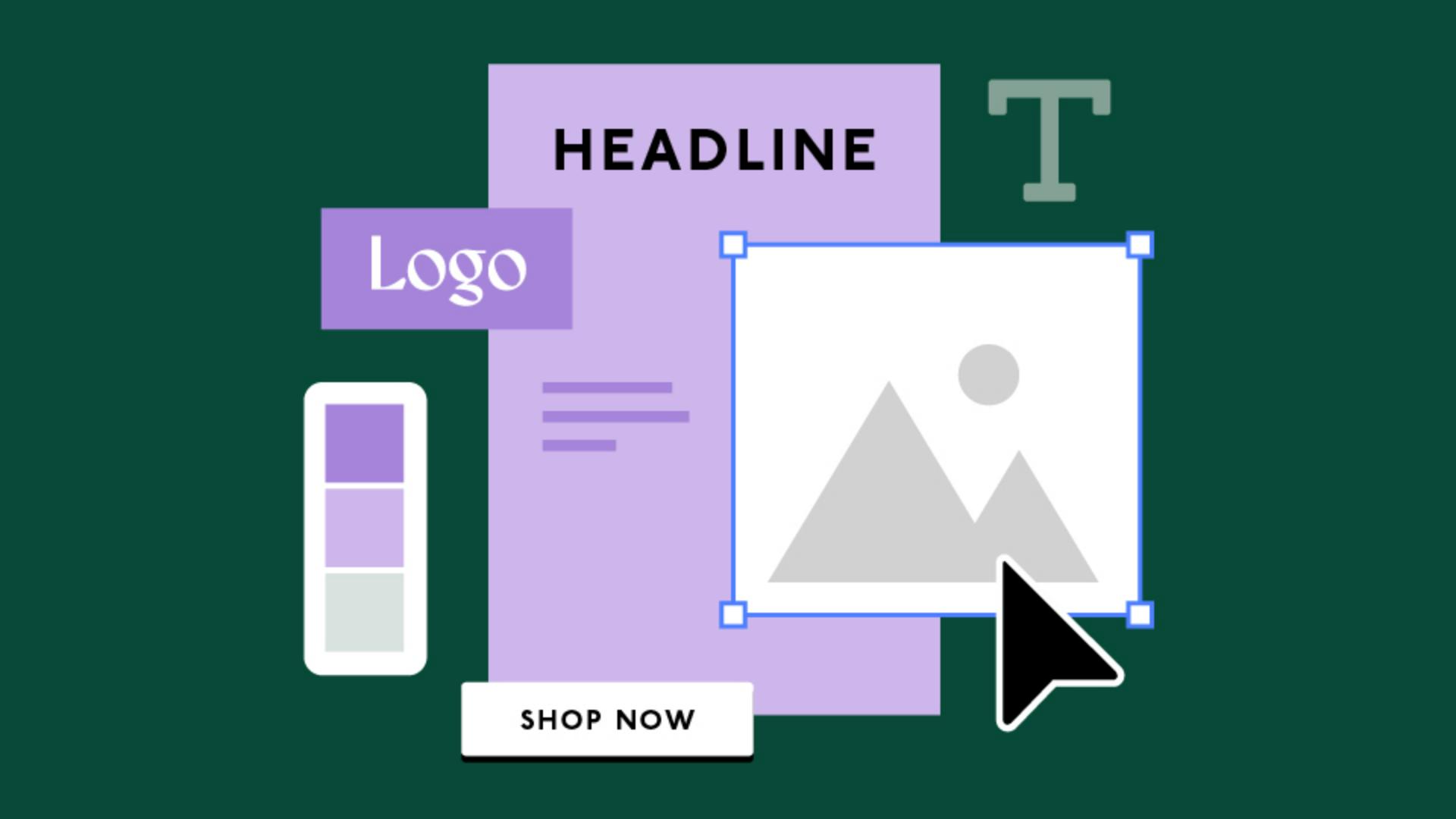
El anuncio debe tener el logotipo de la marca, un título, un cuerpo de texto descriptivo y un botón de llamada a la acción.
Pega esta información en el documento.
Vamos a crear un diseño con la imagen del producto recortada del entorno y sobre un fondo de color uniforme.
Así será más fácil de leer.
Escoge la foto del producto que quieres usar en el anuncio y, en Photoshop o Illustrator, recorta el producto de la foto dejando la sombra y con el fondo transparente.
Coloca la foto en el documento de Illustrator.
Si la marca tiene sus colores, colócalos en el documento.
Con la herramienta Rectángulo, haz clic, introduce 250 x 360 px y mueve la forma al centro de la mesa de trabajo.
Ponla detrás desde Objeto, Organizar, Enviar detrás.
Usemos un color llamativo y claro para el fondo y apliquemos uno de los colores oscuros al texto.
Si la marca usa fuentes específicas, aplícalas al texto.
Si no, busca una fuente impactante para el título que refleje el espíritu de la marca y una fuente clara y fácil de leer para el cuerpo.
Coloca una versión simple del logotipo en la parte superior del anuncio y céntralo con la herramienta Alinear.
También colocaré una forma con colores detrás del logotipo para que resalte un poco más.
En la ventana Párrafo, centra el título y hazlo más grande.
Colócalo cerca del principio del anuncio, debajo del logotipo.
El tamaño y posicionamiento cerca de la parte superior del diseño asigna prioridad al título y un buen flujo visual de arriba abajo.
Si puedes, pon la foto del producto para que parte de él se solape con parte del título.
Así el anuncio será más atractivo e interesante.
Al decidir el tamaño de la foto, asegúrate de dejar espacio en la parte inferior para el texto y el botón.
Mantén el texto más pequeño, pero con el tamaño suficiente para leerlo rápido.
Centra el texto dentro del cuadro, céntralo en la mesa de trabajo y colócalo cerca de la parte inferior de la página.
Por último, añadamos el botón de llamada a la acción.
Usa la herramienta Rectángulo para crear una forma alrededor del texto del botón.
Selecciona el texto y ponlo delante con Objeto, Organizar, Traer al frente.
Asegúrate de que esté centrado dentro de la forma con la herramienta Alinear.
Lo haremos blanco para que destaque con el color de texto negro.
Mueve el botón a la parte inferior del anuncio, debajo del cuerpo de texto.
Asegúrate de que el botón sea grande para identificarlo y leerlo rápido, pero no tan grande como para que compita con el título.
Para darle más vida, prueba a añadir otras fotos recortadas en los bordes del diseño.
Esto guiará la vista al centro y hará el diseño más atractivo.
Por último, guarda el documento editable como un archivo .ai.
Después, para exportar el anuncio para la web, ve a Archivo, Exportar, Exportar como..., selecciona JPEG, haz clic en Usar mesas de trabajo, selecciona Exportar, elige la resolución Pantalla (72 ppp) y haz clic en Aceptar.
Ya sabes cómo crear anuncios digitales sencillos que destaquen entre la multitud.
Pruébalo y haz un anuncio que deje huella.
Una vez más, soy Sydney Michuda de Super Creative.
Gracias por ver el vídeo.