


Prueba estos tutoriales con Illustrator
Crea ilustraciones y otros gráficos con vectores.
El diseñador de Bogotá usa Placa giratoria de Adobe Illustrator para hacer girar sus creaciones y convertirlas en vectores completamente editables sin redibujar ni una sola línea.
“Placa giratoria de Adobe Illustrator agiliza mi flujo de trabajo… me permite explorar más el lado creativo en lugar de dedicarme a tareas repetitivas”.
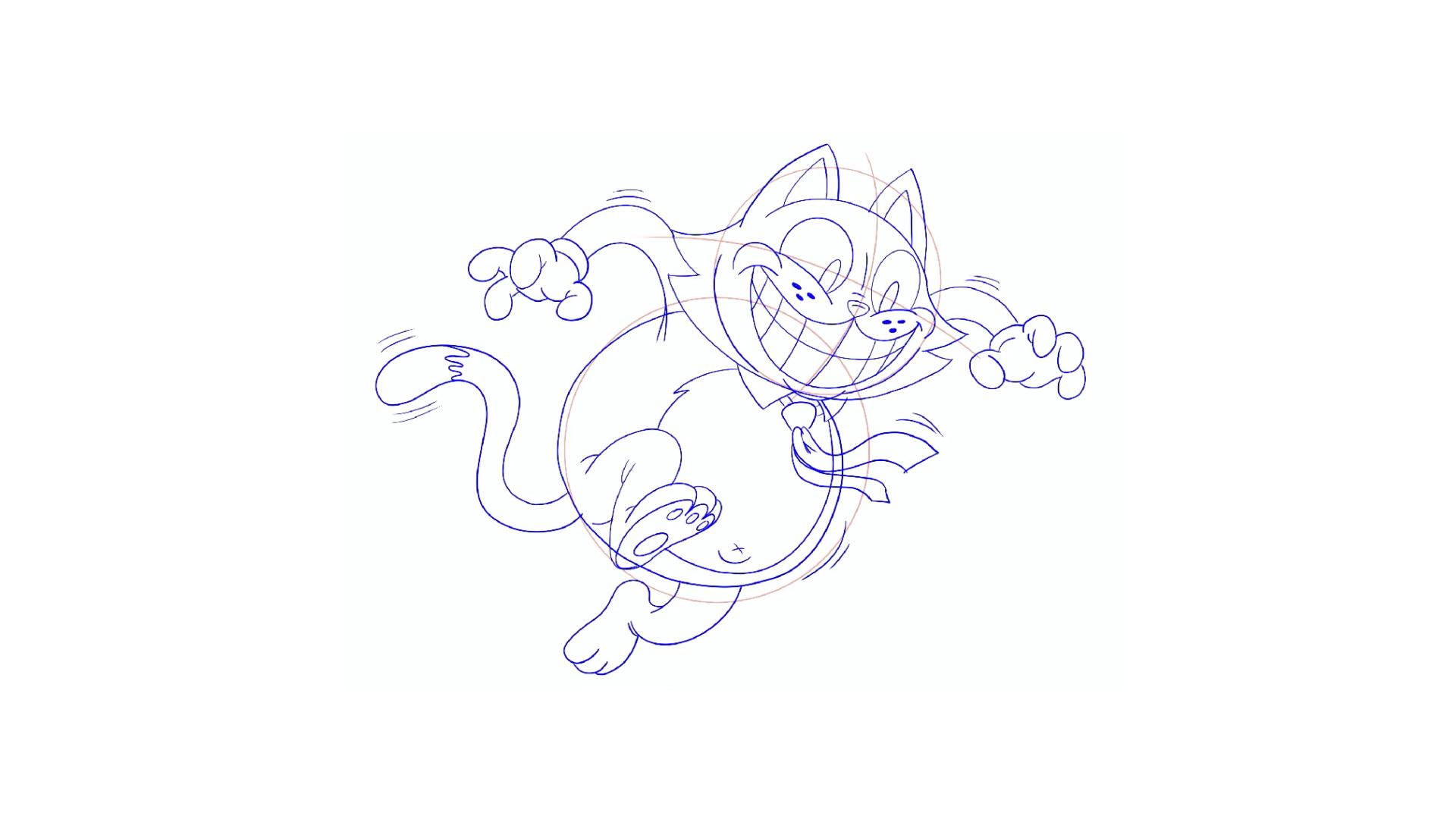
El trabajo de Juan comienza con la personalidad. Para este proyecto, dibujó un gato irreverente con una gran sonrisa en su tableta y, después, vectorizó el trazado en Adobe Illustrator, agrupando cada parte para que el dibujo pudiera moverse como uno solo.
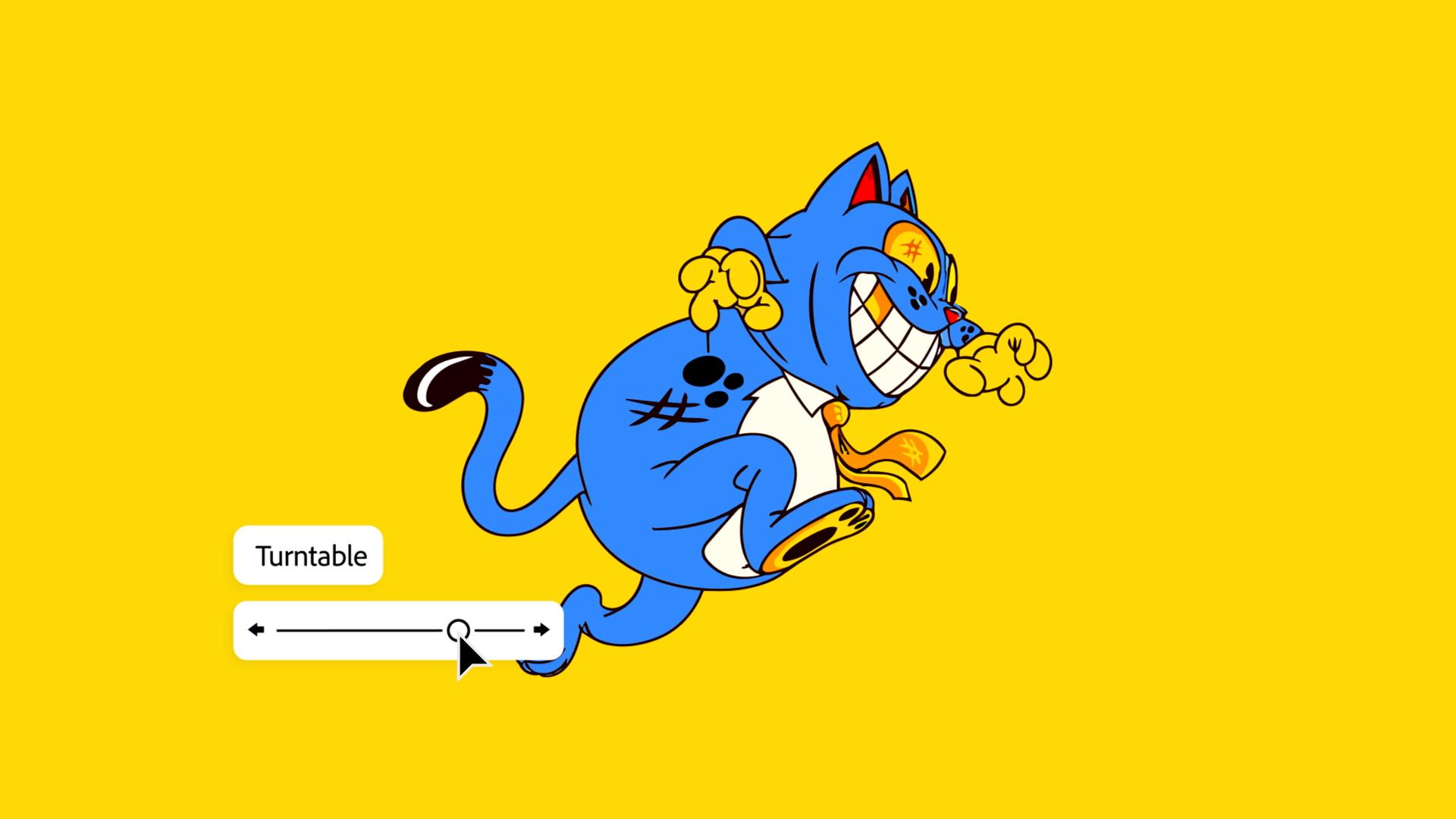
Con su amigo felino seleccionado, Juan eligió Placa giratoria en la barra de tareas contextual, usó el regulador para rotar el personaje hacia la izquierda y hacia la derecha, y lo inclinó hacia arriba y hacia abajo. “Placa giratoria te permite rotar el dibujo en 360 grados sin necesidad de volver a vectorizar”, comenta.
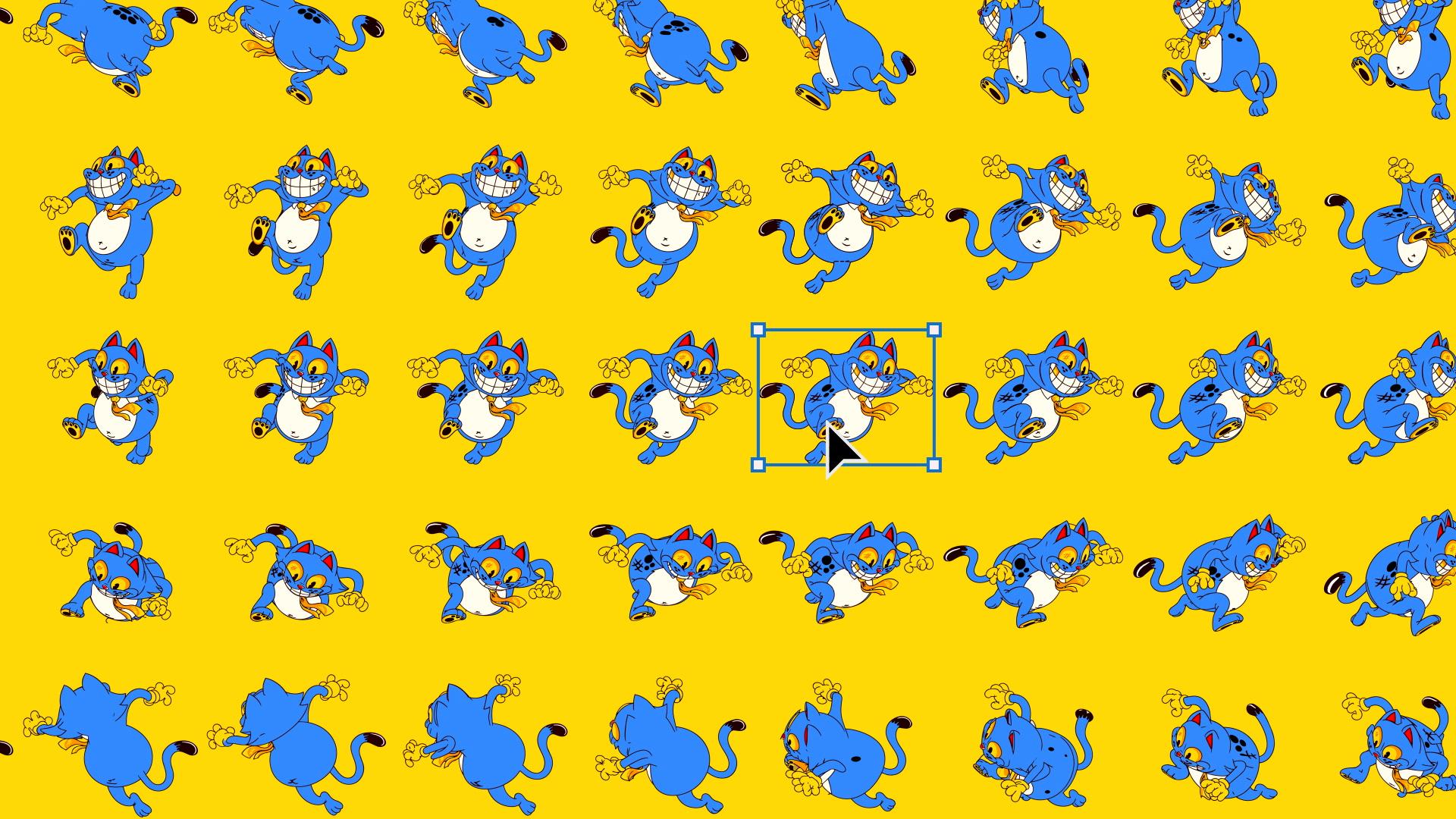
Dentro del menú Placa giratoria, Juan seleccionó Colocar vistas en el lienzo para todas las poses a la vez y eligió las que tenían más actitud gatuna.
Una vez colocada su vista favorita, Juan ajustó el trazado, superpuso sus colores saturados característicos y preparó la obra para imprimirla o animarla. “Muchas personas del mundo creativo ven las herramientas de IA como una amenaza, pero son todo lo contrario”, afirma. “En realidad, nos ayudan a trabajar”.


All Consent Allowed