Introducción
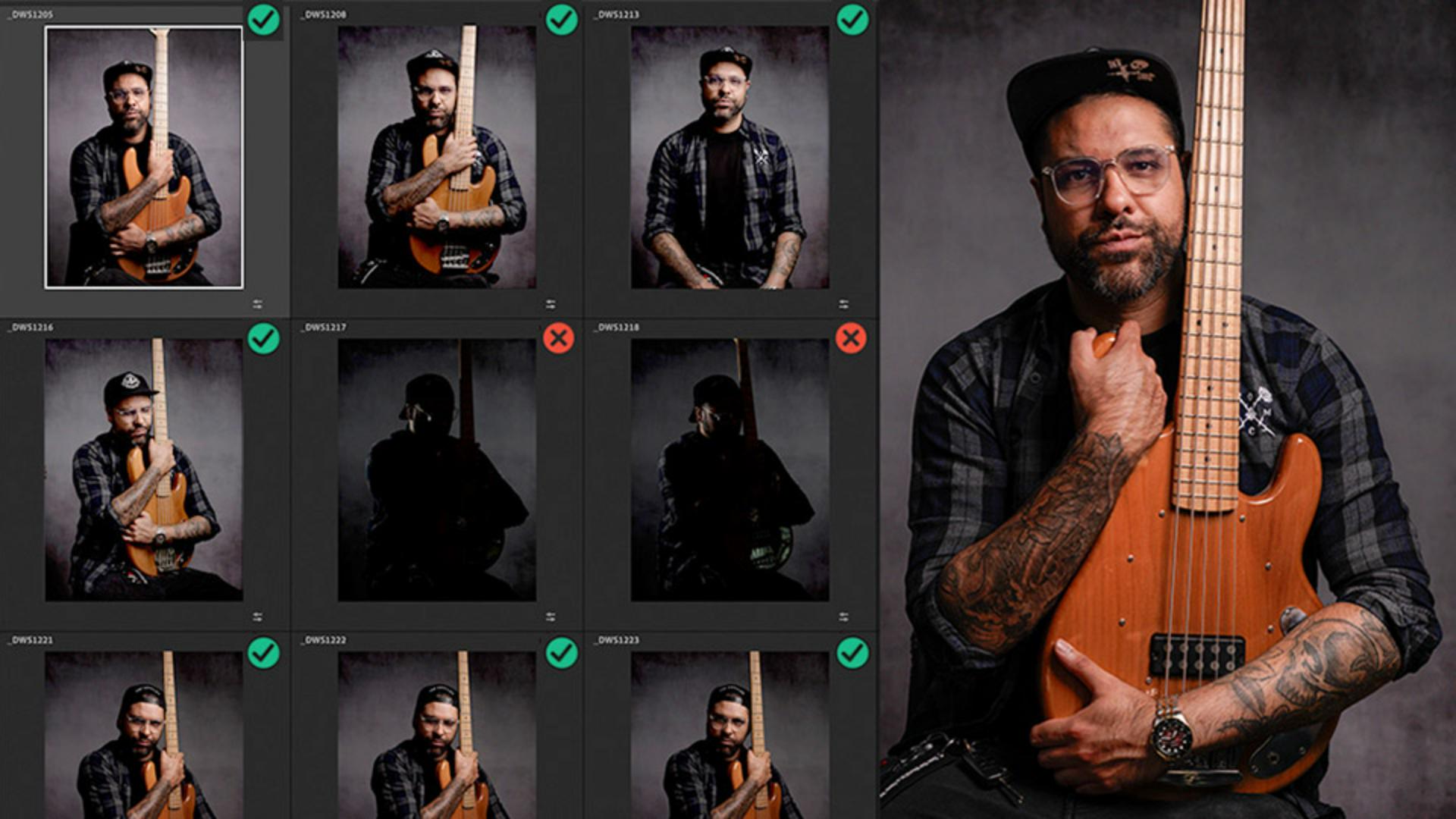
[Glyn Dewis]: Selección asistida en Lightroom usa IA para detectar automáticamente problemas en nuestras imágenes, como los desenfoques, los ojos cerrados, los problemas de exposición y más.
De este modo, ya no se tienen que buscar y comprobar manualmente cientos o miles de imágenes.
Hola.
Me llamo Glyn Dewis y en los próximos minutos voy a enseñarte cómo puedes usar la función Selección asistida en Lightroom y Lightroom Classic para gestionar automáticamente problemas en las imágenes y así, con suerte, ahorrarte mucho tiempo.
Antes, la selección de imágenes en Lightroom tenía que hacerse a mano y, a menudo, una a una.
En función de la cantidad de imágenes, podría tratarse de una tarea larga.
La función Selección asistida cambia este proceso por completo.
En este momento, Selección asistida es una función de acceso anticipado y el conjunto actual se ha optimizado para retratos y primeros planos.
En Lightroom, Selección asistida está en la parte superior izquierda y puede usarse tanto en la pestaña Local como Cloud.
Como puedes ver, permanece cuando cambio entre las dos.
Si ampliamos la sección Selección asistida haciendo clic en el icono de la derecha, encontramos cuatro áreas diferentes: Seleccionar, Rechazar, Ver y Organizar resultados.
Clasifica imágenes según el enfoque del sujeto, el enfoque ocular u ojos abiertos
Voy primero a la sección Seleccionar, donde se pueden ordenar las imágenes automáticamente por Sujeto enfocado, Ojos enfocados y Ojos abiertos.
Hago clic en Sujeto enfocado y verás que, al hacerlo, Lightroom analiza automáticamente las imágenes y las ordena como Seleccionadas o Rechazadas en función de su nitidez.
Tenemos un control deslizante de puntuación con Suave a la izquierda y Definido a la derecha, que va de 0 a 100.
El parámetro 100 es el más nítido.
Por defecto, la puntuación de nitidez requerida es 50.
Podemos ver que de la carpeta de 45 imágenes, 44 de ellas tienen una puntuación de 50 o superior.
De este modo se clasifican 44 en Seleccionadas y una en Rechazada, así que tenemos una imagen que no llega a la puntuación requerida de 50.
Si hago clic en Rechazadas en la sección Ver, vemos esa imagen, que claramente está desenfocada.
Aumentaré la puntuación requerida arrastrando el marcador a la derecha.
Cuando lo hago, se añaden más imágenes a Rechazadas.
Si lo arrastro a la izquierda, la cantidad de imágenes marcadas como Rechazadas disminuye porque estamos reduciendo la puntuación de nitidez requerida.
Si se marca como Rechazada una imagen que quieres como Seleccionada, puedes hacer clic en el icono Rechazar en la parte superior derecha de la miniatura.
También podemos ordenar las imágenes en función del enfoque de los ojos en la sección Ojos enfocados.
También hay una opción para rechazar las fotos en las que no se vean los ojos.
Puede usarse, por ejemplo, cuando tengas una foto con personas que llevan gafas de sol.
Los ojos no están visibles, pero aun así quieres editarlas y que no se rechacen.
Por último, en la sección Seleccionar, tenemos la opción Ojos abiertos.
La activaré.
Si te fijas, no hay un control deslizante de puntuación.
Esto es porque los ojos solo pueden estar abiertos o cerrados.
Una imagen ya aparece como Rechazada.
Si la examinamos, vemos que es porque los ojos están cerrados.
Rechaza fallos, problemas de exposición o fotos de documentos y recibos
En la sección Rechazar, tenemos opciones para que Lightroom rechace automáticamente imágenes si hay documentos y recibos, si parece que se han tomado por error o si hay problemas de exposición, como vemos aquí.
Todas las opciones disponibles pueden usarse solas o combinadas.
Por ejemplo, quizá solo quieres ver las imágenes con el sujeto enfocado y los ojos abiertos.
Organiza los resultados de Selección asistida
Por último, en la sección Organizar resultados, se pueden marcar a la vez todas las imágenes Seleccionadas o Rechazas con un indicador, una puntuación de estrellas, una etiqueta de colores o se pueden añadir a un álbum.
En el caso de las Rechazadas, se pueden eliminar por completo.
Selección asistida está disponible en Lightroom y Lightroom Classic
Te he enseñado cómo funciona Selección asistida en Lightroom.
En Lightroom Classic, funciona del mismo modo.
Encontrarás la función en el lado derecho del módulo Biblioteca y en la ventana de importación.
Puedes aprovecharla cuando añadas nuevas fotos.
Hemos echado un vistazo a la función Selección asistida en Lightroom y Lightroom Classic, una función muy útil para agilizar el flujo de trabajo que te ayuda a encontrar las imágenes que quieres de forma rápida y eficiente.
Pruébala con tus fotos y comprueba cuánto tiempo puede ahorrarte.
¡A disfrutar!





