
para probar hoy mismo
El archivo debe ser JPEG, JPG o PNG y tener 40 MB como máximo
https://main--cc--adobecom.aem.live/cc-shared/assets/img/upload-white.svg Carga tu foto

Al cargar tu imagen o video, aceptas las
Condiciones de uso y la Política de privacidad de Adobe.
- El tamaño del archivo es superior a 40 MB
- No se puede procesar la solicitud.
- No podemos procesar este tipo de archivo. Vuelve a intentarlo.
- Solo se puede cargar un único archivo a la vez.
- La imagen supera las dimensiones máximas permitidas (8,000 × 8,000 píxeles). Reduce su tamaño y vuelve a intentarlo.
- promoid=TKZTL1M3&mv=other
Cómo superponer imágenes en Photoshop
Superponer imágenes es una forma rápida y potente de combinar elementos visuales, ya sea que crees una publicación de marca para redes sociales o un recuerdo familiar. Combina fotos, logotipos, texturas o gráficos para crear diseños impecables y llamativos, o une imágenes para diseñar maquetas de productos, collages fotográficos o invitaciones para eventos. Comenzar es muy fácil.
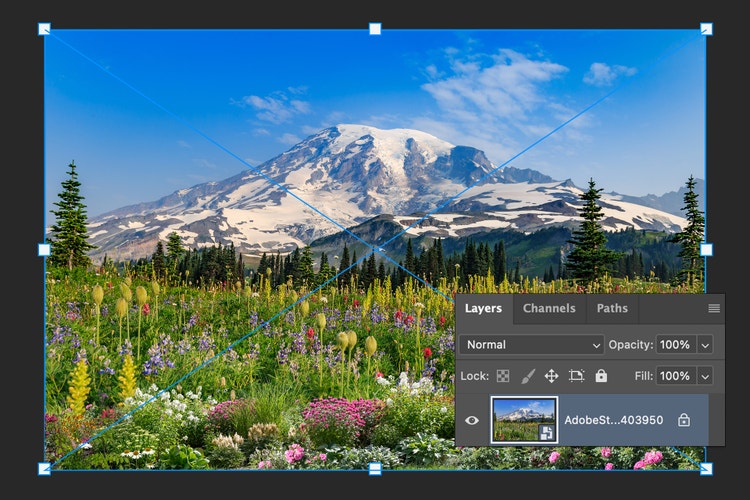
1. Carga la imagen base en Photoshop
Abre la imagen principal con la que desees trabajar en Photoshop. Esta será la capa de fondo, ya sea la foto de un producto, un paisaje o una imagen para redes sociales.
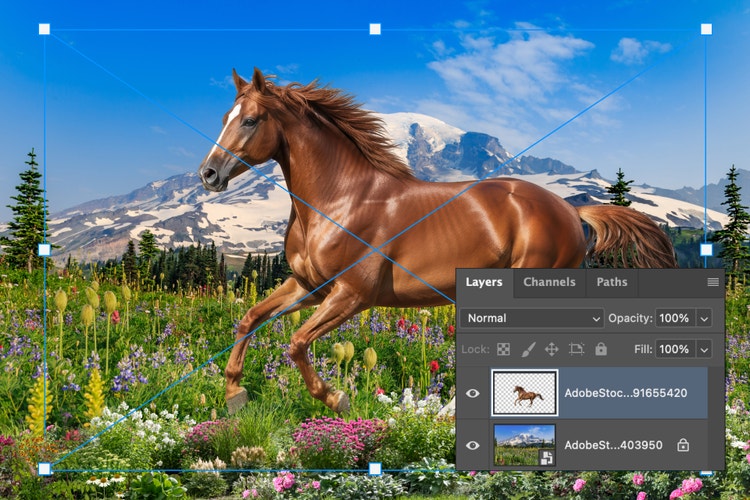
2. Agrega otra imagen y ubícala en su lugar
Para agregar una imagen sobre otra, arrastra y suelta un segundo archivo en el espacio de trabajo de Photoshop. Esta aparecerá de forma automática como una nueva capa. Luego cambia el tamaño y reposiciona la imagen según sea necesario para crear el aspecto que desees.
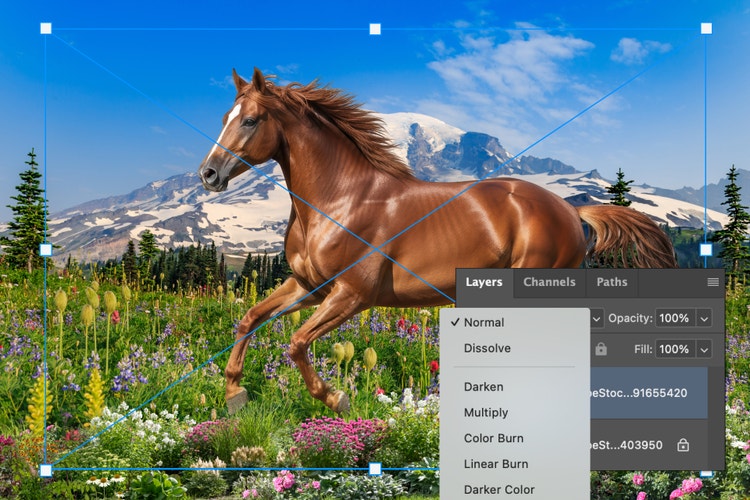
3. Fusiona las imágenes y perfecciona la superposición
Ajusta determinados parámetros de configuración de las capas como opacidad, modos de fusión o máscaras de capa para controlar la relación entre las imágenes. Para lograr una coincidencia perfecta, usa la función Armonizar, que alinea automáticamente el color y el tono de la superposición con la imagen base. Ya sea que busques una textura sutil o una superposición total, las herramientas de Photoshop te permiten crear una composición perfecta.
Superpón imágenes en línea desde cualquier lugar
Puedes superponer imágenes para combinar fotos, imágenes y texturas en una sola composición con la aplicación Photoshop o Photoshop en línea. No importa si necesitas colocar un logotipo sobre la foto de un producto o crear un collage digital, Photoshop te permite ajustar con facilidad la ubicación, la transparencia y los modos de fusión para obtener el aspecto perfecto, estés donde estés.
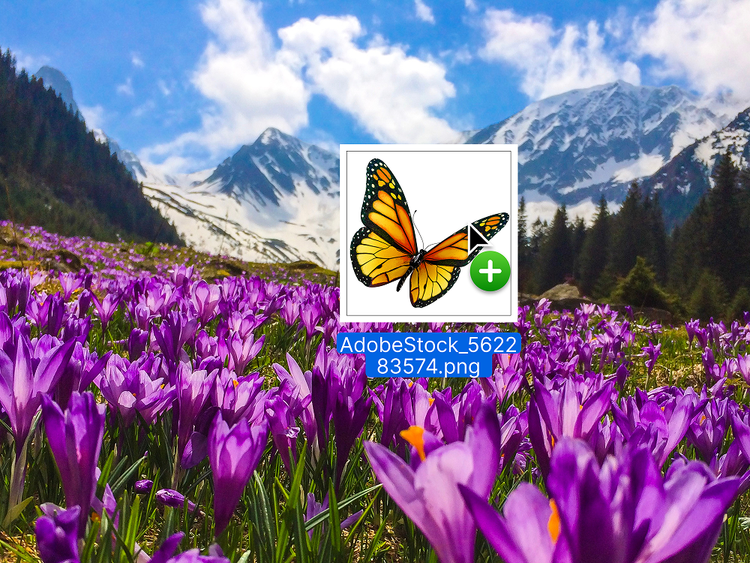
Arrastra y suelta para superponer imágenes al instante
Con esta funcionalidad de Adobe Photoshop, es muy sencillo crear diseños con capas de aspecto profesional. Solo arrastra los archivos al lienzo y Photoshop los agrega automáticamente como nuevas capas para que puedas comenzar a trabajar en la composición. No importa si eres principiante o ya tienes experiencia, puedes superponer imágenes en segundos sin ralentizar el flujo de trabajo.
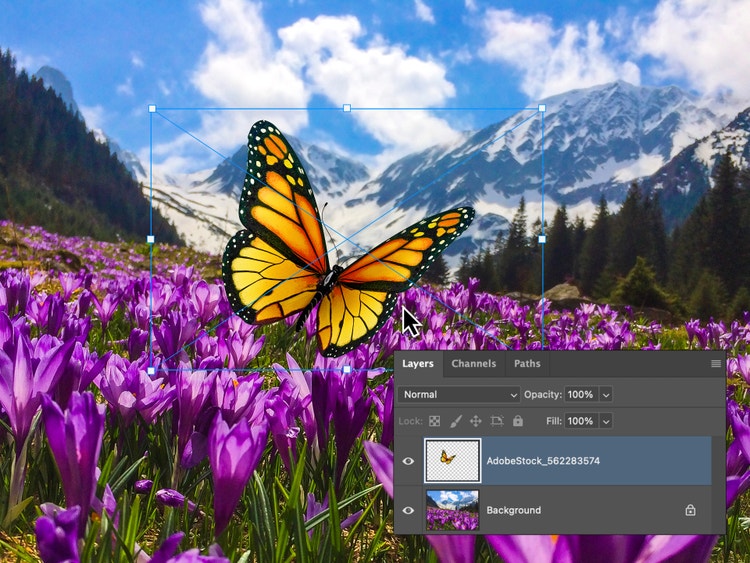
Redimensiona y ubica las superposiciones de imágenes en recursos de cualquier tamaño
Para agregar una imagen sobre otra, arrastra y suelta un segundo archivo en el espacio de trabajo de Photoshop. Esta aparecerá de forma automática como una nueva capa. Luego cambia el tamaño y reposiciona la imagen según sea necesario para crear el aspecto que desees.
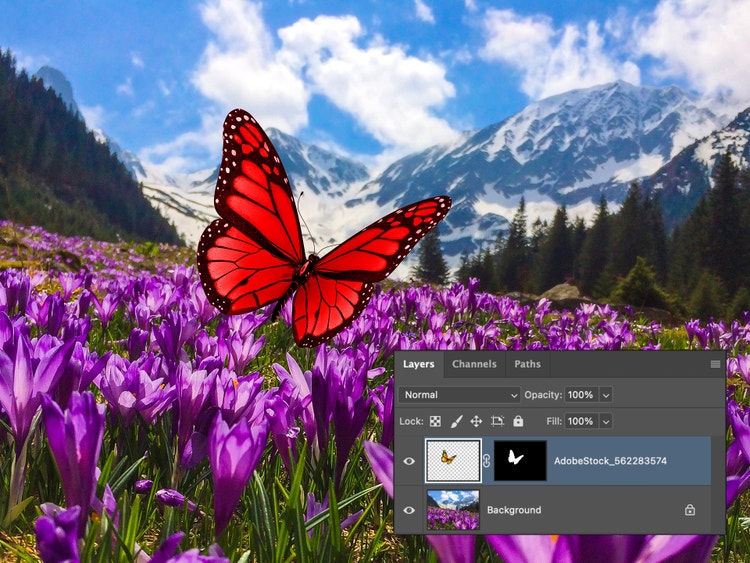
Perfecciona superposiciones sin cambiar la imagen original
En Photoshop, las máscaras de capa te permiten probar la superposición de imágenes mientras conservas intactas las imágenes originales. Usa degradados, pinceles o selecciones para fusionar bordes, ocultar áreas o crear transiciones suaves. No importa si necesitas combinar dos imágenes o más, con las máscaras de capa tienes un control no destructivo para perfeccionar cada detalle de tu diseño.
Combina imágenes con texto o efectos creativos
Usa las herramientas de superposición de imágenes de Photoshop y crea elementos visuales personalizados para cualquier proyecto. Agrega texturas, añade fuentes llamativas o mezcla efectos fotográficos artísticos y crea imágenes que destaquen para redes sociales, impresión o proyectos personales.
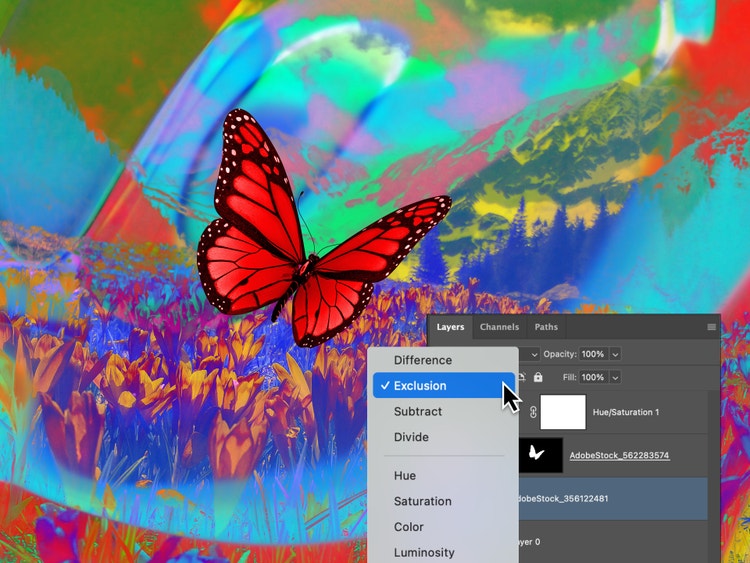
Integra las superposiciones de imágenes al flujo de trabajo creativo
Ya sea que crees un tablero de objetivos personal o diseñes una miniatura de marca para YouTube, las herramientas de superposición de imágenes en Photoshop te permiten pasar del concepto a resultados perfectos con rapidez. Agrega fotos o imágenes a la superposición de imágenes y, luego, usa la función Armonizar para hacer coincidir la iluminación, el color y las sombras a fin de que parezca que cada elemento pertenece a la escena. Después combina y perfecciona los resultados para publicarlos en cualquier plataforma. Prueba las herramientas de la IA de Photoshop para generar patrones únicos, texturas y capas de fondo que se integren en el diseño a la perfección.
Prueba la superposición de imágenes y logra lo siguiente:
- Agregar marcas o texto a imágenes para redes sociales y recursos de marketing.
- Crear plantillas de diseño con capas reutilizables.
- Crear tableros conceptuales, collages digitales o ilustraciones con capas.
- Diseñar miniaturas para videos, pódcast o blogs.
Superpón imágenes estés donde estés
Con la aplicación móvil de Photoshop y Photoshop en línea, puedes superponer imágenes en línea gratis desde cualquier lugar. ¿Estás de viaje, en una sesión fotográfica o frente a la tableta o el celular? Mantener tu trabajo sincronizado entre dispositivos es muy fácil. Además, puedes colaborar en tiempo real, aplicar ediciones rápidas y mantener el flujo de trabajo creativo accesible donde sea que te llegue la inspiración.
Descubre aún más funciones
Armonizar fotos | Armonizar fotos en Photoshop Editor de fotos con IA | Editor de fotos con IA en Photoshop Relleno generativo | Relleno generativo en Photoshop Eliminación de fondo | Eliminación de fondo en Photoshop Sustitución de cielo | Sustitución de cielo en Photoshop Colorear fotos | Colorear fotos en PhotoshopBorrador de fotos | Borrador de fotos en Photoshop