
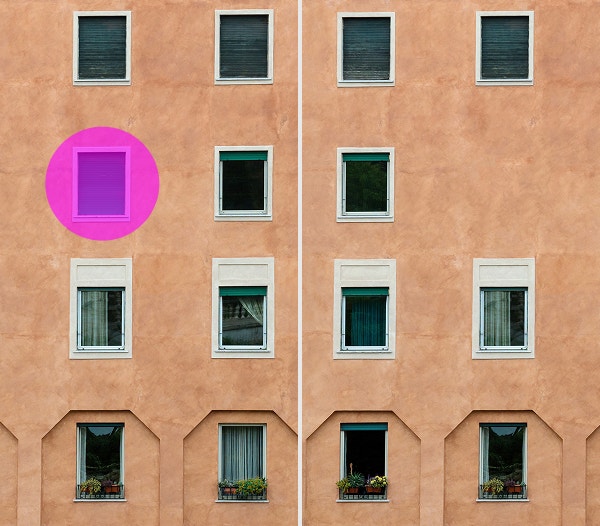
El archivo debe ser JPEG, JPG o PNG y debe tener 40 MB como máximo
https://main--cc--adobecom.aem.live/cc-shared/assets/img/upload-white.svg Carga tu foto

Al cargar tu imagen o video, aceptas las
Condiciones de uso y la Política de privacidad de Adobe.
El archivo debe ser JPEG, JPG o PNG y debe tener 40 MB como máximo
https://main--cc--adobecom.aem.live/cc-shared/assets/img/upload-white.svg Carga tu foto
Al cargar tu imagen o video, aceptas las
Condiciones de uso y la Política de privacidad de Adobe.
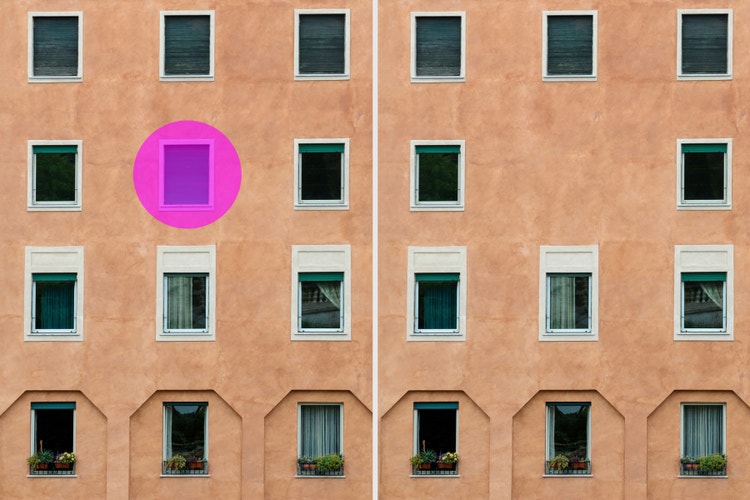
para probar hoy mismo
El archivo debe ser JPEG, JPG o PNG y tener 40 MB como máximo
https://main--cc--adobecom.aem.live/cc-shared/assets/img/upload-white.svg Carga tu foto
Al cargar tu imagen o video, aceptas las
Condiciones de uso y la Política de privacidad de Adobe.
- El tamaño del archivo es superior a 40 MB
- No se puede procesar la solicitud.
- No podemos procesar este tipo de archivo. Vuelve a intentarlo.
- Solo se puede cargar un único archivo a la vez.
- La imagen supera las dimensiones máximas permitidas (8,000 × 8,000 píxeles). Reduce su tamaño y vuelve a intentarlo.
- promoid=TG8SL5C4&mv=other
Usar el Borrador de fotos en Photoshop
La herramienta Borrador de fotos en Photoshop permite quitar objetos, personas o fondos sin necesidad de contar con habilidades avanzadas de edición. No importa si necesitas limpiar una composición compleja o eliminar distracciones no deseadas, Borrador de fotos con IA te permite eliminar de forma rápida y perfecta áreas de una imagen.
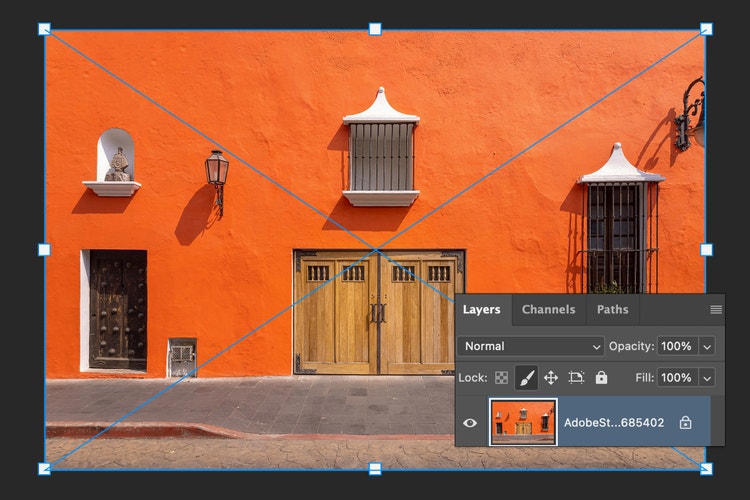
1. Carga la imagen en Photoshop
Abre el archivo en Photoshop y asegúrate de que la capa que desees editar esté desbloqueada. Puedes usar Borrador de fotos en retratos, paisajes, fotos de productos o cualquier elemento visual que necesite una limpieza rápida.
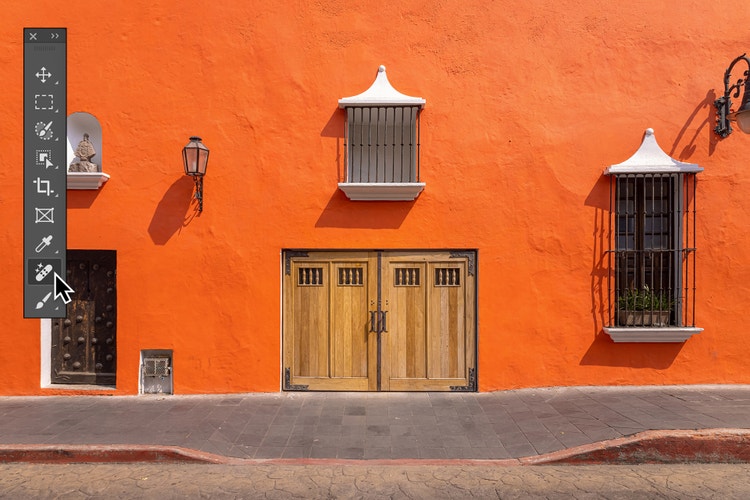
2. Selecciona la herramienta Borrador de fotos
En la barra de herramientas, selecciona Borrador de fotos. El borrador de fotos con IA utiliza funciones de detección inteligente para fusionar píxeles circundantes y eliminar elementos no deseados con precisión.
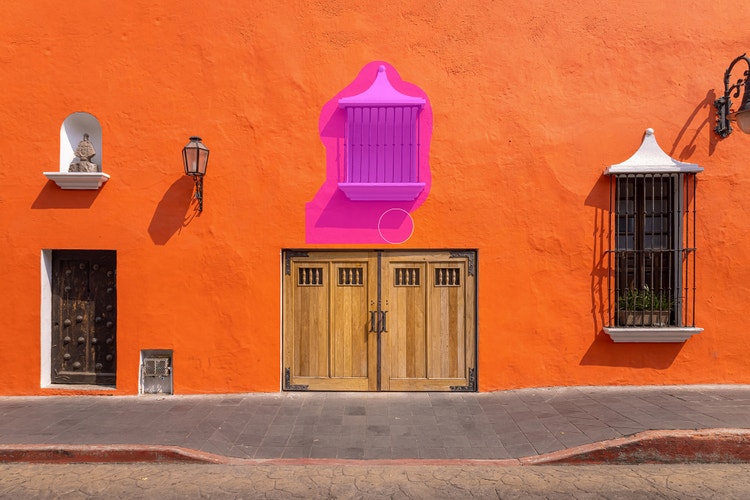
3. Ajusta el pincel y pinta para borrar
Personaliza el tamaño y la suavidad del pincel según lo que desees eliminar y, luego, arrastra el pincel sobre el área para borrar. La herramienta rellenará de forma automática el fondo para limpiar la imagen.
Utiliza la función Borrador de fotos en línea
En Adobe Photoshop, Borrador de fotos es una potente herramienta para borrar con tecnología de IA que puede eliminar partes no deseadas de una foto con solo unos clics. Ya sea que desees eliminar un objeto perdido, borrar una persona del fondo o limpiar ese detalle que distrae, la herramienta fusiona automáticamente el área circundante para obtener resultados de aspecto natural. Es rápida, sencilla y precisa para que puedas dedicar menos tiempo a la edición y más tiempo al diseño.

Limpieza de imágenes simple y potente con Borrador de fotos
Con la herramienta Borrador de fotos, cualquier persona, ya sea principiante o experimentada, puede pulir una foto con facilidad. Su diseño con tecnología de IA te permite eliminar rápidamente distracciones, arreglar fondos desordenados o perfeccionar pequeños detalles. Puedes usarla por sí sola para aplicar ediciones ligeras o combinarla con otras herramientas de IA en Photoshop para hacer retoques más avanzados. Es una forma rápida y flexible de limpiar imágenes para obtener resultados que luzcan perfectos y profesionales.
Quita distracciones de una imagen con precisión
La función Borrador de fotos te brinda un control preciso para eliminar elementos fotográficos y distracciones grandes o pequeñas. Corrige fondos desordenados en sesiones de fotos de productos, elimina personas u objetos no deseados de tus fotos de viaje, o ajusta retratos quitando cabellos sueltos o pelusas. Incluso puedes hacer pequeños retoques, como manchas de maquillaje o imperfecciones de la piel, que son fáciles de arreglar gracias a Borrador de fotos mediante la herramienta Quitar. Borrador de fotos con IA puede ayudarte a perfeccionar las imágenes, desde ediciones sutiles hasta limpiezas completas.
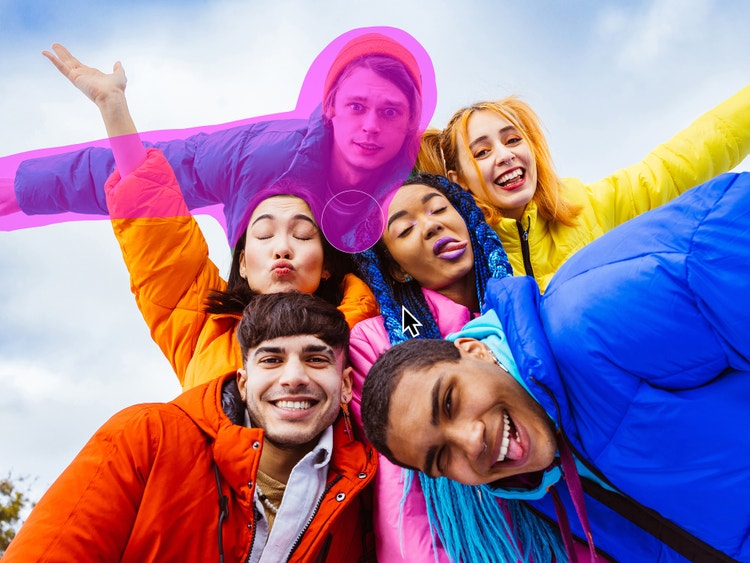
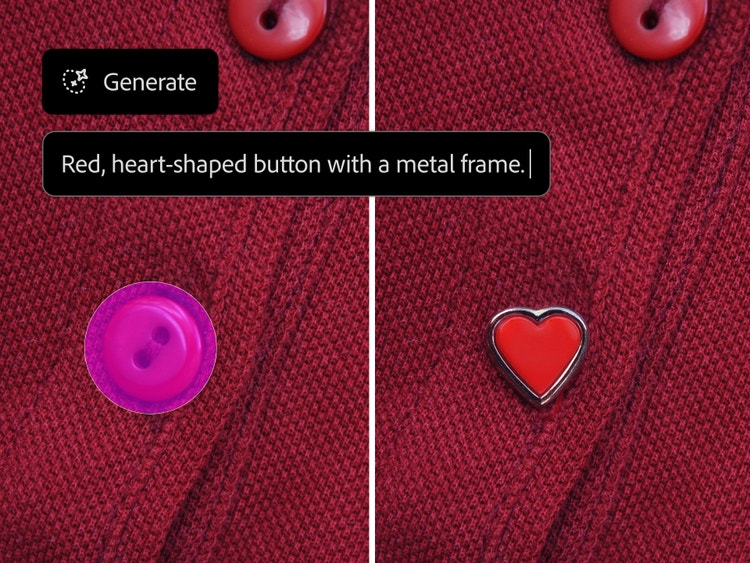
Reemplaza objetos de fotos con contenido nuevo
En Photoshop, con la herramienta Borrador de fotos puedes hacer mucho más que solo borrar parte de una imagen. Luego de limpiar las imágenes eliminando elementos no deseados, puedes llenar esas áreas vacías con un elemento nuevo, una textura, un patrón o incluso una escena generada con IA. Usa cualquier herramienta de selección para seleccionar una parte de la imagen, luego prueba Relleno generativo para crear contenido que se fusione a la perfección con la imagen. No importa si buscas un aspecto impecable o una escena divertida y creativa, las herramientas con tecnología de IA te brindan formas infinitas de reinventar tus fotos.
Usa Borrador de fotos en línea desde cualquier lugar
Ya sea que trabajes en casa o fuera, o estés editando entre sesiones fotográficas, la herramienta Borrador de fotos se adapta sin problemas a tu flujo de trabajo. Usa la aplicación de Photoshopen el celular o la tableta para limpiar imágenes en el momento, o accede a la herramienta Borrador de fotos en Photoshop en línea, sin necesidad de descargar nada. Obtendrás resultados profesionales mediante ediciones rápidas y perfectas, donde quiera que vayas.
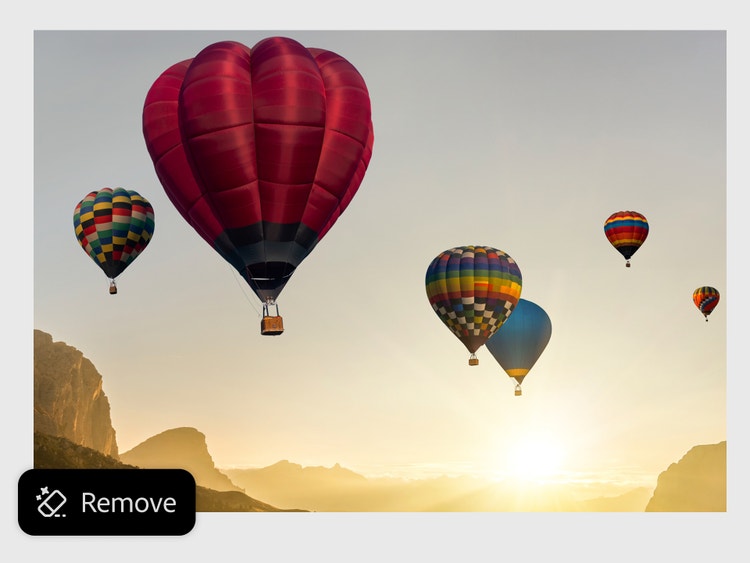
Borra imágenes y edita más rápido con Borrador de fotos
¿Diseñas de forma profesional o editas por diversión? La herramienta Borrador de fotos funciona a la perfección en todo tipo de proyectos. Photoshop es lo suficientemente flexible para servirte en flujos de trabajo comerciales o para un uso personal creativo. Úsalo para eliminar objetos, quitar distracciones o preparar imágenes para la siguiente etapa de diseño.
Prueba la herramienta Borrador de fotos con IA para lo siguiente:
- Hacer espacio para colocar texto, elementos de marca o logotipos.
- Perfeccionar sesiones de fotos de productos quitando distracciones y limpiando el fondo.
- Eliminar desorden de fotografías espontáneas y fotos familiares antes de compartirlas.
- Diseñar proyectos personales como collages digitales o tableros de objetivos.
Borrar elementos de una imagen en Photoshop
Con Borrador de fotos en línea, eliminar elementos no deseados de las fotografías es sencillo. Ya sea que limpies una sesión de fotos de un producto o quites distracciones del fondo de una foto de vacaciones, gracias a la herramienta Borrador de fotos con IA obtendrás resultados de aspecto profesional en cualquier momento y lugar.
Estos son los pasos para limpiar imágenes con Borrador de fotos:
- Carga la foto que desees editar en Photoshop
Abre la imagen en Photoshop o usa la herramienta Borrador de fotos directamente en el navegador con Photoshop en línea. Asegúrate de que la capa de la imagen esté desbloqueada para poder hacer ediciones. - Selecciona la herramienta Quitar
En la barra de herramientas, elige la herramienta Quitar, que potencia el flujo de trabajo de Borrador de fotos. Esta herramienta con IA detecta y mezcla píxeles circundantes para eliminar objetos sin problemas. - Elige el tamaño y dureza del borrador
Ajusta la configuración del pincel para modificar el tamaño y la suavidad del borde según lo que estés eliminando. Los pinceles más pequeños y suaves son ideales para detalles finos, mientras que con los pinceles más grandes y duros puedes limpiar áreas más grandes en menor tiempo. - Arrastra el borrador sobre el área de la foto que desees quitar
Pinta con atención sobre el objeto o sección que te gustaría eliminar. Con la herramienta Quitar, Borrador de fotos llenará de forma automática el espacio usando datos de imagen cercanos, a fin de que la edición se vea prolija y natural. - Revisa, perfecciona y limpia la imagen
Luego de borrar el contenido no deseado, usa herramientas adicionales de Photoshop como el eliminador de manchas, el pincel corrector o Relleno generativo para darle los toques finales a la foto y hacer realidad tu visión creativa.
Descubre aún más funciones
Armonizar fotos | Armonizar fotos en Photoshop Editor de fotos con IA | Editor de fotos con IA en Photoshop Relleno generativo | Relleno generativo en Photoshop Eliminación de fondo | Eliminación de fondo en Photoshop Sustitución de cielo | Sustitución de cielo en Photoshop Colorear fotos | Colorear fotos en Photoshop