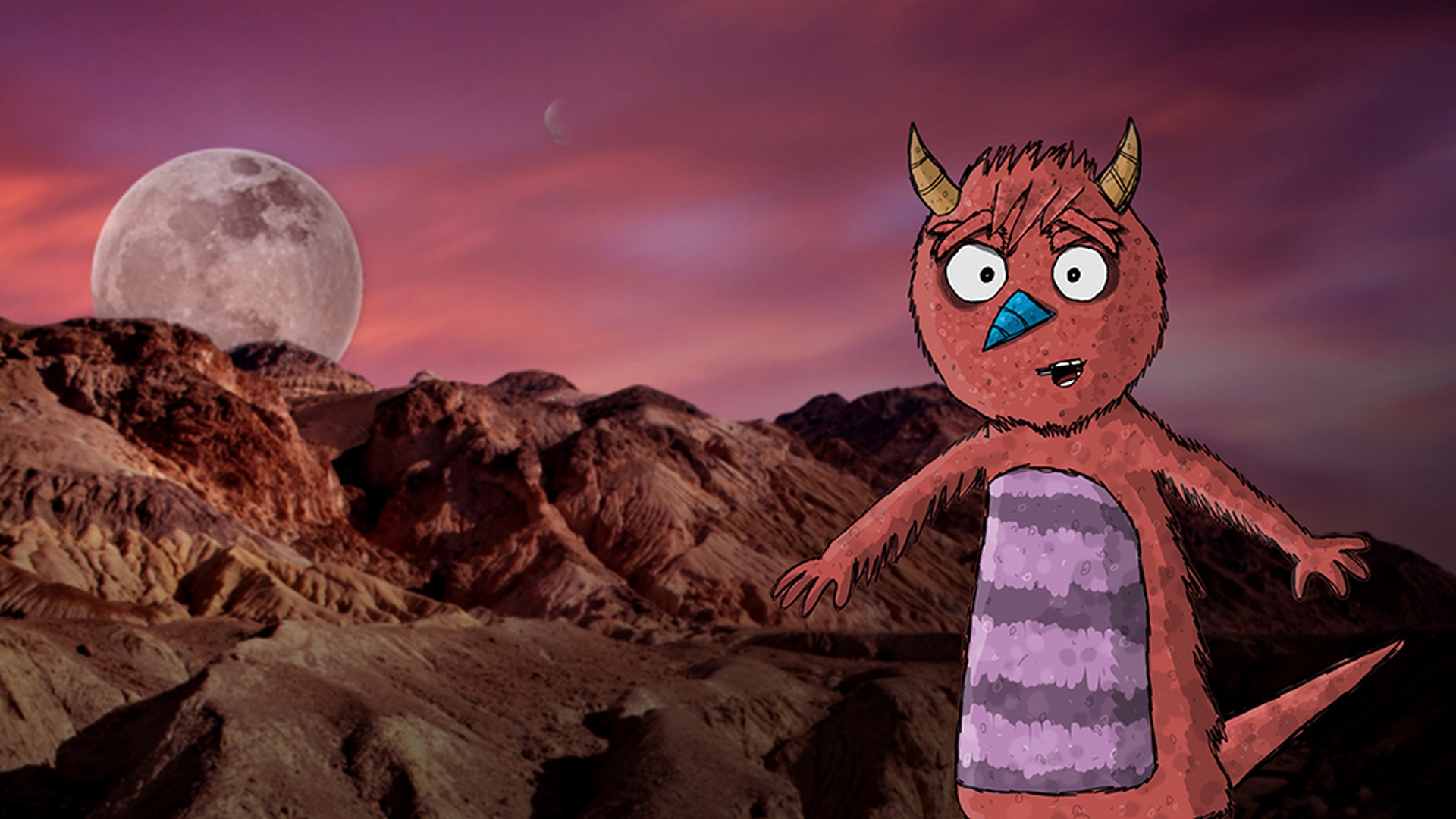
如何将你制作的静态角色变成一个 可以移动、会说话的人偶呢?
这是我在 Photoshop 中画的一个怪物 我要做的第一件事就是将它的头与身体分开 因为我希望它的头看起来更加真实 能够在脖子上摆动 并且可以单独控制 这就是整体的分组结构 我将父组命名为“+Front”(+正面),因为这是正面视图 然后我在这里放入两个子组: “Head”(头部)和“Body”(身体) 现在我要把所有图层拖到正确的分组中 如果你的图还包含头部和身体之间的部位 可以趁现在将它们拆分成两个单独的图层 整理完毕,但是在进入 Character Animator 之前 我们需要添加两个不可见的数据点,或者说手柄 手柄为 Character Animator 提供一些 关于角色的特定部分如何移动的额外信息 首先,我希望它的头能在脖子上向右摆动 因此在“Head”(头部)组中,我要创建一个新的图层 选择“Pin”(固定)工具 确保它的设置为“Shape”(形状) 添加一个单独的手柄 我将它命名为“Origin”(起始点) 表示这是这个特定部位的起始点 第二,我希望它的躯干可以弯曲 所以我在“Body”(身体)组中添加一个新的图层 并在腰线的位置添加一个手柄,命名为“fixed”(固定) 也就是说,我们要将这个角色固定住 即使身体的其余部分移动和弯曲,这部分也要保持不动 现在我们将这个怪物放到 Character Animator 中 看一看效果 可以通过 After Effects 打开它 方法是点击“File”(文件),“Open Adobe Character Animator”(打开 Adobe Character Animator) 然后按 Command+I (MAC) 或 CTRL+I (Windows) 导入新的人偶 然后点击左下角的“Add to New Scene”(添加至新场景) 最后,在网络摄像头中双击我的脸 重置所有跟踪点,好了 现在,这个角色已经基本设置好 这个怪物会跟着我头部的移动 弯曲和移动身体 注意,头是通过我制作的“origin”(起始点)手柄摆动 而躯干是静止的,因为我在那里添加了“fixed”(固定)手柄 如果要为它的胳膊添加一些动作,可以返回 Photoshop 在手上创建一些手柄,将它们命名为“draggable”(可拖动) 不过也可以在 Character Animator 中添加手柄 方法是选中角色,选择“Body”(身体)组 然后选择“Dragger Tool”(拖动器工具),将手柄添加到手上 现在,如果我用鼠标或者在触控设备上用我的手指在胳膊周围来回滑动, 就可以移动它们 现在,基本的身体运动已经完成 接下来我们让它的脸部变得更生动一些 首先从眼睛开始 我要做的第一件事是把眉毛分离开 分别命名为“left eyebrow”(左眉)和“right eyebrow”(右眉) 命名中的“左”“右”是相对于人偶的视角而言 因此“右”是指人偶的右侧,而不是我的屏幕右侧 我希望眉毛能够 独立于头部的其余部分移动 这样,当怪物抬起眉毛时 就不会导致整个头部都抬高 为此,我在每个图层名称的前面添加一个加号 表示这就是独立于人偶的子人偶 接下来,我在“Head”(头部)组中分别创建一个“right eye”(右眼) 和“left eye”(左眼)组 并将眼睛图层拖动到相应的组中 我要创建三个眼睛图层 眼球、瞳孔和眨眼 将这些图层进行相应的命名,并确保它们位于正确的组中 “Left Eyeball”(左眼球)与“Left Pupil”(左瞳孔)和“Left Blink”(左眨眼)位于一组 “Right Eyeball”(右眼球)与“Right Pupil”(右瞳孔)和“Right Blink”(右眨眼)位于一组 我在“Pupil”(瞳孔)图层的前面添加一个加号 因为我希望眼睛能独立于头部的其余部分移动 现在我在 Character Animator 中查看这个怪物 它的眼睛可以跟随我的眼睛移动 当我抬起或降低眉毛或是闭上我的眼睛时 它也会做出同样的动作 只要按照这个一般的眼睛结构进行设置 你的人偶就会模仿你在网络摄像头中的表情 如果你的表情动作十分丰富或十分微妙 可尝试调整位于右侧的脸部属性 反复尝试,直到找到适合的表情 返回 Photoshop 现在我要添加一张嘴,让这个怪物说话 嘴的设置需要花一番功夫 因为你可以设置多达 13 种不同的口型 由于是刚刚入门 我借用了我之前创建的另一个角色 的口型图层 你也可以这样做 你可以下载口型和其他人偶元素 例如眼睛,Creative Cloud 会员可以免费下载 这个页面上有下载链接 当拖入图库中的图层时 只需按住 Option 键 (MAC) 或 ALT 键 (Windows) 就可以获得完整的分组和图层结构 如果你不喜欢这种手绘风格 可以重新绘制,将每个图层都替换为你自己的风格 进入 Character Animator,现在可以看到这个怪物的嘴 会跟随我的麦克风接收的声音发生变化 所有这些元素结合在一起,就获得了一个很棒的角色 做好之后,可以按下这里的 红色“record”(录制)按钮来录制完整的动画 如果对录制效果满意,可以依次点击“File”(文件)、“Export”(导出)、“Scene”(场景) 以 PNG 序列和 WAV 文件的形式 导出所需的视觉和音频数据 我还想最后做一些润色 所以我启动 After Effects 并点击“File”(文件),“Scripts”(脚本) “New Comp from Character Animator Recording.jsx”(来自 Character Animator Recording.jsx 的新合成) 我只需要选择一个图像,脚本就会完成其余的工作 为我提供一个具有正确的同步和帧速率的新合成 我通过 After Effects 创造了 一个精美、专业的场景 那么,恭喜你 以上就是制作人偶的基本操作 下载最新版本的 After Effects 对你创作的任意角色应用这些操作 为它们赋予生命力 除了这些基本内容,你还可以为它们添加 许多更高级的其他内容 但这些基本操作对你熟悉 After Effects 会很有帮助 祝你好运,感谢观看



