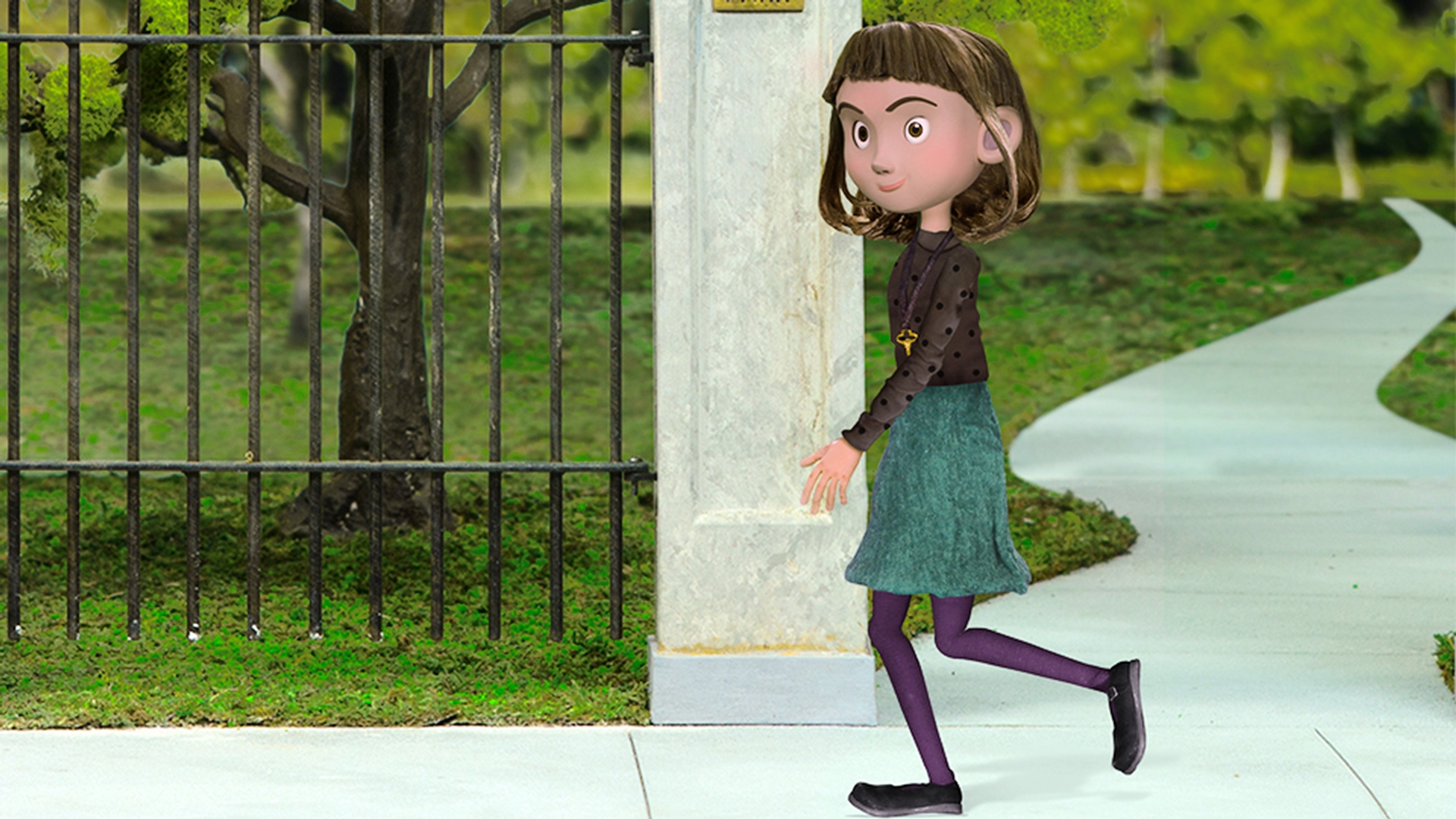
除了面部表情外, 你还可以在 Adobe Character Animator CC 中 为人偶设置行走行为 使你的人偶 在场景中行走 下面我来演示一下 如何为一个在线动画短片 创建一个一边行走一边说话的角色 这个角色名叫 Maddie, 是一名歌手 是一个在绿色背景中 拍摄的实体模型 随后被导入 Adobe Photoshop CC 将她的每个部位 分类进行了整理 Maddie 采用基本的 人偶结构
这是顶层, 一个加号,后面是角色的名字 紧随其后的是 “Head”(头部)和“Body”(身体) 要让 Maddie 动起来 我们需要进行一些设置 我们要确保她的 每条手臂和每条腿 都位于单独的组中 - 幸运的是 这些已经都设置好了 可以看到 Maddie 的 每个部位都是笔直的 这将是一个很好的 默认起始姿势 行走行为用于 有侧面轮廓的角色时 效果最好 然后我们需要 确保每个组都是独立的 可以通过在每个 部位的名称前面 添加一个加号 (+) 来做到这一点 这样可以确保 当手臂和腿移动时 不会彼此冲突 或者拉扯或扭曲 角色身体的其余部位 它们将作为独立的 身体部位进行移动 完成后,可以保存 .psd 文件 并打开 Adobe Character Animator CC 要导入这个文件 可以选择“File”(文件)
“Import...”(
导入...)
然后选择 刚刚保存的 .psd 文件 这会将它作为人偶 导入到 Character Animator CC 的“Project”(项目)面板中 如果双击该人偶 会打开“Rig”(操纵)工作区 我们看到一个熟悉的 Photoshop CC 图层和图稿视图 不过还有其他一些工具可以 帮助我们设置 Maddie 的行走行为 我们首先要 选择位于所有图层 顶层的人偶 在右侧的“Properties”(属性)面板中 查看她当前的“行为” 这些行为会在我们导入 人偶时自动添加 其中包括一些 基本的动画功能 例如头部和眼睛移动 以及口型同步 点击加号 选择“Walk”(行走) 可以将该行为添加到这里 为 Maddie 提供 新的行走能力 接下来需要 在关键区域添加手柄 并将用身体部位 对它们进行标记 手柄工具会创建 一些 Character Animator CC 能够理解 的不可见的数据点 并将它们翻译为 人偶的动作方式和动作原因 从图层列表中 选择“Body”(身体) 并选择手柄工具 在肚脐位置 添加一个单独的手柄 进行这一操作时 右侧会显示 “Tags”(标签)面板 其中包括一个“Body”(身体)版块 选择身体的 中间点 将这个手柄标记为 “Waist”(腰部) 以相同的方式在腰部下面 创建第二个手柄 将其标记为“Hip”(臀部) 对于颈部,不需要再创建 一个空白手柄 只需要选择“Head”(头部) 在那里应用一个“Neck”(颈部)标签即可 这将有助于确保 人偶行走时 整个头部的整体摆动 虽然还没完成,不过我们先 把 Maddie 添加到场景中 看看到目前为止 效果如何 在“Project”(项目)面板中 选中我们的人偶 点击左下角的 “Add to New Scene”(添加到新场景)按钮 这会将 Maddie 放入场景中 并切换到“Record”(录制)工作区 虽然我们还没完成 但是可以看到角色 已经有了一些基本的行走动作 因为 Character Animator CC 正在使用行走行为来 移动角色的臀部、腰部和颈部 再次点击“Rig”(操作)工作区
继续设置 Maddie 我们下面来设置 她的一条腿 先选择右腿 首先我们需要选择 装订工具 点击腿与身体连接的位置, 上面这里,进行装订 再次选择“Right Leg”(右腿) 可以看到在右侧的 属性中提供了一个 “Attach Style”(连接方式)的选项 我们将它设置为 “Hinge”(铰接) 以使腿可以灵活地摆动 完成后,现在我们可以 开始添加和标记手柄了 操作过程和身体一样 添加“Right Knee”(右膝) “Right Ankle”(右脚踝) “Right Heel”(右脚跟) 还有“Right Toe”(右脚趾) 然后对另一条腿 进行同样的设置 选择“Left Leg”(左腿) 使用装订工具 将其与身体连接 “Attach Style”(连接方式)选择“Hinge”(铰接) 然后添加并标记手柄: “Left Knee”(左膝) “Left Ankle”(左脚踝) “Left Heel”(左脚跟) 和“Left Toe”(左脚趾) 最后一步是设置手臂 设置方式与腿相同 选择“Right Arm”(右臂) 点击它与身体连接 的位置进行装订 将“Attach Style”(连接方式)更改为“Hinge”(铰接) 然后为“Right Elbow”(右肘) 和“Right Wrist”(右腕)添加 标签手柄 最后选择 “Left Arm”(左臂) 装订,将“Attach Style”(连接方式) 设置为“Hinge”(铰接) 然后为“Left Elbow”(左肘) 和“Left Wrist”(左腕) 添加标记手柄 现在如果点击顶部工作区中 的“Record”(录制) 我们会看到 Maddie 的 腿和手臂已经可以移动了 右侧的“Walk”(行走)行为
为我们提供了一些 自定义选项 选择“Style”(样式)下拉菜单 可以看到多种不同的预设 例如“Strut”(阔步)或“Run”(跑步) 如果要使 Maddie 的四肢 不再这么软软的 让它们看起来 更硬挺一些 我们可以回到 “Rig”(操纵)工作区 选择一条手臂或一条腿 然后选择支撑工具 并在我们认为有骨骼 的地方拖动鼠标画一条线 对每条腿和每条手臂 都重复这一操作 这可以使 Maddie 的四肢 更加硬挺 我们可以让 Maddie 不要一直这么行走 而是只在我们按 左方向键和右方向键 的时候再行走 在“Start”(开始) 下拉列表中选择这个选项 然后将“Body Speed”(身体速度) 设置为 100% 现在当我们按 向左和向右箭头键时 Maddie 会向前和 向后行走 除此之外还提供了其他一些 自定义选项 例如“Stride Length”(步幅)、 “Step Speed”(步速)、“Arm Swing”(手臂摆动)等等 可以花一点时间 尝试一下这些设置 为你的人偶设计 适合它们的运动方式 如果我想要 Maddie 在左右移动
或静止不动时 分别呈现不同的角度 可以在原始的 Photoshop 文件中创建这些角度: “Frontal”(正面)、“Left profile”(左侧) 和“Right profile”(右侧) 每一组都需要有自己的“Head”(头部) 和“Body”(身体) 我们需要对每个角度进行 前面的设置 虽然这可能需要 很大的工作量 但是可以让 我们的角色 在向左向右行走 或静止时 切换不同 的角度 通过 Maddie 的例子, 我们知道可以 通过设置行走行为 轻松地让角色动起来 马上去试一试吧 为你的人偶变得栩栩如生



