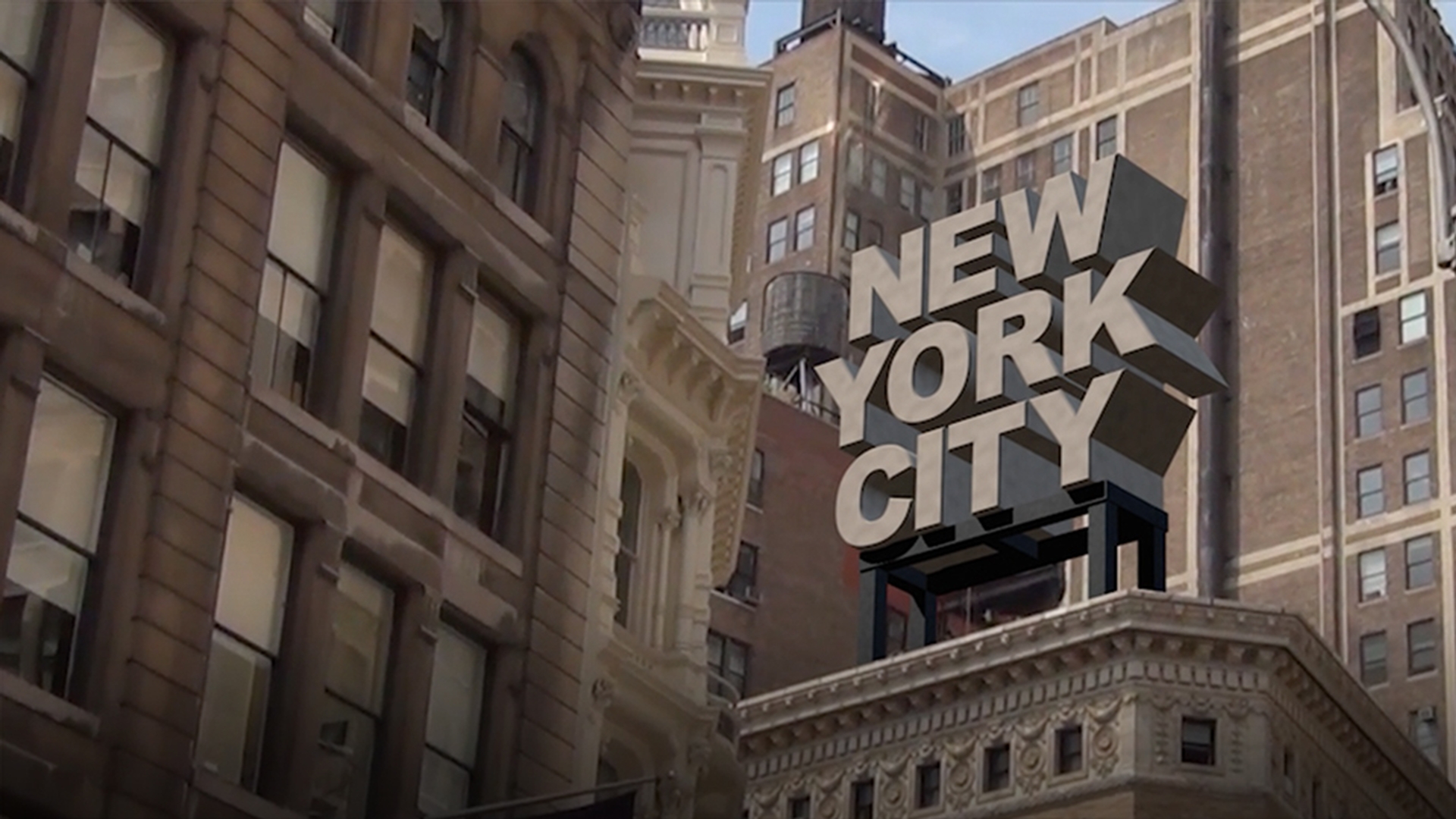
大家好,本课程中 我们将使用 Cinema 4D Lite 在 After Effects CC 中向 跟踪视频添加 3D 对象 并使用 MoGraph 效果器 和 Fracture 对象 轻松给 3D 文本添加动画效果 现在我们在 After Effects CC 中看到的是 一个关于纽约市建筑 的跟踪视频 这是跟踪摄像机 这个建筑的顶部放有一个 基于跟踪数据 的空对象 我们将利用这个空对象 帮助我们放置 3D 元素 下面,将这个空对象中的 摄像机导出到 Cinema 4D Lite 在“File”(文件)菜单中选择“Export”(导出) “MAXON Cinema 4D Exporter...”
这个对话框告诉我们,2D 图层 比如背面板,将不会导出 点击“OK”(确定) 我将文件命名为 “NYC_Buildings_Export.c4d” 现在将我们刚刚创建的 Cinema 4D 文件 导回到 After Effects CC 就是这个 从“File”(文件)菜单中选择 “Edit Original...”(
编辑原稿...)
在 Cinema 4D Lite 中打开文件 这里可以看到 跟踪摄像机 这是空对象 我们关掉 摄像机 这就是跟踪摄像机 还有空对象 选中空对象 我要创建一个新的“Text”(文本)对象 同时按住 Shift 键 自动使它成为 空对象的子对象 将它的 X、Y 和 Z 坐标 和旋转角度归零 这样将把文本移动到空对象上 并使文本和空对象朝向同一方向 放大一下 编辑文本,替换为 “NEW YORK CITY” 居中对齐 将字体更改为 “Arial Black”,然后让它变大一些 缩小“Vertical Spacing”(垂直间距) 选中文本对象 按住 ALT 键 创建一个挤压对象 使文本成为 挤压对象的子对象 在挤压对象的 “Object”(对象)选项卡中 将 Z 轴的值 增加到 300 cm 在“Caps”(封盖)选项卡中 为文本添加“Fillet Cap”(圆角封盖) 这有助于捕捉 边缘的光线 选中文本对象 单击“Show 3D GUI”(显示 3D GUI) 这样我们手动缩小字母 之间的距离 打孔摄像机 将文本在场景中 向上移动 然后“Save”(保存) 回到 After Effects CC 将 .c4d 文件作为 新图层添加到合成中 这时会自动显示 3D 字母 并正确跟踪 回到 C4D Lite 制作新材料 在“Color”(颜色)中 选择一种较浅的暖色 在“Diffusion”(漫射)中 添加一些“Noise”(噪点) 调高这个值 然后调低“Mix Strength”(混合强度) 给它一种 陈旧的感觉 给这个材料命名 将它拖放到挤压对象上 这里有几种不同 类型的灯光 我选择“Infinite Light”(平行光) 因为它的光线和太阳 一样,是平行的 切换到四视图模式 可以看到原点的灯光 移动它,使它靠近文本 然后旋转,使它大致 以阳光的角度 指向文本 “Save”(保存) 然后回到 After Effects CC 将“Renderer”(渲染器) 切换为最终质量模式 放大一下 灯光的角度很不错 但字母的侧面 太暗了 下面我们再添加一个辅助光 不过首先 我们先把第一个灯光命名为“Sun Light” 然后按住 Control 键 拖动复制这个灯光 移动到这里,使它指向 字母的侧面 将新灯光命名为“Sky Light” 将颜色调整为蓝色 然后调低强度 返回“Sun Light” 给它添加光线跟踪阴影 然后“Save”(保存)并 回到 After Effects CC 现在好多了,但底部 还是有些暗 如果我创建一个点光源 并点击“Ambient Illumination”(环境照明) 将提高整个场景 的整体亮度 有些太亮了 我把强度调低一些 “Save”(保存)并 回到 After Effects CC 现在好一些了 现在我们来添加一些支架 选中空对象 按住 Shift 键 给它添加一个新的方块子对象 方块在原点 我将它的 X、Y Z 轴坐标 还有旋转角度归零 使它位于空对象上 我们放大看一下 将 X 和 Y 轴 设置为 50 cm 并手动调宽一些 使它位于 字母正下方 按住 Control 键 拖动复制这个方块 然后再复制一个 旋转 90° 缩小一点 然后按住 Control 键复制到两侧 这样基座就做好了 现在按住 Control 键,复制 并旋转这个方块 把它移动到这里,拉长 按住 Control 键 复制出所有支脚 下面来制作支架材料 选择深灰色 在“Diffusion”(漫射)中 添加“Noise”(噪点) 调高这个值 然后调低“Mix Strength”(混合强度) 获得不均匀的外观 调低“Specular”(高光)值 现在我创建一个新的空对象 将它命名为“Scaffold” 将所有支架部分拖放到 它里面 然后,将支架材料 拖放到这个空对象上 “Save”(保存) 然后返回 After Effects CC 这个就是我们制作的支架 不过我们还需要用遮罩 盖住底部 要创建遮罩 我需要复制 底部图层 将它拖放到 C4D 图层上 然后在上面绘制一个蒙版 要给字母添加动画效果 需要使用 MoGraph 功能 也就是 Fracture 对象 和“Plane”(平面)效果器 只需要注册你的 Cinema 4D Lite 就可以获得这些功能 选中挤压对象 按住 ALT 键 在 MoGraph 菜单中 创建新的 Fracture 对象 使它成为挤压对象的父对象 Fracture 对象使你可以 对子对象应用 MoGraph 效果器 我们创建并对它应用 “Plane”(平面)效果器 在“Parameter”(参数)选项卡中 “Plane”(平面)效果器的 Y 值为 100 cm 调高 Y 值 字母会上移 直到完全移出画面 但是,我并不希望 这个效果一下子出现 而是希望它逐渐出现 我们使“Plane”(平面)效果器 成为这个空对象的子对象 然后将它的 X、Y、Z 轴 坐标和旋转角度归零 在“Falloff”(衰减)选项卡中 选择“Falloff Linear”(线性衰减) 我们放大一下 衰减会使效果在 “Plane”(平面)效果器 线性衰减两侧的 两个黄色平面间逐渐发生 如果增加两个平面 间的距离 会进一步减慢衰减的速度 我不希望“Plane”(平面)效果器 一次性应用于所有字母 所以我点击 Fracture 对象 在“Object”(对象)选项卡中 将“Mode”(模式)从“Straight”(连续) 更改为“Explode Segments & Connect”(爆炸片段和连接) 这会导致字母上 出现异常阴影 要解决这个问题,可以点击 挤压对象的 Phong 标签 将“Phong Angle”(Phong 角度) 减少到 20° 现在,“Plane”(平面)效果器 会单独应用于每个字母 如果将衰减旋转到 -90° 将单独应用于 每行字母 移动到第 120 帧 然后在这里的 起始位置设置关键帧 移动到 3 秒后 在这里的 结束位置设置另一个关键帧 我还希望字母一边 下落一边旋转 所以点击“Plane”(平面)效果器 在“Parameter”(参数)选项卡中 激活“Rotation”(旋转) 然后将 P 值 设为 -180° 现在,“Plane”(平面)效果器 将会在字母下落时旋转字母 就是这样 感谢收看