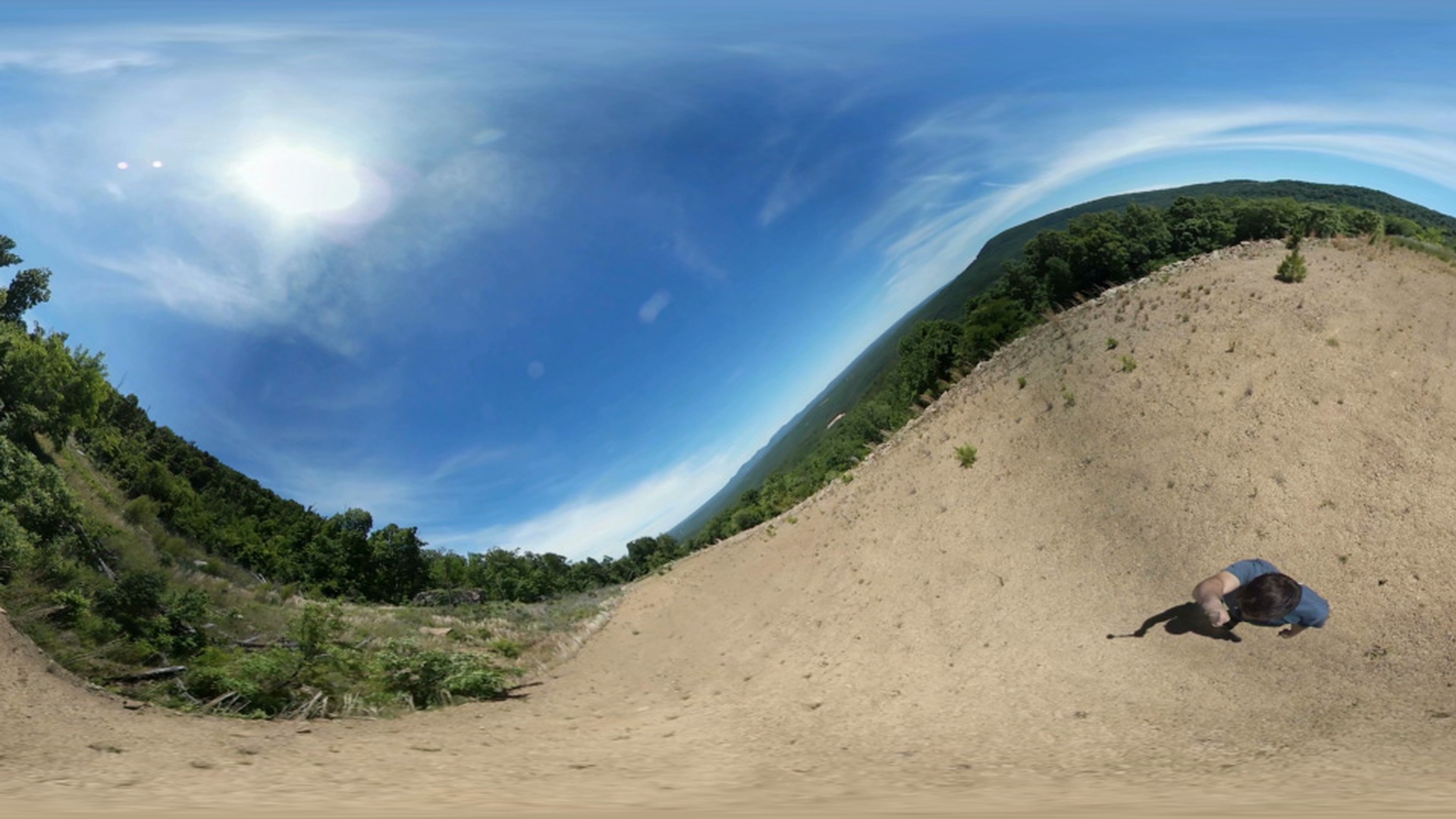
在 After Effects CC 中,我们 可以使用 VR Comp Editor 快速稳定和 跟踪 360 视频 首先打开 VR Comp Editor 点击“Window”(窗口) 选项卡 找到最底部的 VR Comp Editor 点击启动 VR Comp Editor 我们可以将这个面板停靠在 After Effects CC 界面中的某个位置 我现在点击它 把它停靠在这里 可以看到 这里有一个 未经稳定处理的视频,是用架设 在单脚架上的 360 度摄像机在移动中拍摄的 可以看到 视频画面 有些晃动 我想要消除 这种晃动 在这里选中这个视频 来到 VR Comp Editor 选择“Add 3D Edit”(添加 3D 编辑) 我可以在这里选择 要处理的合成 我正在处理的 合成是 “Walking - Non Stabilized” 所以,我在这里 选择“Walking - Non Stabilized” 然后点击下面的 “Add 3D Edit”(添加 3D 编辑) 这会打开“Edit 1”(编辑 1)窗口 看起来和正常的 视频没有区别 在时间轴 上拖动播放头 可以看到 画面在摇晃 所以我们需要 对画面进行跟踪 在“Edit 1”(编辑 1)窗口中 点击“Properties”(属性) 打开“Properties”(属性)窗口 选择第一项 “Apply AE 3D Camera Tracker”(应用 AE 3D 摄像机跟踪器) 将这个窗口 移到一边 可以看到出现了一行字 “Analyzing in background (step 1 of 2)”(正在后台进行分析(第 1 步,共 2 步)) 如果想要获得更好的效果 建议再进行一些其他操作 选中这个合成 来到这里的 “Effect Controls”(效果控制)面板 可以在这里看到 “3D Camera Tracker”(3D 摄像机跟踪器) 它正在分析 我们的视频 展开“Advanced”(高级)选项 勾选下面的 “Detailed Analysis”(详细分析) 这将会重启分析 不过使用“Detailed Analysis”(详细分析) 可以获得更好的效果 我现在快进一下 直接跳到分析完成后 好了,现在我们可以看到 “Solving Camera”(正在解析摄像机) 分析这段 15 秒的视频 花了几分钟时间 横幅消失后 可以看到视频上 出现了一些跟踪点 这表示 解析已经完成 在进行其他操作前 我们需要到这里选择 “Create Camera”(创建摄像机) 我现在点击它 可以看到,我们的合成 添加了一个新的摄像机 现在,我们需要在“Edit Properties”(编辑属性)上 选择“Stabilize Footage” (稳定画面) 这会将我们的 VR 摄像机与 那个新的 3D 跟踪器摄像机相关联 你会看到下面这里 会出现一些新对象 并且摄像机经过了 重新排列 现在如果我们预览一下 可以看到画面 已经不再晃动 而且也流畅了很多 现在我们以 360 度的视角来看一下 来到 VR Comp Editor 面板 点击“Output Render” (输出渲染) 点击后,我们将得到 等量矩形视角的视频 预览一下 可以看到画面已经不再晃动 现在的画面非常稳定 可以看到这里 应用了“VR Converter”(VR 转换器) 展开“Reorient Camera View” (调整摄像机视角) 它应用并关联了一些表达式 与之前合成 的摄像机关联 从而稳定画面 如果要渲染 这个视频 需要确保选中它 来到“Project”(项目)面板 可以看到,这里 已经通过 VR Comp Editor 自动创建了一个文件夹结构 这里的 “Walking - Non Stabilized (VR2 Output)” 就是应用了 稳定效果后的视频 现在,如果要 对这个稳定后的视频进行跟踪 有两个选择:可以 渲染这个视频 或者预制 这个视频的输出合成 对它进行跟踪 我已经渲染了一个稳定后的版本 就是这个 “Walking - Stabilized” 这就是我刚刚 进行过稳定处理的视频 我对它进行了渲染 下面我将使用 VR Comp Editor 对这个视频进行跟踪 我现在要删除我们 之前对这个视频 进行的编辑 选择“Properties”(属性) 然后选择“Delete”(删除) 会提示是否 确定删除,选择“Yes”(是) 可以看到,我们 已经删除了之前的编辑 现在,选择 “Add 3D Edit”(添加 3D 编辑) 弹出“Add 3D Edit”(添加 3D 编辑)窗口 这一次我选择 “Walking - Stabilized”合成 然后点击“Add 3D Edit”(添加 3D 编辑) 会再次进入 启动“Edit 1”(编辑 1)视图 预览一下 可以看到现在的 画面是稳定的 你可能会奇怪,为什么 我们不能使用原始视频 的跟踪数据,这是 因为那个视频是晃动的 这个视频的跟踪点 和原始视频 会有所不同 二者无法关联 因为我们的原始视频 是摇晃的 我们现在 对这个视频再次应用 “Camera Tracker”(摄像机跟踪器) 点击这里 的“Properties”(属性) 可以看到 “Apply AE 3D Camera Tracker”(应用 AE 3D 摄像机跟踪器) 点击这个选项 同样,将窗口 移动到一边 可以看到,正在 后台分析我们的视频 选中这个视频 来到“Effect Controls” (效果控制)面板 在“3D Camera Tracker”(3D 摄像机跟踪器) 下面的“Advanced”(高级)选项下 再次选择 “Detailed Analysis”(详细分析) 继续分析视频 我快进一下 直接跳到分析完成后 现在进入第二步 “Solving Camera”(正在解析摄像机) 同样,解析完成后 横幅会消失 视频上会出现一些跟踪点 再进行其他操作前,我们需要 在“3D Camera Tracker”(3D 摄像机跟踪器)中 选择“Create Camera”(创建摄像机) 这会向我们的 场景中再添加一个摄像机 现在,除了 VR 主摄像机 之外,我们现在又多了一个 3D 跟踪器摄像机 在“Edit Properties”(编辑属性)下 选择“Track Scene”(跟踪场景) 这将会关联 VR 主摄像机与 这个 3D 跟踪器摄像机 现在我们来预览一下 可以看到,这些跟踪点 会跟着场景一起移动 对我们的 360 视频实现了有效的跟踪 为了看得更清楚一些 我们选择上面的 “Text Tool”(文本工具) 点击这里 添加一些 3D 文字 例如输入“3D TEXT” 在这个文本图层上 点击一下这里,让它具有 3D 效果 可以看到,文字在画面中 向远处移动了一点 现在我们再来 预览一下 可以看到这几个文字 像是悬浮在画面中 再向远处移动一点 再向右移动一点 下面我们来看一下这个文本在 360 视频上的效果 来到 VR Comp Editor 面板 点击“Open Output Render” (打开输出渲染) 可以看到这几个文字 已经被应用了到我们的 360 视频中 如果预览一下 将会看到这几个文字 会随着我们的 360 度场景一起移动 同样,如果你要 渲染这个视频 要确保渲染的是 输出版本 来到“Project”(项目)面板 可以看到,这里创建了 一个新的文件夹结构 还有“Walking - Stabilized (VR2 Output)” 如果你还想 向视频中添加其他元素 请回到“Edit 1”(编辑 1)视图 你可以在这里为视频 添加其他 3D 元素 添加完毕,准备渲染时 点击“Open Output Render”(打开输出渲染)

使用 After Effects 尝试这些教程
创建视觉效果和动态图形。