Utiliza el HDR para dar vida a tus proyectos de After Effects.
Visualiza con precisión el HDR en hardware compatible mientras trabajas.
Aprende a crear vídeos más llamativos y cinematográficos.
¡Hola!
Soy Jess, directora artística y diseñadora de gráficos animados.
En primer lugar, es fundamental saber qué es el alto rango dinámico o HDR.
El HDR da a los vídeos mayor brillo o luminancia, que se mide en nits, colores vivos y más contraste.
El SDR o rango dinámico estándar se masteriza a 100 nits, mientras que el HDR a, como mínimo, 400.
El HDR no solo es más brillante; las pantallas compatibles también ofrecen negros más oscuros al atenuar o apagar la luz tras la pantalla.
Esto proporciona negros más profundos y más contraste.
El rango dinámico de un vídeo también considera la gama de colores, que indica los colores usados en un dispositivo, como un monitor o una cámara.
Los vídeos de SDR emplean una gama de colores Rec. 709, mientras que el HDR utiliza una gama de colores DCI-P3 o más amplia.
Se requiere una profundidad de color de 10 bits o más, ya que 8 bits no ofrecen suficiente información para asignar los colores armoniosamente en esta gama más amplia de colores.
La resolución HDR y 4K se suelen vender juntas para las pantallas, pero el 4K no hace falta; se puede crear contenido HDR en 1080p.
En resumen, los vídeos de HDR utilizan una gama de colores DCI-P3 o más amplia y una profundidad de color de 10 bits o más, y alcanzan un brillo de al menos 400 nits.
Ahora que ya sabes qué es el HDR, puedes abrir el archivo incluido para seguir los pasos.
Primero, configura el espacio de trabajo de color en HDR.
Busca los cuadros de profundidad de color, como 8 bpc, abajo del panel Proyecto y haz clic para abrir Gestión del color y Configuración del proyecto.
Haz clic en Profundidad de bits para actualizarla a 32 bits por canal (flotante).
Ahora, el espacio de trabajo de color está configurado en Ninguno.
En el menú, selecciona un espacio de trabajo de HDR, como Rec2100 PQ o Rec2100 HLG.
Rec2100 utiliza el espacio de color 2020 con una luminancia más alta.
PQ y HLG son funciones de transferencia de HDR.
Una función de transferencia traduce el rango de luz y color a un formato que se pueda reproducir bien en pantallas compatibles con HDR.
Asigna el brillo a las capacidades de la pantalla, y lo ajusta a nuestra percepción de la luz y el contraste.
Las funciones de transferencia de HDR, como Cuantificador porcentual y Gamma LOG híbrida, tienen diferentes fines.
CP ofrece brillo y color precisos para flujos de metadatos estáticos o dinámicos destinados a contenidos de streaming o cinematográficos, mientras que GLH asegura la compatibilidad con pantallas de HDR y SDR, siendo ideal para transmisiones en directo.
Selecciona Rec2100 PQ y haz clic en Aceptar.
Ahora las imágenes se ven más brillantes y el fondo más oscuro.
Si utilizas un PC, tendrás que activar HDR para Windows, que está en el menú de configuración Pantalla del sistema.
Si no está disponible, puede que el monitor no sea compatible con HDR.
Comprueba el espacio de color de las secuencias de entrada para que todo se vea bien.
En este caso, hay dos secuencias de imágenes EXR.
En el panel Proyecto, haz clic derecho en una de las secuencias, ve a Interpretar metraje y Principal...
Haz clic en la pestaña Color de arriba del panel.
En este momento, este medio no tiene espacio de color y After Effects le ha asignado un espacio de color sRGB.
Sé que estas secuencias se crearon en un software 3D utilizando un espacio de trabajo ACES CG.
Por tanto, debemos asignar ese espacio al medio.
Haz clic en el menú y selecciona ACES CG.
Puedes seguir el mismo proceso al trabajar con secuencias, pero deberás elegir el espacio de color adecuado para el medio que hayas importado.
A veces, los clips se importan con el perfil de color correcto ya integrado.
Este panel también ofrece una descripción informativa de las conversiones en curso.
Haz clic en Aceptar.
El proyecto solo tiene dos secuencias de imágenes, pero, si hubiera más, actualizar el espacio de color sería muy tedioso.
Si sabes que este medio es el mismo, puedes hacer clic derecho en el metraje recién modificado, ir a Interpretar metraje y Recordar interpretación.
Selecciona y haz clic derecho en el medio a cambiar y, en el mismo menú, haz clic en Aplicar interpretación.
Ahora, el medio tiene la misma configuración.
Si usas los ámbitos de Lumetri para obtener más información al corregir el color, puedes cambiar la vista Ámbitos de Lumetri a HDR con el menú situado en la parte inferior derecha del panel.
Imagina que queremos aplicar un efecto como CC vidrio a la composición.
Ve al panel Efectos y ajustes preestablecidos en Ventana, Efectos y ajustes preestablecidos y escribe CC vidrio.
Este efecto tiene un icono con un 16 al lado.
Eso significa que admite una profundidad de color de hasta 16 bits.
En este panel, los números junto a los efectos indican la profundidad de color que admiten.
Como la profundidad de color del proyecto es superior a la admitida, podemos intercalar este efecto con otro efecto llamado HDR Compander.
Compander es una palabra que combina comprimir y expandir.
Queremos comprimir la escena a los límites de SCR, aplicar el efecto deseado y luego volver a expandirla.
Haz clic en la capa de ajuste de la línea de tiempo de HDR Compander.
Ve el panel Controles de efectos a la izquierda del visor Composición.
Ya he aplicado los efectos a esta capa para mostrarte un ejemplo rápido.
Activa el primer HDR Compander, que comprime la imagen hasta los límites de SDR ajustando los valores Ganancia y Gamma.
A continuación, podemos activar el efecto CC vidrio y el último efecto Compander.
Este efecto tiene los mismos valores que el primero.
Cambia el Modo de la segunda instancia a Expandir de nuevo a los niveles de HDR.
Ahora que hemos visto el efecto HDR Compander, ocultemos la capa de ajuste.
Para exportar este vídeo de HDR, ve a Composición en la barra de menú superior y Añadir a la cola de Adobe Media Encoder...
Este tiene varios ajustes preestablecidos.
En Formato, selecciona HEVC (H.265) y en Ajustes preestablecidos selecciona HEVC - Coincidir con origen - PQ.
Por supuesto, puedes seleccionar otros formatos HDR dependiendo de en qué estés trabajando y de lo que requiera el resultado final.
Selecciona una ubicación de salida y pulsa Reproducir para renderizar.
El HDR está ganando popularidad a medida que más pantallas, cámaras y televisores lo admiten.
Aunque parezca complicado, también es fantástico que el HDR sea más accesible y que podamos obtener más intensidad y contraste en los vídeos.
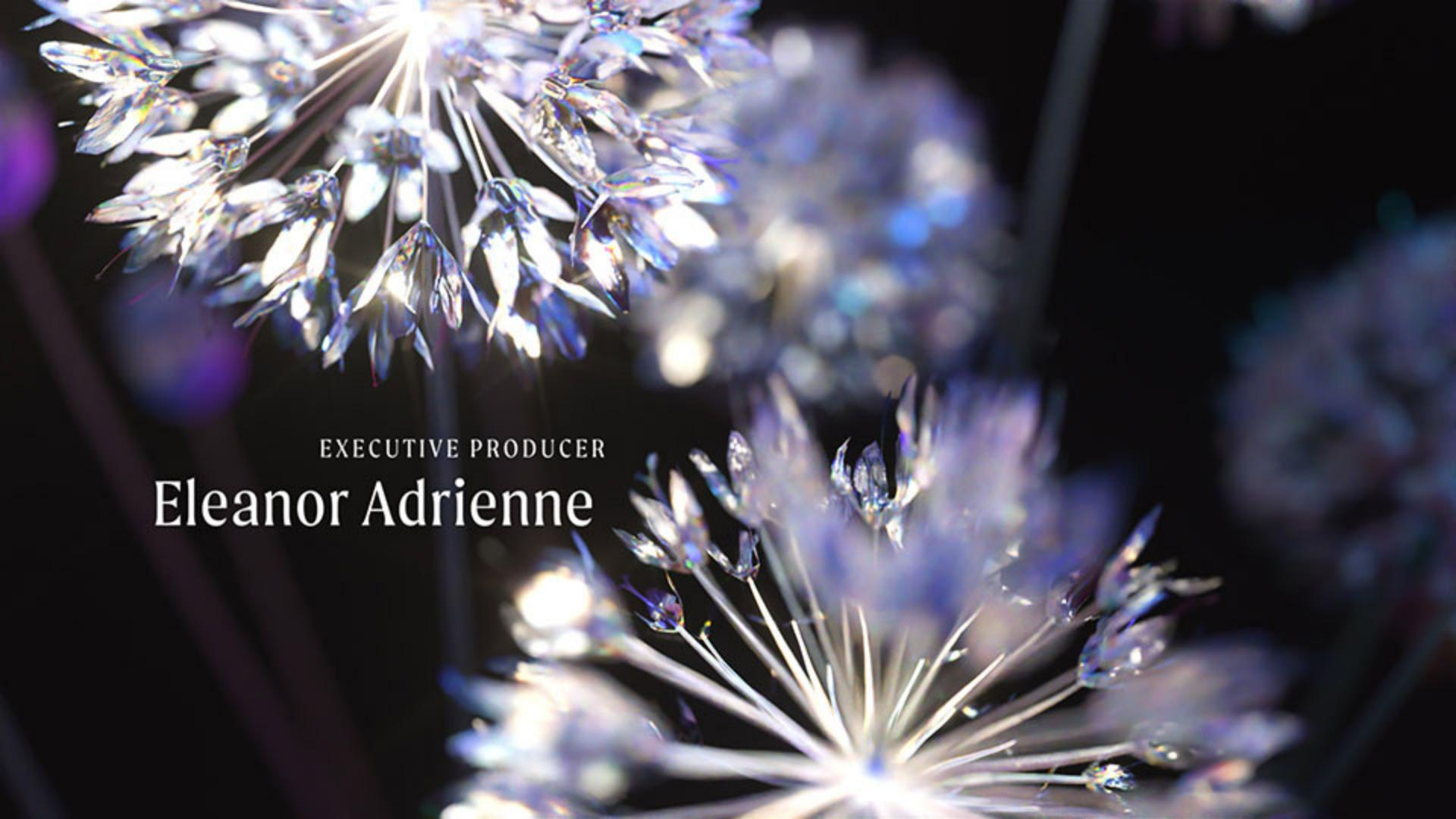
A nivel creativo, el HDR realza la escena, porque hay mucho contraste entre las luces y las sombras.
La textura vidriosa también produce muchos colores vibrantes.
También puedes considerar el HDR para grabar con una iluminación llamativa y capturar más detalles en las luces y las sombras, o para crear imágenes con mayor atractivo y precisión de color.
Si quieres saber más sobre la tecnología de HDR, hay mucha información disponible.
Descubre todas las posibilidades creativas del HDR y cómo puede mejorar el trabajo en After Effects.