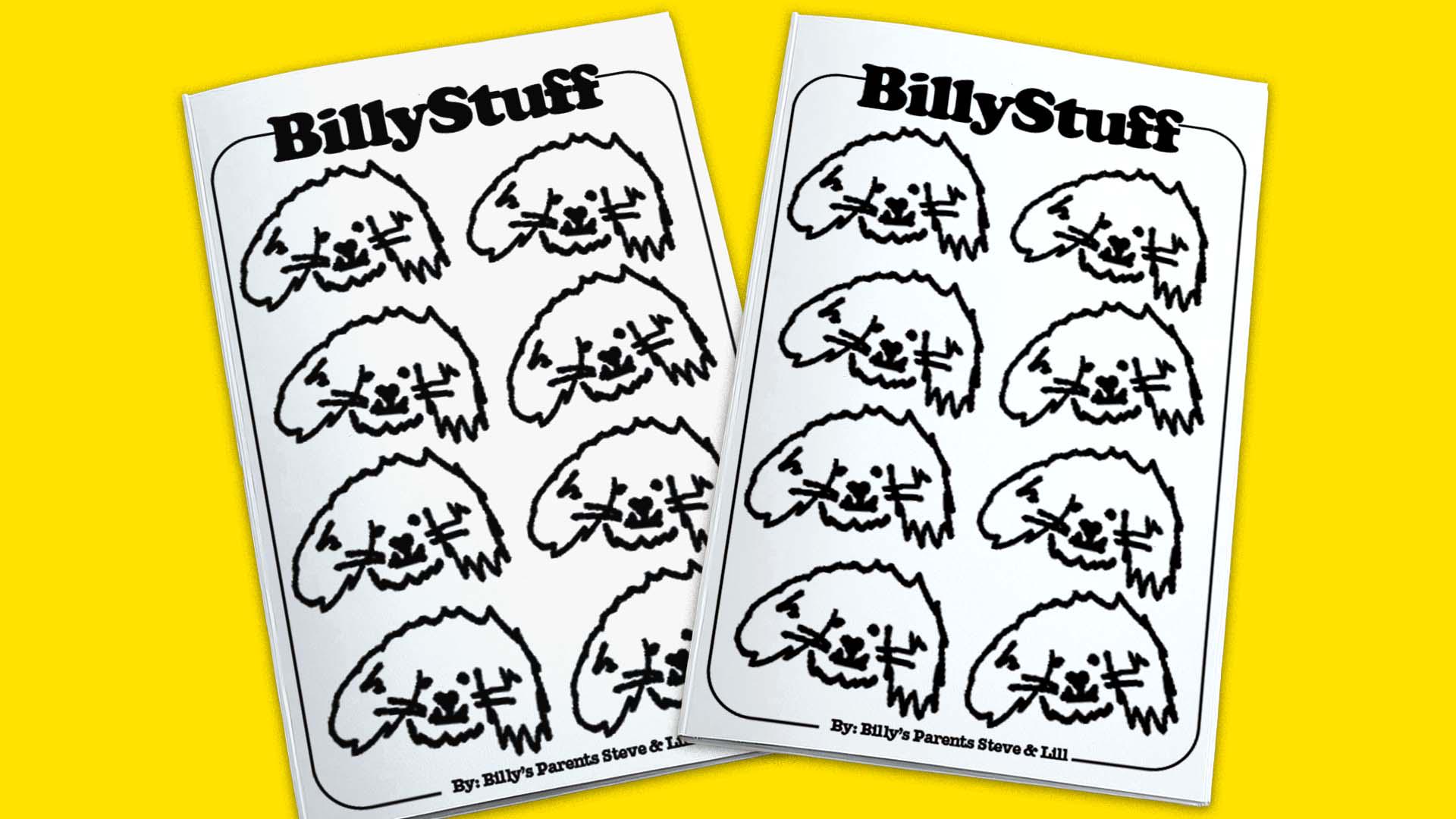
Abrimos Adobe Illustrator, pongámosle Zine de Billy, y creamos páginas de 5.5 × 8.5 pulgadas.
Es como una hoja de papel tamaño carta doblada a la mitad.
Creamos aquí la paginación, esto será la portada y las páginas interiores.
Recuerda cuando hagas tu zine, que deben ser múltiplos de 4, para que, al imprimirlo, se pliegue correctamente.
El Zine de Billy tendrá 12 páginas.
Ahora, traemos las digitalizaciones que hemos ajustado a Adobe Photoshop y las vamos soltando en el zine.
Solo estoy colocando los gráficos para ver lo que hay.
Y los iré repartiendo por aquí.
Ahora, voy a añadir algo de texto.
Creo que quedará mejor con una fuente en negrita.
Usaré Cooper Bold.
Vamos a darle un par de toques, como un borde para la portada.
¡Ya está listo!
Ahora, solo hay que pulsar Guardar como....
Vamos a crear un PDF que abriremos en Adobe Acrobat.
Y, después, pulsaremos Imprimir.
En este menú de aquí, sigue adelante, selecciona Impresión de folletos y fija la encuadernación a la izquierda.
¡Vamos a imprimir el zine!
Básicamente, esta impresora imprime a doble cara.
Vamos a asegurarnos de que todo esté ordenado.
Voy a apilar las páginas para ver si están niveladas por todos lados y las voy a doblar a la mitad.
El resultado son estas páginas dobladas.
Como he dicho antes, vamos a graparlas, con una grapadora larga para poner las grapas aquí, en la parte superior e inferior.
Vamos a ponerla así.
Las grapas deben plegarse en el interior del zine, no en el exterior.
La alineamos.
Y ponemos una arriba y otra abajo.
Repite el proceso.
¡Y ya estaría!
Hemos terminado el zine con Adobe Illustrator.
Estate pendiente al próximo vídeo en el que te enseñaremos a crear una publicación para promocionar el zine con Adobe Express.