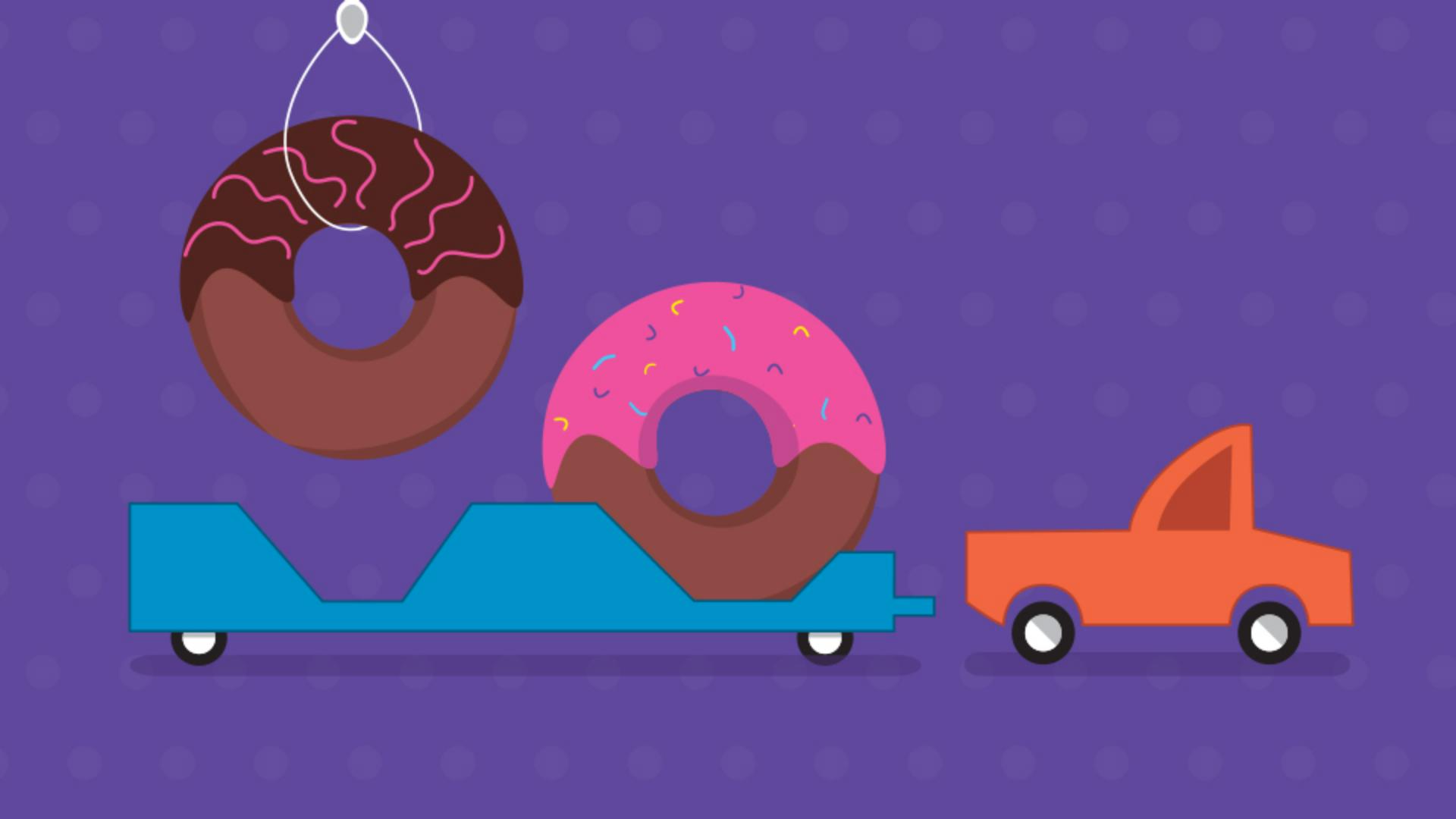
Ya has creado - con las herramientas de dibujo, pero igual te toca hacer unos cambios.
Veamos cómo editar tu ilustración.
Usaremos Pluma, Punto de ancla y Selección directa.
A la derecha está - la ilustración final y, a la izquierda, la que vas a editar.
Para empezar, activa las guías - inteligentes en el panel Propiedades.
Así es más fácil alinear el contenido.
Lo primero será editar - el remolque para que pueda cargar el segundo dónut.
Tendrás que usar Selección directa y Pluma para editar y añadir puntos al remolque.
Activa Selección directa.
Resulta útil - para editar puntos y trazos.
Clica la forma del remolque y amplíala.
Selecciona estos dos puntos de ancla para poder alargar un poco el remolque.
Clica esta ancla.
Para seleccionar - la otra, pulsa Mayús y haz clic.
Arrastra una a la izquierda.
Al arrastrar, para hacerlo en línea recta, pulsa Mayús.
Cuando llegues adonde quieras, suelta el botón del ratón y la tecla.
Ahora, añadirás - varios puntos con la herramienta Pluma para que esta parte - del remolque se parezca a la de delante.
Selecciona Pluma.
Obviamente, con Pluma puedes dibujar, pero también añadir o eliminar puntos.
Pon el cursor sobre el trazo - y, cuando veas el símbolo “+”, clica y suelta para añadir otro punto.
Añade tres puntos más al trazo.
No tienen que estar - en el mismo lugar que los míos.
Para mover estos puntos, cambia a la herramienta Selección directa.
Para activar - esta herramienta un poco más rápido, pulsa la tecla A.
Ese es el atajo de teclado - de la herramienta Selección directa, como puedes ver aquí.
Arrastra uno de estos puntos.
Deberían aparecer guías inteligentes al alinearlo con estos puntos de ancla.
Arrastra - el resto de los puntos adonde toque.
Para terminar el remolque, - arrastra la rueda.
Activa Selección - y arrastra la rueda hasta aquí.
De nuevo, la guía inteligente debería - ayudarte a dejarla alineada.
Para ampliar un poco la sombra, selecciónala - y arrástrala desde la esquina.
Terminado el remolque, edita el coche para que sea un camión.
Para editar la forma, - usarás diversas herramientas y opciones, incluidos otros comandos de teclado.
Date tiempo en esta sección.
Para empezar, cambia las ventanas.
Selecciona esta ventana y elimínala pulsando la tecla Retroceso.
Arrastra esta ventana a la derecha y ensánchala un poco también.
Clica la forma del coche - para elegirla y amplíala si quieres.
Para ver - los puntos de ancla de esta forma, activa la herramienta Selección directa.
El culo del camión debe ser cuadrado.
Por lo tanto, - vas a convertir estos trazos curvos en líneas rectas.
Para ello, clica primero este punto.
Puedes ver las líneas de dirección - que controlan la curva del trazo.
Para que sea una esquina, tendrás que eliminar - las líneas de dirección.
En la barra de herramientas, debajo de Pluma, - selecciona Punto de ancla.
Sirve para eliminar - líneas de dirección de un punto o incluso añadirlas - arrastrando desde el punto.
Clica el punto para quitar - los controles y dejar de curvar el trazo.
Haz lo mismo con este punto para que los trazos - desde ahí estén rectos.
Reactiva Selección directa - para arrastrar este punto de forma - que quede alineado con el punto trasero.
Ya que arrastramos puntos, arrastra este punto del techo del camión para alinearlo mejor con el parabrisas.
Hay que hacer algo - con esta parte del camión.
Quedaría mejor con un techo más redondeado y con una caja como esta.
Para ello, - hay que añadir un punto al trazo y curvar el trazo en este punto para que no quede en esquina.
Para añadir un punto, usa - la herramienta Pluma como con el remolque.
Para seleccionar Pluma, actívala en la barra de herramientas - o pulsa la tecla P.
Ponte sobre el trazo, clica cuando veas - el signo “+” y añadirás un punto.
Ahora, a colocar los puntos.
Cambia a Selección directa pulsando la tecla A.
Arrastra un punto aquí y el otro aquí para seguir mejor - el contorno de la ventana.
Este trazo debe estar curvado, - no en esquina.
Así quedará mejor.
Para ello, reactiva Selección directa.
Antes clicaste el punto - para quitar las líneas de dirección, pero ahora añadirás - líneas de dirección para curvar el trazo.
Arrastra desde el punto.
Suelta el botón - cuando la curva quede bien.
Puede que te convenga bajar este punto, - así que cambia a Selección directa pulsando la tecla A - y arrástralo adonde quieras.
Ahora simplifica el morro del camión.
Lo harás todo desde estas esquinas y luego arrastrarás uno de los puntos para que el morro quede así.
Este punto debe ser - una esquina, no una curva.
Para convertirlo - en esquina, selecciona Punto de ancla.
Clica el punto para quitar - los controles y dejar de curvar el trazo.
Como ves, - estos puntos presentan líneas de dirección y estos dos trazos están curvados.
Elimina también - las líneas de dirección correspondientes para que aquí solo haya esquinas.
Clica este punto y luego este otro.
Para cambiar la forma del morro, arrastra este punto - mediante la herramienta Selección directa.
Puedes pulsar - la tecla A para seleccionarla y arrastrar para cambiar el morro.
¡Ya está!
Has convertido el coche en un camión que lleva dos dónuts en vez de uno.
Y sí, se cambia mucho de herramienta.
Según vayas avanzando, - conocerás mejor los comandos de teclado - que puedes usar con Pluma para dibujar y editar más rápido.
Para seguir explorando, - prueba a cambiar la forma de los dónuts.
Por ejemplo, - que el glaseado ocupe más espacio. -