Introducción a los comportamientos de ajuste
[Tyler Pate]: ¡Hola, gente!
Soy Tyler Pate, conocido como The Creative Pain, y hoy veremos los comportamientos de ajuste, que te ayudan a aumentar la precisión de todo tu diseño.
Al final te daré un consejo adicional para hacer el ajuste más eficiente y sin errores.
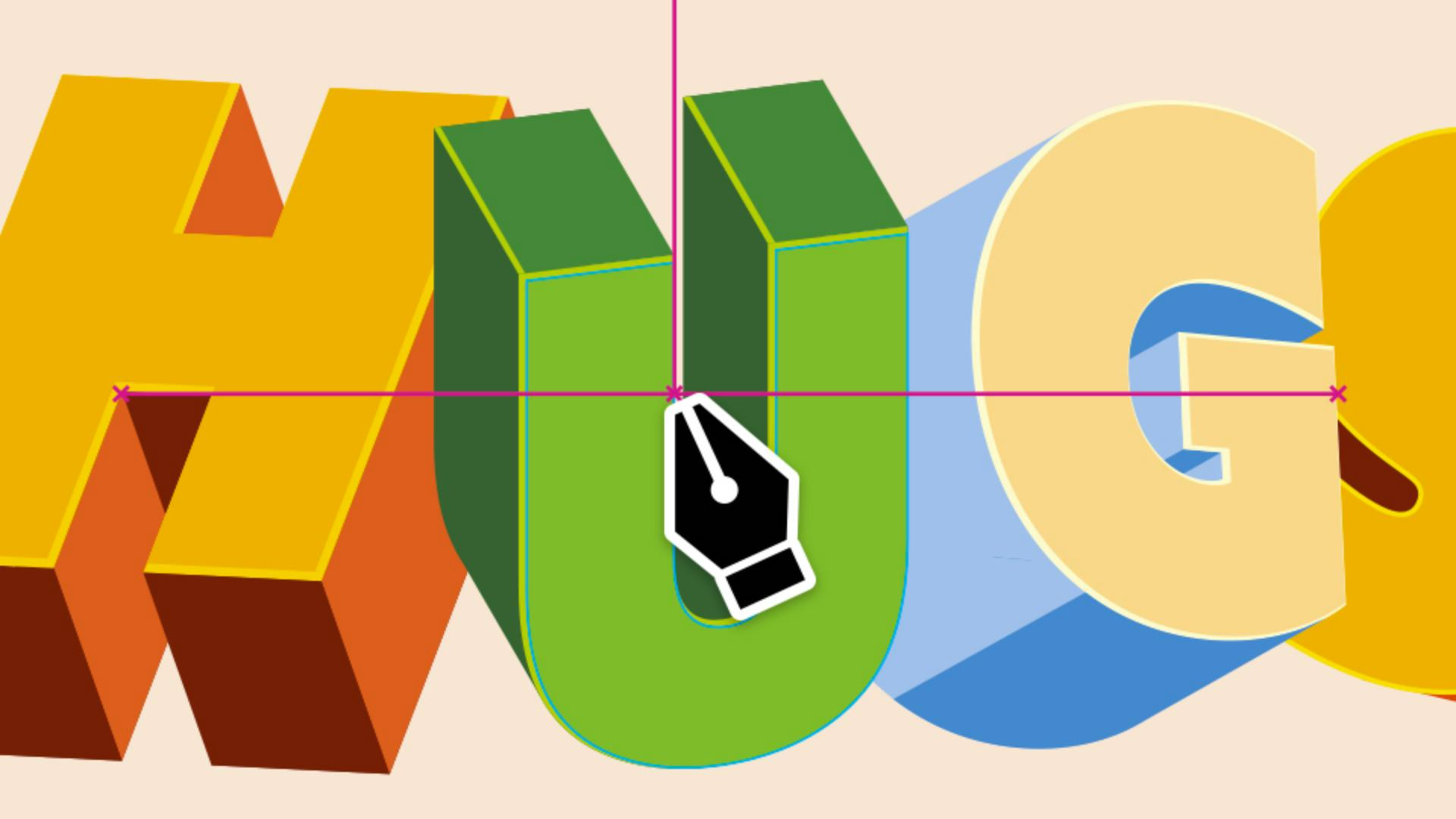
Estoy trabajando en una sencilla ilustración en 3D.
Todas las formas deben estar perfectamente alineadas, sin superposiciones ni pequeños huecos.
Normalmente, perdería mucho tiempo ajustándolo todo a mano, lo que resulta muy tedioso.
Al activar las funciones de ajuste de Illustrator, el programa se encarga de la precisión por mí.
En Vista están todas las funciones de ajuste de Illustrator.
Puedes elegir entre Ajustar a cuadrícula, Ajustar a píxel, Ajustar a punto, Guías inteligentes e incluso Ajustar a pictograma.
Cada opción tiene un comportamiento de ajuste, lo que brinda diferentes niveles de precisión y control.
Empecemos con Ajustar a cuadrícula.
Ordenar diseños con precisión mediante cuadrículas
Te resultará muy útil si trabajas con cuadrículas personalizadas en tu archivo de Illustrator.
Para hacer visible la cuadrícula, ve a Vista, Mostrar cuadrícula.
Ahora, en cualquier lugar donde hagas clic o coloques un punto, se ajusta automáticamente a la línea o al borde de cada cuadro de la cuadrícula.
Esto te ayuda a colocar objetos con precisión y mantenerlo todo alineado con una estructura clara.
También podemos ocultar la cuadrícula yendo a Vista, Ocultar cuadrícula.
Si necesitas personalizar la cuadrícula, ve al menú Illustrator, y elige Ajustes… y Guías y cuadrícula… Ahora veamos Ajustar a píxel.
Su funcionamiento es parecido a Ajustar a cuadrícula, pero adaptado a píxeles.
Las formas se ajustarán a la cuadrícula de píxeles, lo que es perfecto para crear diseños con píxeles nítidos y precisos para pantallas o sitios web.
Alinear objetos y puntos con exactitud
Ahora pasemos a uno de mis favoritos: Ajustar a punto, que te permite ajustar objetos a otros puntos de anclaje, como puntos finales, puntos medios, o incluso el centro de otros objetos.
Esto aumenta la rapidez y coherencia de la alineación de elementos en el diseño.
Incluso puedes ajustar la tolerancia de ajuste para tener más control.
Simplemente ve a Ajustes…, Guías inteligentes…, Tolerancia de ajustar al punto.
Así controlarás lo cerca que debe estar el cursor antes de que un punto de anclaje se ajuste a otro.
Con un valor más alto, el ajuste es más magnético, por lo que no hace falta acercarse tanto para que se ajuste.
Esto nos lleva a Guías inteligentes.
Antes me costaba alinear puntos con tangentes o formas rotadas.
Tenía que hacer mucho zoom y ajustarlo todo cuidadosamente a mano.
Pero con las recientes mejoras de Guías inteligentes, Illustrator hace que el proceso sea mucho más fácil.
Ahora los puntos se ajustan a la tangente con precisión, y lo mejor es que Guías inteligentes ofrece información visual para ayudarte a alinear.
Alineación perfecta del texto con Ajustar a los glifos
Ahora pasemos a Ajustar a pictograma.
Alinear objetos con texto en vivo solía ser una de las peores partes del flujo de trabajo.
Todo quedaba siempre un poco desalineado y se basaba en conjeturas, pero con Ajustar a pictograma, ya no hay problema.
Permite ajustar formas a los bordes, líneas de base o el centro del texto para que todo quede siempre perfectamente alineado.
La coherencia es fundamental.
El ajuste mantiene alineados los puntos de anclaje, puntos medios y objetos.
Puedes configurar su funcionamiento abriendo el menú Ajustes y eligiendo Guías inteligentes… Aquí verás etiquetas que ayudan con la alineación, por ejemplo, indican si estás ajustando a un centro o punto final.
También puedes activar las pequeñas etiquetas emergentes grises de medición para ver cuánto has movido un objeto.
Juega con estos ajustes y descubre lo rápido que puedes crear diseños vectoriales.
Consejo adicional: Limita el ajuste a una sola mesa de trabajo.
Este truco lo uso siempre que trabajo con varias mesas de trabajo: puedes limitar el ajuste a la mesa de trabajo en la que estás para no alinear con objetos de otras mesas de trabajo.
Para hacerlo, ve a Preferencias, Guías inteligentes…, Ajuste de límite, Mesa de trabajo activa.
Eso es todo.
Fácil, ¿verdad?
Espero que te haya gustado este resumen de las mejores funciones de ajuste de Illustrator.
Son perfectas para mantener la precisión y alineación de los diseños sin estrés.
Muchas gracias por ver el vídeo.
Me llamo Tyler Pate.
¡Hasta la próxima!