La herramienta de dibujo Pluma es - la más potente de Illustrator.
Puede que ya la conozcas - o incluso que ya la hayas usado.
No es necesites la herramienta Pluma para todos tus proyectos, pero sí te facilita la vida al dibujar - y editar ilustraciones vectoriales.
Para usar la herramienta Pluma - con soltura, hace falta práctica.
Pero si practicas con calma, - la dominarás antes de lo que piensas.
Empezaremos por lo básico de Pluma para que empieces a acostumbrarte.
Dibujaremos - algunas partes de este monstruito.
Al principio, - al menos cuando aprendes a usar Pluma, debes desactivar Guías inteligentes.
Puedes hacerlo en el menú Ver.
Así, no se te ajustará - lo que dibujes ni aparecerán las guías, que pueden distraerte mucho.
Selecciona Pluma en la barra y, antes de ponerte a dibujar nada, hay que definir Relleno y Trazo.
Quita el color de relleno en Propiedades y cambia grosor del trazo a 2, - solo un poco más grueso.
Así podrás ver con mayor facilidad - el trazo mientras dibujas.
Procura que el color de Trazo sea negro.
¿Ves el asterisco junto al cursor?
Significa que vas a crear un trazo nuevo.
Ve a una zona vacía y manos a la obra.
Clica y suelta para empezar, - y crea un punto de ancla.
Luego mueve el cursor y verás esta pequeña franja o vista previa - de cómo sería el trazo si hicieras clic.
Clica y suelta.
Para dejar de dibujar, pulsa Esc.
Acabas de crear - una recta con la herramienta Pluma.
Ahora a practicar - el trazado de líneas con Pluma: dibuja estos dientes.
Ampliaré un poco.
Empecemos por el punto 1: - clica y suelta para empezar a trazar.
Clica y suelta en el punto 2.
Clica el 3 y suelta.
Sigue haciendo lo mismo en cada punto y, si te equivocas, - siempre puedes pulsar Edición, Deshacer Pluma y luego clicar para crear otro punto.
Además, los trazos se pueden editar - después con otras herramientas.
Así que no te preocupes si por ahora - no sigues fielmente la plantilla.
Pon el cursor sobre el primer punto y, cuando le salga un círculo, clica para cerrar el trazo y terminar.
Al crear trazos con la herramienta Pluma, - o incluso con Curvatura, colocas puntos donde quieres - que el trazo haga algo distinto.
Como con una línea recta, - si quieres cambiar de dirección, tienes que añadir puntos donde lo haga.
También puedes usar - Pluma para crear curvas, y puede ser muy divertido.
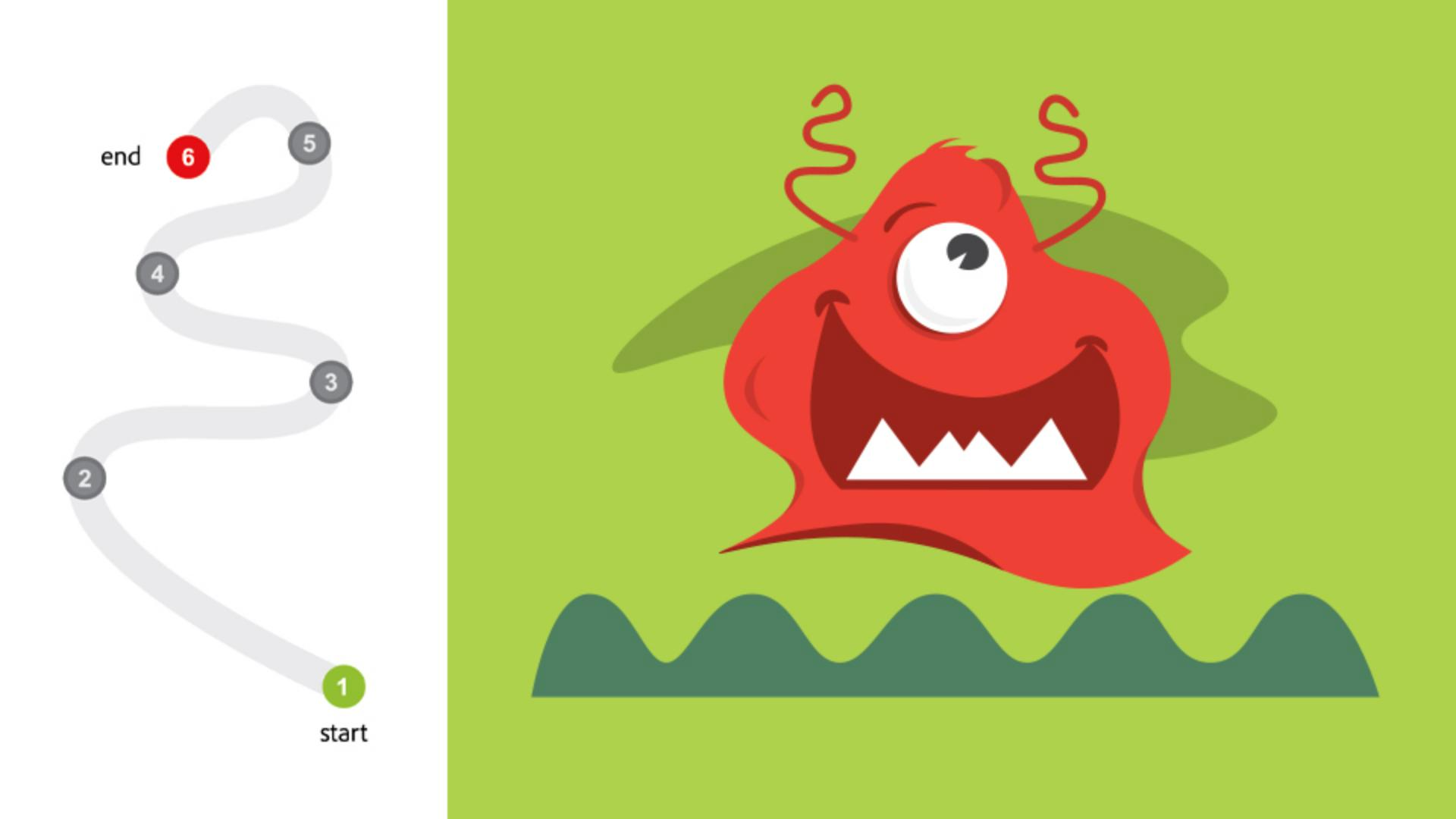
Pasemos - a esta Mesa de trabajo con las antenas Clica y suelta en una zona vacía para iniciar un trazo.
Mueve el cursor, pulsa y arrastra para crear una curva.
Cuanto más arrastres, - más se curvará el trazo.
Suelta el botón del ratón.
Estas son líneas de dirección.
Salen de ambos lados del punto y sirven para editar la curva del trazo.
Son - como pequeños imanes que tiran del trazo.
Hay quien las llama simplemente “líneas” o “manejadores”.
Para dejar de dibujar, pulsa Esc.
Ahora dibuja - las antenas con lo que has aprendido.
Empieza por el punto 1.
Clica y suelta para crear un punto.
Para curvar el trazo, pulsa el punto 2 y arrastra, pero no sueltes aún el botón del ratón.
Cuanto más te alejes del punto de ancla, mayor será la curva.
Esta línea controla - el trazo que va antes del punto, y esta otra el que va después.
Arrastra hasta que el trazo anterior esté como el de la plantilla y suelta.
Pulsa - y arrastra hasta el punto 3 y, de nuevo, hasta - que el punto esté como en la plantilla, y suelta.
Pulsa y arrastra el punto 4 y suelta.
Lo mismo con el punto 5: pulsa y arrastra, y suelta.
Cuando llegues al punto 6, - basta con clicar y soltar.
Para dejar de dibujar, pulsa la tecla Esc.
Si quieres practicar, pausa el vídeo - y prueba con la antena de la derecha.
De lo contrario, sigamos.
Pasemos - a esta mesa de trabajo, la de la boca.
Para dibujarla, esta vez empezarás trazando una curva.
En el punto 1, - pulsa y arrastra a la derecha, y suelta - cuando las líneas estén más o menos así.
Pasa al punto 2, pulsa y arrastra para procurar - que el trazo anterior quede bien.
Y suelta.
Si mueves el cursor, la vista previa mostrará - cómo sería el trazo.
Sería - una curva por esta línea de dirección.
Pero aquí el trazo debe cambiar - de dirección por completo.
Puedes dividir las líneas - para que vayan en direcciones distintas y crear una esquina.
Pon el cursor - sobre el extremo de esta línea, pulsa Opción o Alt, y arrastra para dividirlas.
Debes arrastrar en la dirección global en la que continuará el trazo, hacia aquí.
Cuanto más alargues la línea de dirección, más curvado estará - el siguiente tramo del trazado.
Suelta el ratón y luego la tecla.
Saber adónde arrastrar estas líneas y cuánto alargarlas requiere práctica.
Que eso no te preocupe.
Pulsa y arrastra desde el punto 3 - para que el trazo anterior quede bien y suelta.
El trazo siguiente debe ser recto.
Para ello, puedes eliminar esta línea y así el trazo no se curvará.
Clica otra vez el punto para eliminarla a este lado del punto.
Ve al punto 4, clica y suelta.
El tramo siguiente - debe ser curvo, y necesitas una línea de dirección para controlar ese tramo y curvarlo.
Para sacar o crear una línea de dirección, pulsa y arrastra - desde el punto más o menos hasta aquí.
Ve al punto 5, pulsa y arrastra - hasta que el trazo esté bien y luego suelta.
Para hacer una esquina, - tocará dividir las líneas de dirección.
Pulsa Opción o Alt y arrastra - hacia abajo el extremo de la línea.
Suelta el ratón y luego la tecla.
Para cerrar el trazo y crear la boca, pon el cursor - sobre el primer punto que creaste.
Aparecerá un círculo junto al cursor, que indica - que se cerrará el trazo si clicas.
Pulsa y arrastra de ese punto a la derecha hasta que el trazo esté bien y suelta.
Para reactivar - las guías inteligentes para después, Elige Ver, Guías inteligentes.
Si has llegado aquí, lo lograste.
Ya conoces los fundamentos de Pluma.
Sigue practicando - los métodos que has aprendido e irás por el buen camino - para dominar Pluma a un nivel básico.
Como he dicho antes, si quieres, puedes coger una imagen, ponerla en tu archivo y probar a trazar - el contorno o una parte sencilla de ella, y a ver qué pasa. -