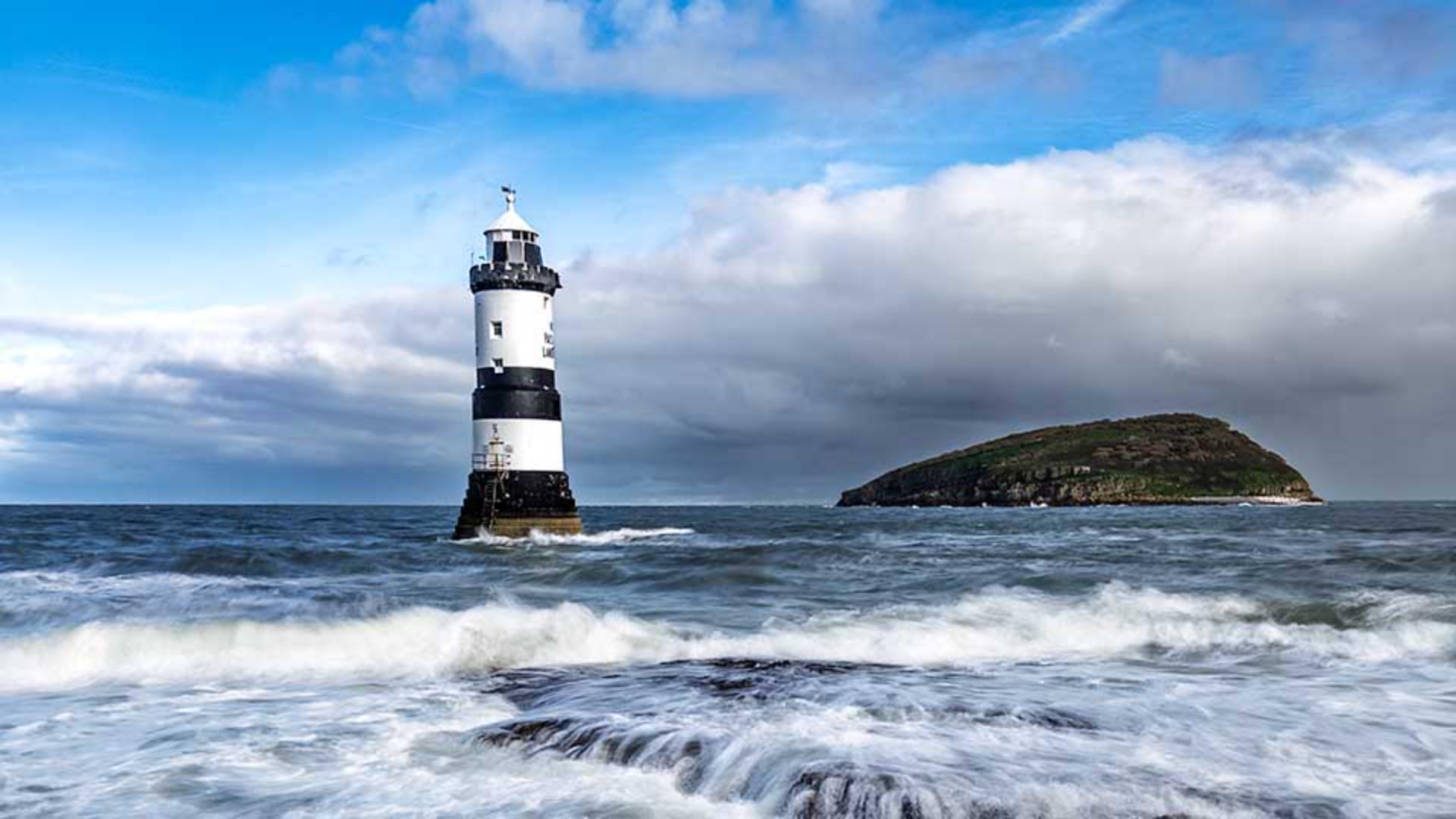
[Glyn Dewis]: La función Máscara de paisaje de Lightroom permite aislar con un solo clic ciertas zonas de una foto tomada en exteriores para ajustarlas.
Me llamo Glyn Dewis.
Voy a explicar el funcionamiento de Máscara de paisaje disponible en Lightroom, que puede ahorrarte mucho tiempo, ya que, en lugar de usar controles de máscara manuales para aislar las partes de la foto que quieres ajustar, Lightroom lo hace en tu lugar.
Usaré esta imagen para mostrarte lo útil y potente que es esta función.
Para empezar, accedo a la sección Editar, situada a la derecha, para cambiar el perfil, que por defecto es Adobe Color.
En su lugar, elijo Adaptive Color para partir con la mejor imagen posible.
Además, puedo acentuar el efecto general con el ajuste de Cantidad, más o menos así.
Ya está mucho mejor.
Ahora, voy a la herramienta Recortar, a la derecha, y, donde aparece Enderezar, está también la opción Auto.
Y, si hago clic en ella, Lightroom enderezará automáticamente el horizonte, que estaba algo inclinado.
De vuelta en la sección Máscara, en la parte derecha de la pantalla, se puede observar la opción Paisaje.
Hago clic en ella.
Al hacerlo, Lightroom analiza la imagen para identificar qué elementos hay.
Y, una vez hecho, crea automáticamente máscaras para ellos, como se puede ver aquí.
En esta imagen, Lightroom ha identificado cuatro áreas distintas: cielo, montañas, arquitectura y agua.
Se aprecia cómo identifica cada una de ellas por esta superposición roja que aparece al pasar el cursor por cada elemento de la lista.
Si hubiera habido otros, como árboles, hierba, suelo natural o artificial, Lightroom también los habría identificado.
Lo siguiente que haré será marcar cada casilla, y dejaré esta de aquí marcada para tener cuatro máscaras distintas, así podré realizar ajustes a cada una de ellas por separado.
Ahora, hago clic en Crear.
Cada una de estas máscaras está disponible en el panel Máscara.
Primero, elijo la del cielo y, en los controles de edición, voy a Borrar neblina y arrastro el control hacia la derecha para resaltar el cielo.
También aumento la claridad, lo que ayudará a resaltar la forma y los detalles de esas magníficas nubes.
Luego, pasaré a la máscara de montañas, que incluye la zona rocosa en primer plano.
Al pasar el cursor por encima, se puede ver lo buena que es la máscara, pues incluso reconoce esa zona rocosa que se ve por encima del agua.
Voy a reducir un poco la exposición sobre ellas, para desviar la atención de esa zona, y centrarla en el sujeto principal, el faro.
Además, aumentaré la textura para resaltar los detalles de la superficie de las rocas.
Queda genial.
Para darle algo más de protagonismo al faro, selecciono la máscara de arquitectura y aumento un poco la claridad.
Al instante, se puede apreciar la diferencia.
Realmente, ha mejorado.
Por último, queda el agua.
Selecciono su máscara.
Luego, en los controles de edición, reduzco un poco la iluminación.
Además, acentúo la claridad para resaltar las olas que rompen.
Estupendo.
En muy poco tiempo, hemos realizado unos ajustes fantásticos en esta imagen.
Para ver la diferencia de cada máscara por separado, basta con hacer clic en el icono del ojo situado a la derecha de cada una y observar el antes y el después.
Aquí están el agua, la arquitectura, las montañas y el cielo.
Para comparar como era la imagen antes de realizar ajustes en las máscaras, puedo mantener pulsado el icono del ojo arriba a la derecha del panel Máscara.
Esto sería el antes y esto el después.
Esta es la función Máscara de paisaje de Lightroom que, como demuestra este ejemplo funciona muy bien, ya que aísla las diferentes zonas de la fotografía para poder aplicar luego ajustes selectivos.
De ese modo, no solo ahorrarás tiempo, sino que podrás centrarte en tu creatividad.
Diviértete haciendo pruebas en tus propias imágenes.





