Introducción
[Lisa Carney]: ¿Quieres mejorar tus fotos de viaje?
Empieza por buscar nuevas formas de encuadrar la escena.
Usar movimientos de Lightroom para dispositivos móviles puede ayudarte a mejorar imágenes estés donde estés.
¡Hola!
Soy Lisa Carney, retocadora de Hollywood, fotógrafa y aficionada a la edición móvil.
En los próximos minutos, te enseñaré a crear fotos de viajes y paisajes más dinámicas con solo cambiar el punto de vista, así como a hacer que tus imágenes destaquen con Lightroom para dispositivos móviles.
Aportar profundidad al incluir elementos en primer plano
La mayoría saca fotos de sus viajes a la altura de los ojos.
No hay nada malo en eso, pero a menudo esas fotos son como las del resto.
Una cosa que me gusta hacer para crear fotos más interesantes es colocar algo en primer plano cerca de la cámara.
Así creo una sensación de profundidad en la escena al enfocar los detalles en primer plano y dejar visible el fondo.
Crear composiciones dinámicas disparando en ángulo bajo y de cerca
Este enfoque también lo uso colocando la cámara en una posición baja.
Cuando se ve la escena desde un ángulo más bajo y cercano, suceden dos cosas: los detalles en primer plano que se suelen pasar por alto adquieren protagonismo y la escena gana profundidad, como si pudieras adentrarte en ella.
Me gusta hacer esto: primero, elijo un sujeto en primer plano; por ejemplo, rocas o conchas de la playa, flores, o incluso pétalos donde hay un reflejo.
Sirve cualquier cosa con detalles interesantes, algo de color o contraste.
Después, bajo la cámara a la altura de las rodillas o más, incluso a centímetros del suelo si es seguro.
Luego, me acerco lo suficiente para crear un primer plano intencional, no accidental.
Finalmente, toco el detalle en primer plano en la pantalla para enfocarlo.
Después, saco algunas fotos.
A menudo capturo la escena tanto en vertical como en horizontal para tener más opciones.
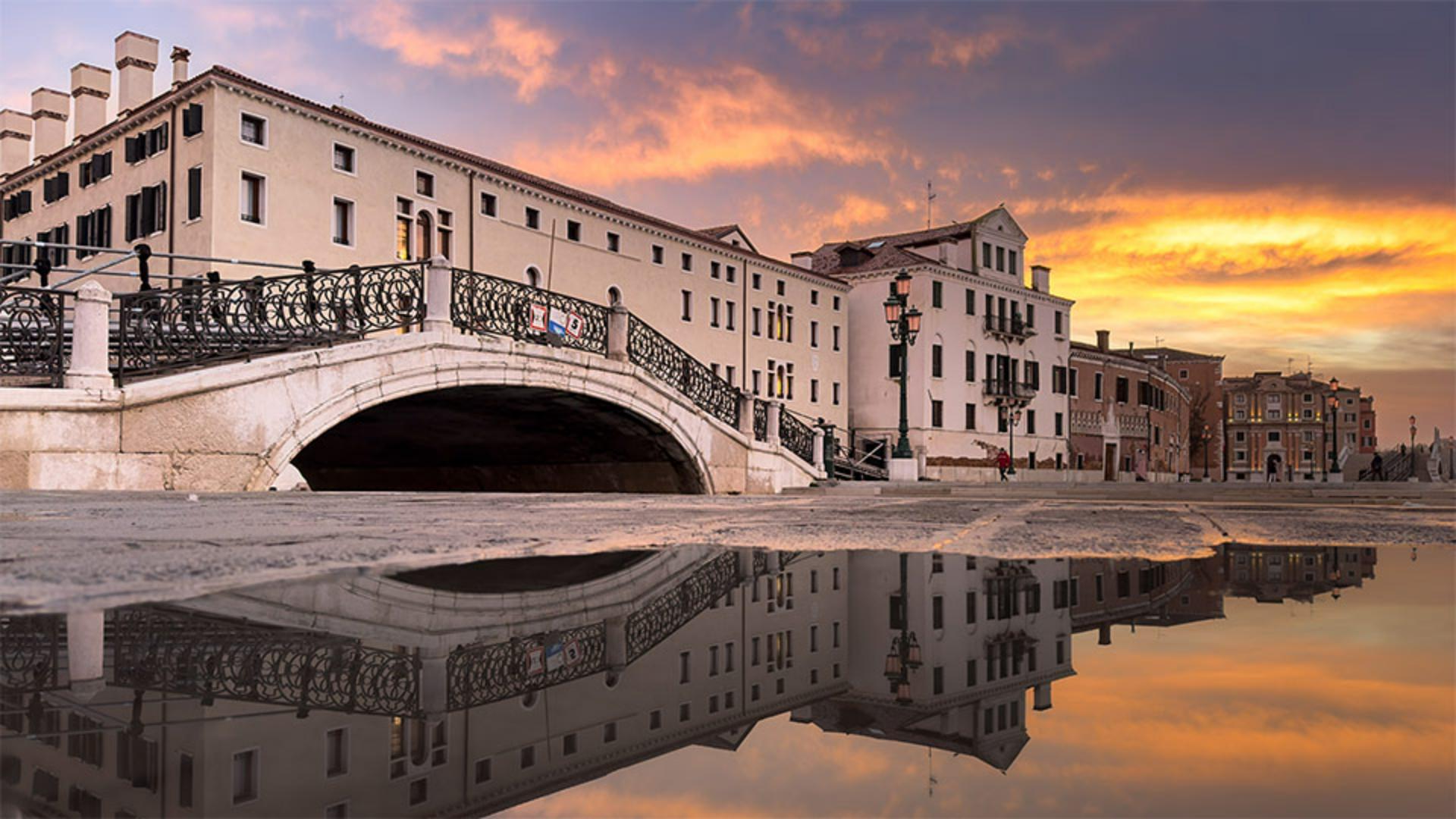
En esta escena de ejemplo, el enfoque bajo y cercano funciona muy bien.
Para esta foto de Venecia, coloqué la cámara baja y cerca del remo, y elegí un objetivo gran angular para capturar el reflejo de la arquitectura y dejar ver gran parte del cielo.
Modificar rápidamente distintas áreas con Mejora de escena
En Lightroom para dispositivos móviles te daré consejos de procesamiento para este tipo de imagen.
En esta foto, la escena tiene tres áreas distintas: el cielo, el edificio y el agua.
Muchas de mis fotos de viajes suelen incluir estos elementos.
Lightroom para dispositivos móviles permite ajustar fácilmente estas áreas independientes.
Toco el icono de Varita mágica para abrir las acciones rápidas.
A continuación, toco Mejorar para abrir Mejora de escena y que Lightroom analice la imagen y me dé opciones para ajustar distintas partes de la escena.
Primero, ajusto el cielo.
Lo interesante de esta foto es que como hay un reflejo tan claro del cielo en el agua, este también se ve afectado.
Ahora subo para ajustar el agua.
Aquí prefiero el resultado obtenido al mover el regulador hacia la izquierda.
Así reduzco el contraste y las luces claras y dirijo la atención hacia la arquitectura, que es la protagonista de la imagen.
A continuación, ajusto el regulador Arquitectura.
En este caso, moverlo hacia la derecha me da un mejor resultado.
Mantengo pulsada la imagen para ver el antes y la suelto para verla con los ajustes de Mejora de escena.
Hasta ahora, todo bien.
Toco la marca de verificación de abajo a la derecha para aplicarlos.
Modificar ajustes con las máscaras de Mejora de escena
Lo mejor de Lightroom para dispositivos móviles es que todos los ajustes de Mejora de escena se pueden modificar y personalizar en cualquier momento.
Voy a tocar este círculo de abajo a la derecha para mostrar el panel Máscara.
Puedo sacar esta pequeña línea blanca de la derecha para ver las tres máscaras que Mejora de escena me ha creado.
Si toco en la máscara de Arquitectura, verás tres puntitos en la parte inferior de la pantalla debajo de Luz, Color y Efectos.
Eso indica que Lightroom ha realizado ajustes en esos paneles.
Ahora puedo tocar en el panel Luz y ver lo que ha hecho Lightroom.
Como puedes ver, ha aumentado el contraste del edificio y ha ajustado las sombras.
Quiero hacer el edificio un poco más brillante, así que aumentaré la exposición a aproximadamente 0,22.
Mantengo pulsada la imagen para mostrar el original, y luego suelto para volver a la versión actual editada.
Me gusta hacerlo a menudo mientras edito para tener una idea de cómo se ve la imagen.
También me ayuda a refrescar la vista.
Toco la marca de verificación de abajo a la derecha para volver al menú principal.
La imagen no está nada mal, pero me gustaría que fuera más cálida en general.
Toco el icono de Editar y elijo Color.
Añadiré un poco de calidez moviendo el regulador Temperatura a la derecha, y ajustaré el matiz ligeramente hacia el magenta.
Ahora la imagen del amanecer se ve mucho más cálida.
De nuevo, mantengo pulsada la imagen para ver el antes y luego suelto para ver la versión con todos los ajustes.
Estoy muy contenta con el resultado.
Queda mucho mejor y me transporta a ese amanecer en Venecia.
En conclusión: no te conformes con el ángulo estándar cuando saques fotos.
Acércate a algo en primer plano o agáchate y acércate para encontrar detalles que se pasan por alto y aportar profundidad a la escena.
Usa Mejora de escena y máscaras en Lightroom para dispositivos móviles para mejorar las distintas áreas de la escena.
¡Gracias!
¡Que disfrutes editando!





