Es increíble cómo en Lightroom en la Web, con solo unos ajustes de luz y color, podemos transformar nuestras imágenes.
Hola, soy Glyn Dewis, y en este vídeo os enseño a dar vida a una foto con las potentes herramientas de edición en Lightroom en la Web para hacer ajustes en la luz y el color.
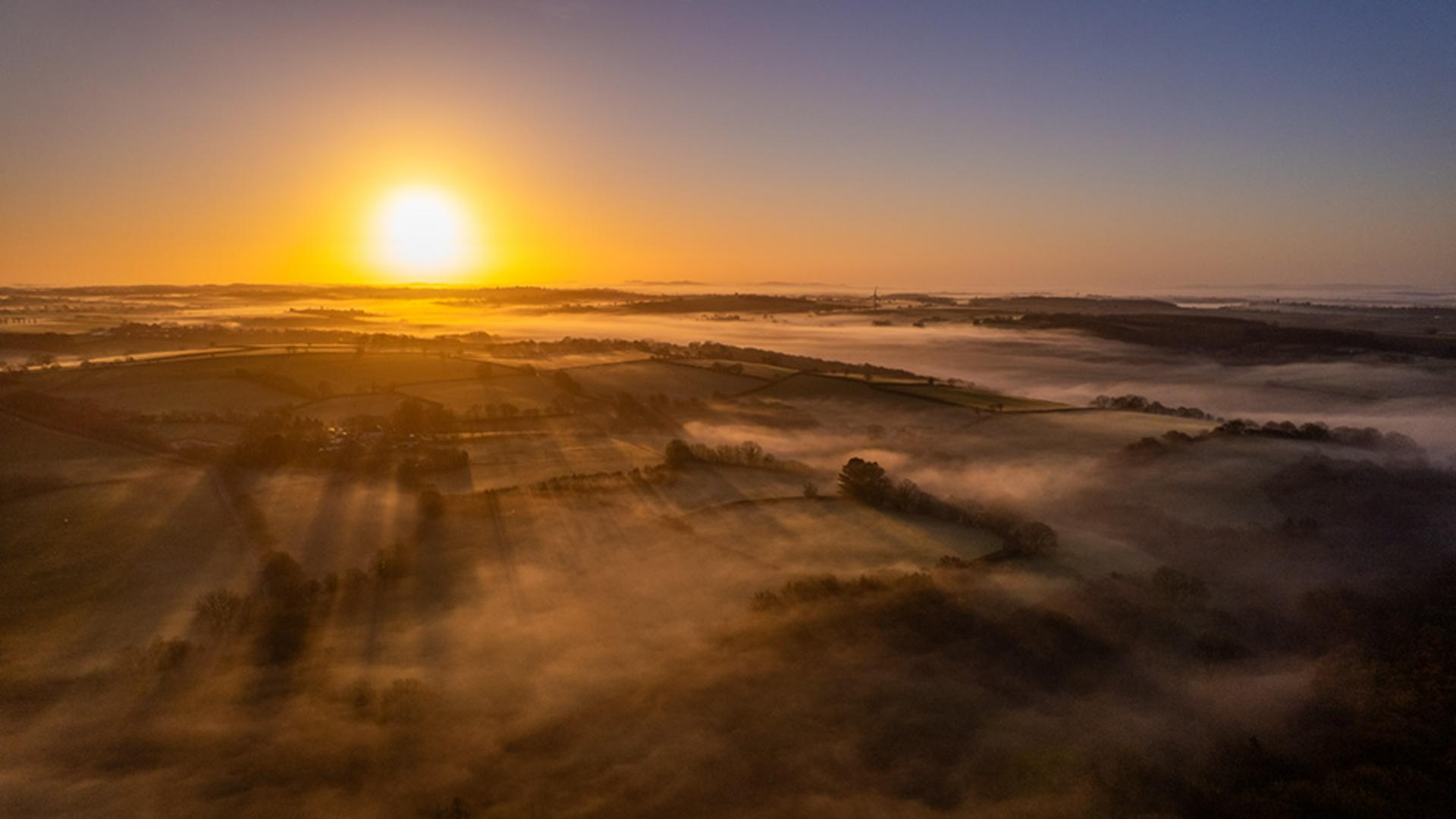
Voy a trabajar en esta imagen, que es un archivo sin procesar, que he capturado con la cámara de mi dron.
Empiezo simplemente pulsando Automático, justo debajo del histograma.
El botón Automático es como vuestro asistente personal de Lightroom.
Analiza automáticamente la imagen y aplica lo que cree que es la mejor configuración de exposición básica, contraste y tono.
Y ya solo con un clic, el cambio ha sido grande.
Vayamos ahora a la sección Luz, donde podemos ver los ajustes realizados al pulsar Automático.
En la sección Luz, tenemos una serie de reguladores de ajuste.
La exposición ajusta el brillo general de la imagen y es ideal para corregir instantáneas sobreexpuestas o subexpuestas.
El contraste aumenta o reduce la diferencia entre las zonas oscuras y claras.
El aumento del contraste resalta la imagen.
Al reducirlo, adquiere un aspecto más suave y plano.
Las iluminaciones afectan a la parte más clara de la imagen, como el cielo o los reflejos.
Al reducir las iluminaciones, reaparecen detalles perdidos en las zonas claras.
Las sombras ajustan las partes más oscuras de la imagen.
Las sombras revelan detalles en las zonas de sombra sin que afecte demasiado al resto de la imagen.
Blancos controla los puntos más claros de la imagen, mientras que Negros controla los más oscuros.
Ahora puedo ajustar esta configuración para que quede la imagen como quiero.
Empiezo añadiendo un poco más de contraste.
Aquí está bien.
Y reduzco ligeramente el brillo general de la imagen.
Creo que los detalles de sombras e iluminaciones están bastante bien.
Aquí no tengo nada que cambiar, pero moveré Blancos a la izquierda del todo para reducir los puntos más claros de la imagen.
Y eso tiene un gran efecto en el sol y el cielo.
Ahora pasamos a la sección Color.
Con el regulador de Temperatura, puedo arrastrar a la izquierda para enfriar la imagen añadiendo tonos azules o a la derecha para darle calidez.
Voy a darle algo de calidez por aquí.
Podemos ajustar el matiz de la imagen.
Al hacer clic y arrastrar a la izquierda, se añade un matiz verde, a la derecha, un matiz magenta, y cuanto más lejos arrastremos, más intensidad añadimos.
Añado un poco de matiz magenta, que funciona de maravilla.
Luego, tenemos Intensidad y Saturación.
Podemos usar ambos para ajustar la intensidad del color de la imagen, pero funcionan de forma distinta.
El ajuste Intensidad es muy inteligente, ya que solo aumenta la intensidad de los colores apagados o sin brillo de una imagen.
Por otro lado, Saturación no tiene en cuenta la intensidad original de los colores, simplemente lo intensifica todo.
Os enseñaré a qué me refiero.
Aumento la intensidad arrastrando a la derecha, hasta aproximadamente más de 50.
Este es el resultado, que queda muy bien, con una calidez natural en la escena.
Restablezco a cero el regulador de intensidad haciendo clic dos veces en el icono circular de control.
Ahora aumento la saturación a 50.
¡Mirad qué diferencia!
Queda muy exagerado, con todos los colores afectados.
Voy a restablecerlo y a mover la intensidad hasta aquí más o menos.
Sí.
Así, sí.
Solo hemos hecho unos sencillos y rápidos ajustes.
Echemos un vistazo ahora para recordar cómo era el original cuando empezamos.
Hago clic en el icono Mostrar original arriba a la derecha.
Este es el antes y este el después.
Antes.
Después.
La diferencia es enorme, pero muy fácil de hacer.
Podéis ver la diferencia que podemos marcar en nuestras imágenes con unos simples ajustes.
Por supuesto, no tenemos que seguirlos en ningún orden.
No hay problema en pasar de un ajuste a otro y viceversa.
Me encanta hacer esto y ver cómo cobran vida las imágenes.
Es adictivo.
¡Que lo disfrutéis!





