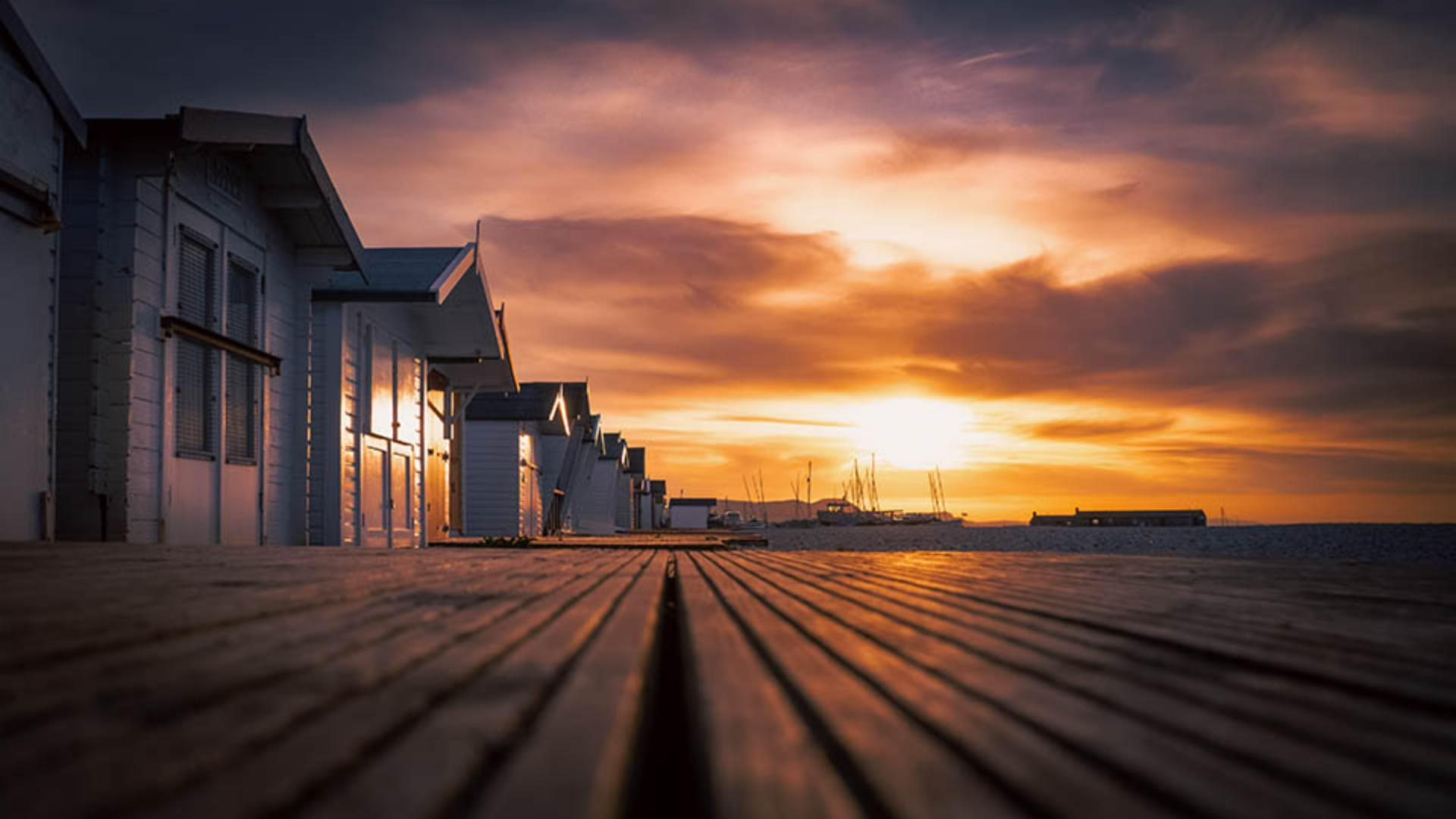
Cuando editamos nuestras imágenes en Lightroom, tenemos acceso a los ajustes preestablecidos, ideales no solo para hacer ajustes en una foto con un solo clic, sino también para encontrar inspiración.
Hola, soy Glyn Dewis y en este vídeo os voy a enseñar a usar estos ajustes en Lightroom en la Web para hacer cambios rápidos en una imagen, y también a usarlos para probar distintos looks.
Explicaré qué es un ajuste preestablecido y os enseñaré a crear vuestros propios ajustes en un ajuste preestablecido para dar a vuestra imagen un aspecto único.
Voy a usar un ajuste preestablecido en esta imagen, así que hago clic en la sección Ajustes preestablecidos.
¿Qué es un ajuste preestablecido?
Básicamente, es un conjunto guardado de ajustes que se pueden aplicar con un solo clic.
Ajustan cosas como el brillo, el color, el contraste y más, dependiendo del ajuste preestablecido.
Aquí vemos que tenemos tres categorías diferentes.
Están Recomendados, Premium y Suyo.
La sección Recomendados incluye ajustes recomendados por Lightroom según el contenido de vuestra imagen.
En Premium, tenemos estilos de edición de diseño profesional que aplica a la imagen un conjunto refinado de ajustes.
Y, en la sección Suyo, veremos los ajustes preestablecidos que hayamos creado o instalado.
Veamos ahora cómo aplicar un ajuste preestablecido a esta imagen.
Entro en la sección Recomendados, donde hay ajustes preestablecidos estupendos, pero debo decir que este me llama especialmente.
Para aplicarlo, hago clic en él y vemos directamente los resultados en la imagen.
Debajo está el regulador Cantidad, que seleccionamos y arrastramos a la derecha para aumentar el efecto general del ajuste preestablecido o podemos hacer clic y arrastrar a la izquierda para reducirlo.
Algo que me encanta de los ajustes de Recomendados es que, como todos los ajustes preestablecidos, son un gran punto de partida, pero cuando pasamos el cursor por encima de uno de Recomendados, vemos esto que dice Más como este.
Si hago clic ahí, Lightroom me ofrece aún más ajustes preestablecidos.
Son variaciones basadas en el look del original.
Me gusta mucho este, así que hago clic en él para aplicarlo.
Volvemos a ver el regulador de Cantidad, así que lo ajusto hacia la izquierda o derecha según cómo me parezca, pero creo que lo dejo así.
Mirad, esto es lo mejor de los ajustes preestablecidos.
Si me voy a la sección Edición, vemos todos los ajustes con los que se ha creado este look.
Y, si quiero, puedo hacer ajustes en esta configuración para refinar el resultado para que quede justo como quiero.
Mientras reviso cada parte de la sección Edición, vemos los ajustes que se han realizado.
Otro gran punto a favor es que los ajustes preestablecidos son geniales para aprender a editar imágenes viendo cómo los ajustes afectan a determinadas partes.
Hagamos algunas pequeñas modificaciones en la configuración para que la imagen quede justo como quiero.
Creo que le voy a añadir un poco más de Viñeta para oscurecer la imagen por fuera.
Parece que hay mucho contraste, así que lo reduzco un poco, pero también oscurezco las sombras un poco arrastrando el regulador de Sombras hacia la izquierda.
Le voy a dar también un toque más cálido con el regulador de Temperatura.
Me gusta cómo está quedando.
Hay que recordar que, con una excepción, cuando aplicamos un ajuste preestablecido, podemos aplicar solo uno porque si aplicamos un segundo ajuste, esa configuración sustituirá la original.
Sin embargo, hay lo que se llaman ajustes preestablecidos adaptativos, que usan la IA de Adobe para centrarse solo en zonas específicas de una imagen.
Aquí tenemos los ajustes preestablecidos adaptativos para el cielo, y si hago clic para abrirlos, vemos que hay algunos para elegir.
Si aplicara uno de estos ajustes, como Hora dorada, haciendo clic en él, vemos que solo cambia el cielo y todo lo demás sigue igual.
También puedo usar el regulador de Cantidad para controlar cuánto quiero usar del ajuste preestablecido del cielo adaptativo.
Hagamos clic ahora en el icono del ojo arriba a la derecha para ver el antes y el después.
Espero que hayáis visto lo eficaces que son los ajustes preestablecidos, además de muy fáciles de usar.
Pueden ahorraros mucho tiempo y serviros de gran fuente de inspiración.
Que lo paséis bien con ellos.





