
Prueba estos tutoriales con Photoshop
Edita fotos para crear nuevas imágenes y gráficos.
Las animaciones coloridas y las animaciones en bucle se dan la mano en una impactante composición en Adobe Photoshop. Descubre cómo la pintora digital y la diseñadora de patrones Shyama Golden hace que una ilustración divertida sea más interesante gracias a patrones animados.
Las ilustraciones de Shyama Golden transitan en el espacio entre lo precioso y extraño, invitando al espectador a descubrir nuevos detalles cada vez que las ven. Su trabajo está influenciado por la ciencia, el diseño gráfico y la tradición artística del realismo mágico.
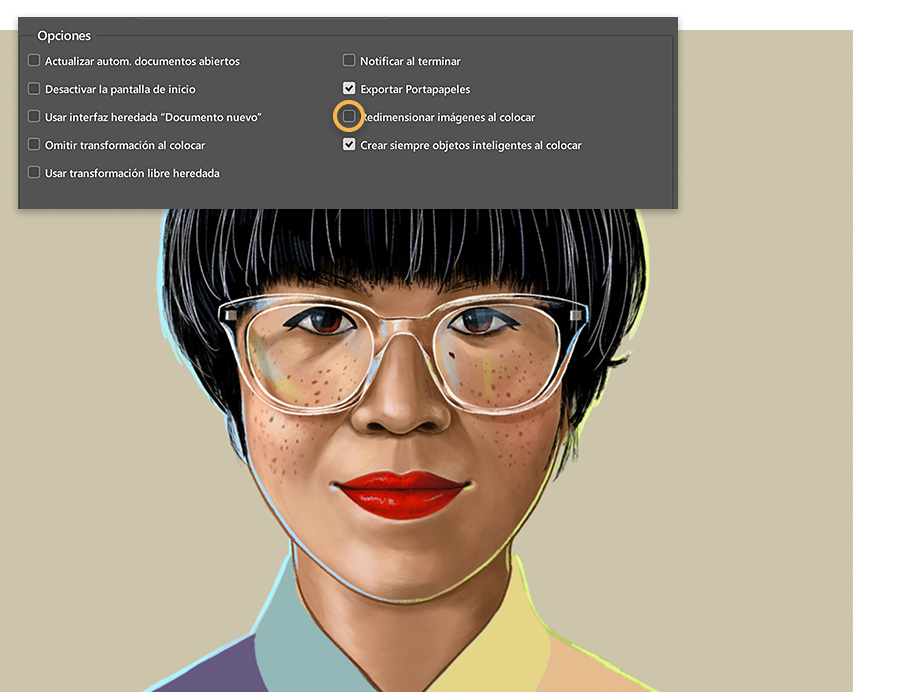
Para asegurarse de que las imágenes que colocó se escalaron correctamente, Shyama configuró las preferencias generales anulando la selección de Cambiar tamaño de imagen durante la colocación (Editar > Preferencias [Windows] o Photoshop > Preferencias [macOS]).
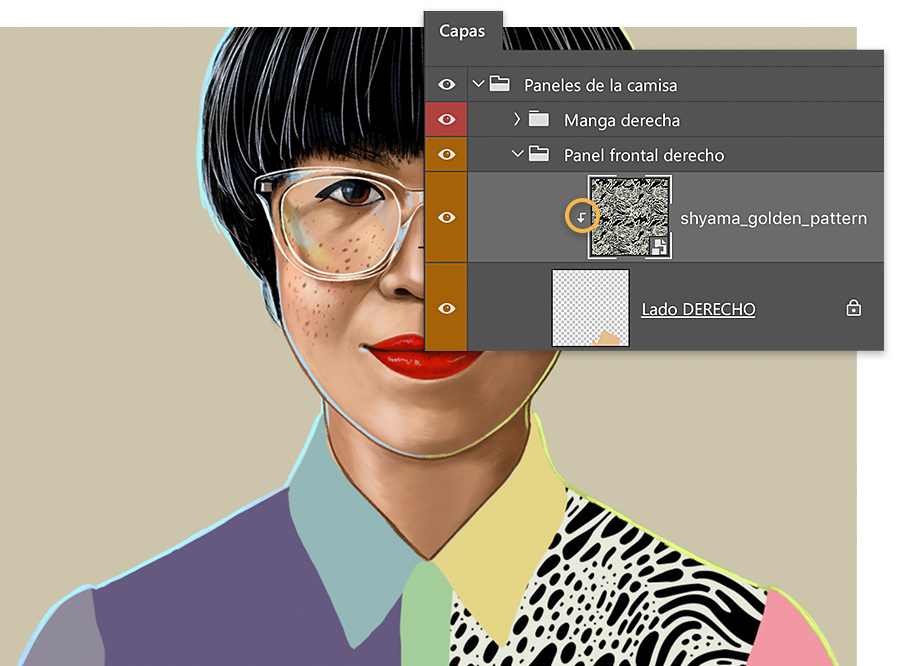
Shyama colocó el patrón como una imagen incrustada (Archivo > Colocar elemento incrustado) en el grupo de capas del panel frontal derecho, justo por encima de la capa lateral derecha. Photoshop colocó la imagen como objeto inteligente. A continuación, hizo clic con el botón derecho del ratón en la capa del patrón y eligió Crear máscara de recorte para que el patrón encajara en el panel de la camisa.
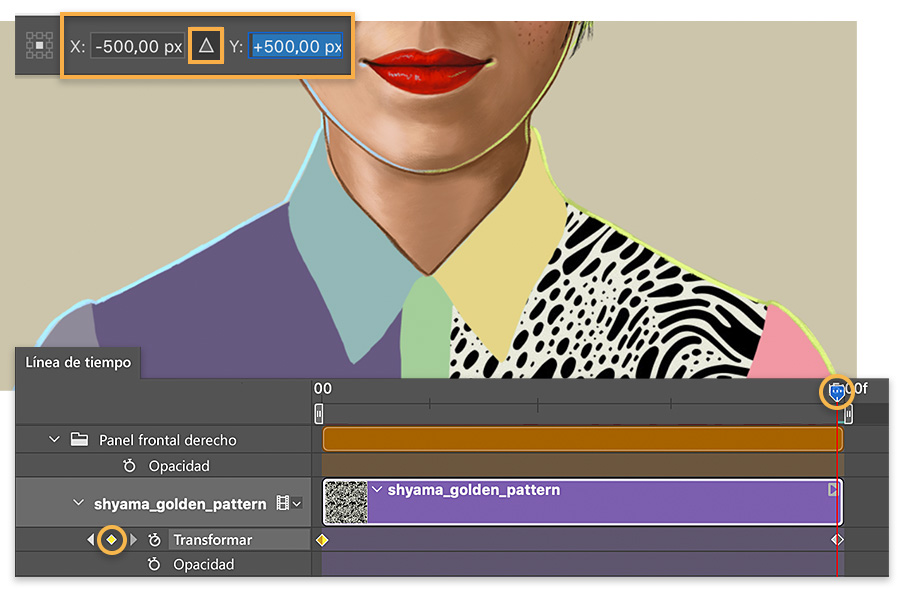
Cuando Shyama estaba lista para animar el patrón, abrió la Línea de tiempo (Ventana > Línea de tiempo) y arrastró el cabezal de reproducción a la marca de 00. A continuación, seleccionó la capa shyama_golden_pattern en la línea de tiempo y la movió para alinearla con el cabezal de reproducción.
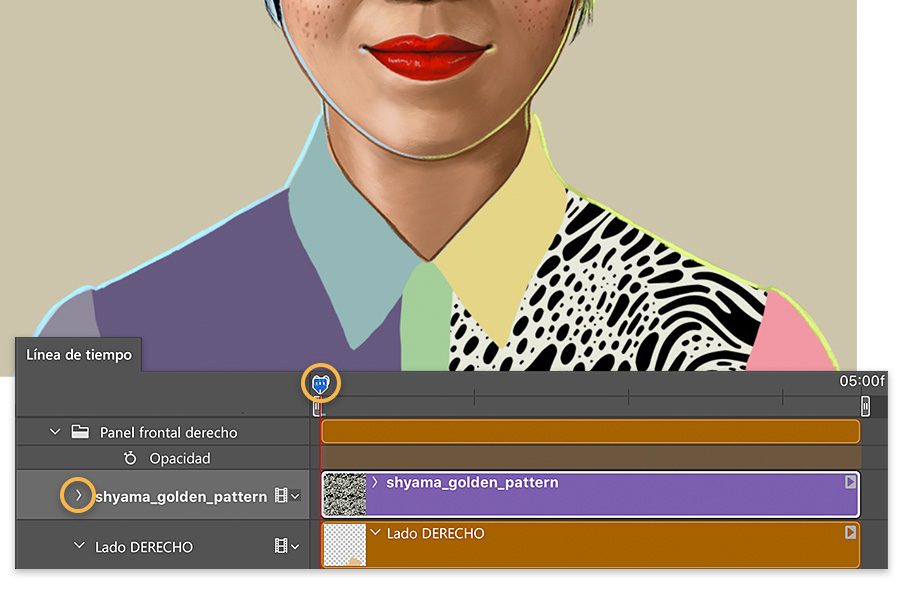
Para definir las propiedades de la animación, Shyama expandió la capa del patrón e hizo clic en el cronómetro de la propiedad Transformar para crear un fotograma clave de Transformar.
Después, arrastró el cabezal de reproducción a 05:00 y pulsó Control+T (Windows) o Comando+T (macOS) para abrir Transformación libre. Hizo clic en la pirámide de la barra de control para usar Posición relativa para el punto de referencia; esto convirtió X e Y en 0,00 px. Cambió X a −500 e Y a 500 para mover el patrón hacia abajo y a la izquierda. Para obtener una animación en bucle perfecta, es importante establecer las coordenadas en incrementos de 500.
Shyama completó la animación haciendo clic en la marca de verificación, lo que creó un nuevo fotograma clave. Por último, seleccionó Reproducir indefinidamente en el menú emergente de la Línea de tiempo e hizo clic en Reproducir para probar la animación.
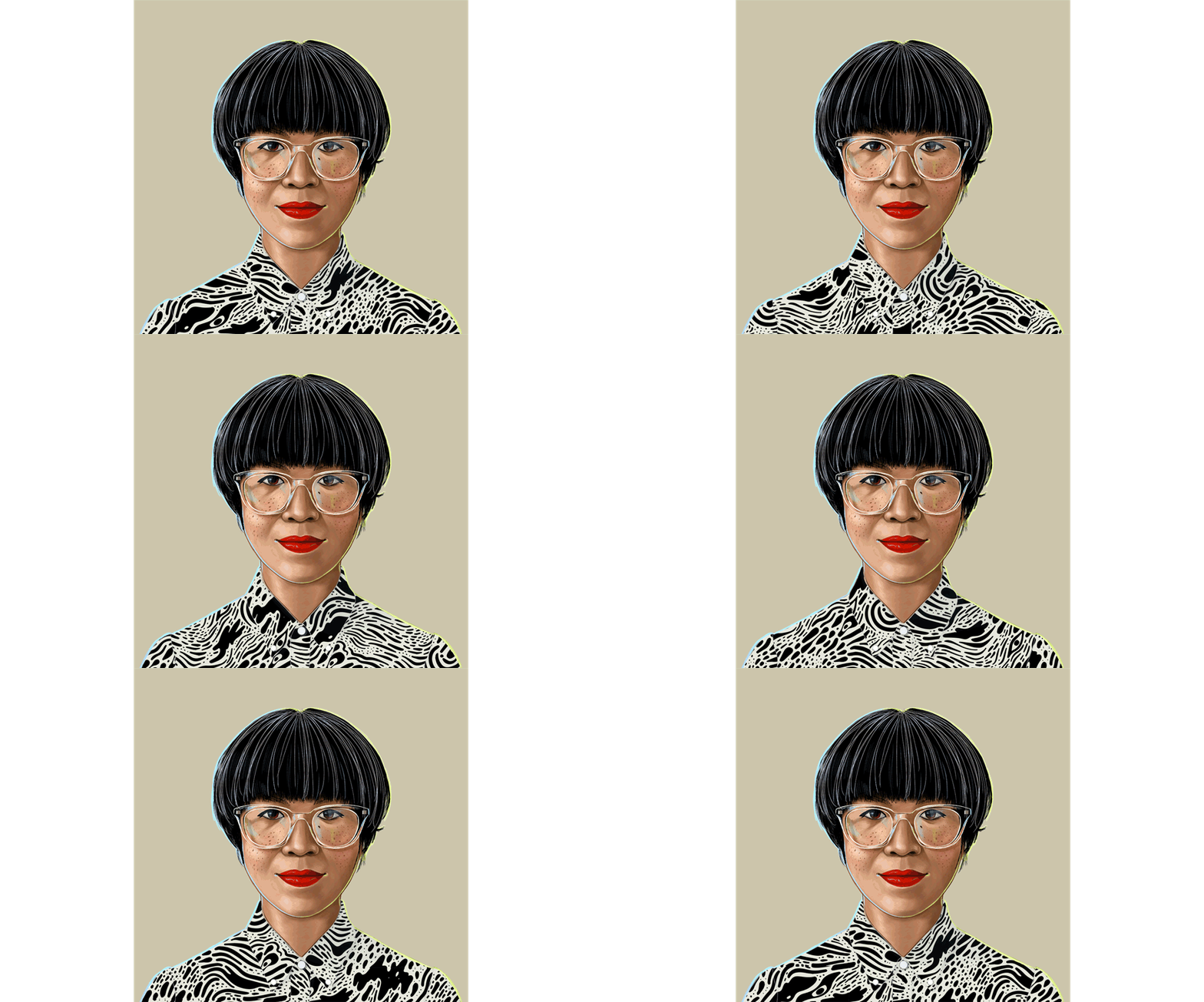
Dale vida a la composición añadiendo patrones a otras partes de la ilustración. Prueba a cambiar el posicionamiento del patrón en cada sección para crear olas de animación que se vayan alternando.
Nota: Los archivos de proyecto incluidos en este tutorial son solo para fines prácticos.