[Cyn Lagos]: ¿Quieres aprender a añadir un toque de movimiento a tus pósteres?
Hoy nos adentramos en el mundo de la animación con Photoshop.
Hola, soy Cyn Lagos, mentora visual, y me apasiona traspasar los límites del diseño, la fotografía y el vídeo.
¿Y sabes qué?
Photoshop fue el primer programa de animación que usé.
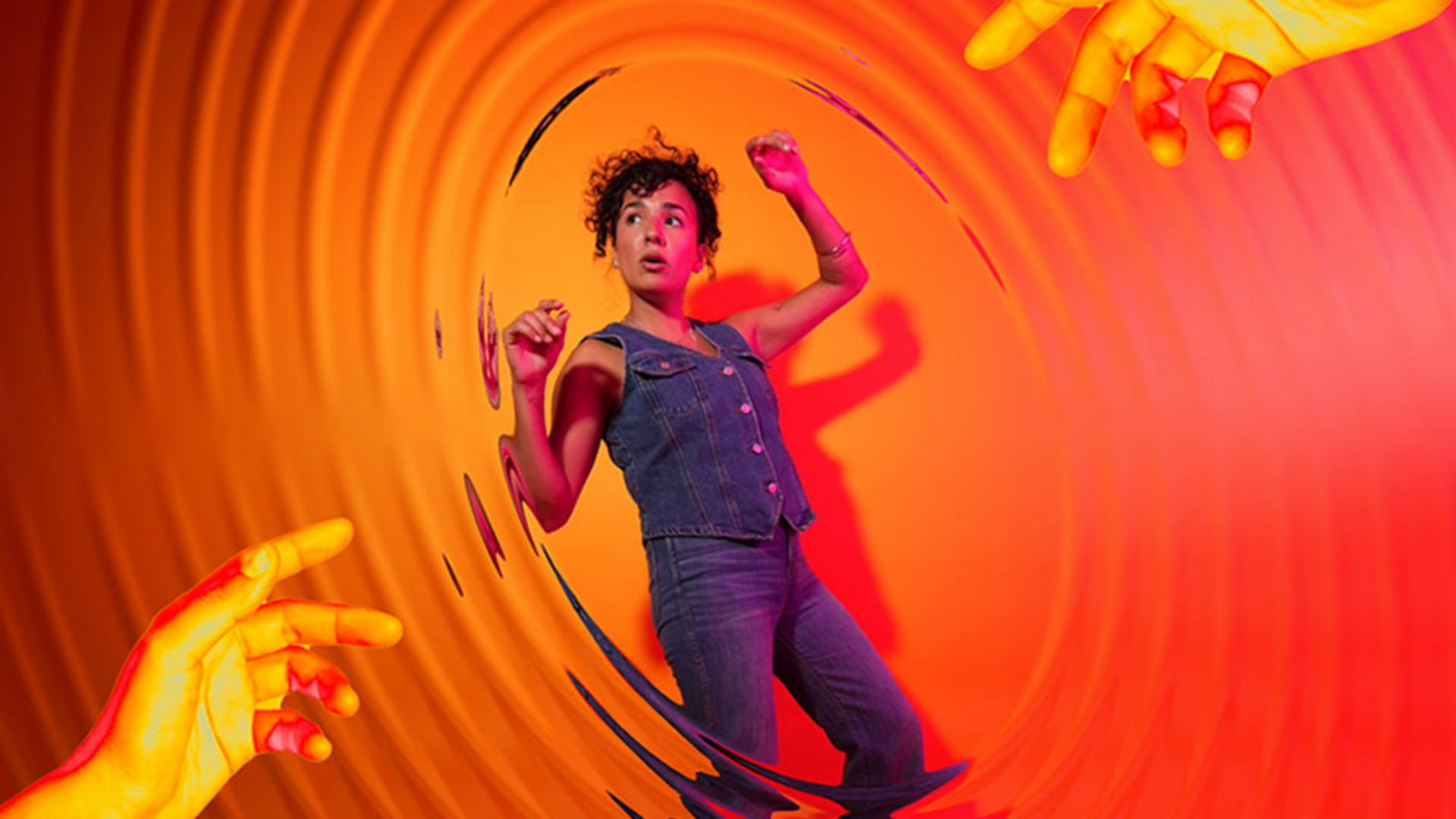
Trabajaremos con este diseño, una mezcla de fotografía y tipografía lista para la animación.
Vamos allá.
Primero, abramos la línea de tiempo.
Ve a Ventana, Línea de tiempo.
En el centro, selecciona Crear línea de tiempo de vídeo en las opciones desplegables y haz clic una vez para activarla.
Ahora las capas aparecerán en la línea de tiempo porque están vinculadas directamente entre sí.
Te aconsejo distinguir las capas por colores para inspeccionarlas fácilmente.
En Capas, haz clic derecho en el ojo y selecciona los colores que quieras.
Ahora también verás la etiqueta de color en la línea de tiempo.
A la izquierda, dale al desplegable para ver las opciones de animación estándar, Posición, Opacidad y Estilo.
Las animaciones pueden ser cualquier cosa que hagas en Photoshop.
Puedes ampliar, mover objetos e incluso mostrar elementos de uno en uno igual que cuando exploras imágenes estáticas.
Primero, mostremos un menú secreto convirtiendo todas nuestras capas en objetos inteligentes.
Haz clic derecho en la capa del panel y elige Convertir a objeto inteligente.
Como la capa es un objeto inteligente, hemos desbloqueado una propiedad en la línea de tiempo, la opción Transformar.
Empecemos a animar marcando la capa Encabezado en la línea de tiempo y dándole al cronómetro junto a Transformar.
Esto creará un marcador que indicará al vídeo que es un momento clave.
Eso se llama fotograma clave.
Luego, mueve el fotograma clave, el diamante, 10 fotogramas más adelante en la línea de tiempo.
Ahora, sin mover el cabezal de reproducción, reduciremos la capa del título todo lo posible manteniendo Opción o Alt hasta que deje de verse.
Photoshop se encargará del resto rellenando los huecos entre fotogramas clave.
Si quieres, puedes pulsar Reproducir para ver la animación.
¿La ralentizamos?
Aleja el fotograma clave hasta donde quieras.
Para suavizar la transición, puedes repetir estos pasos con la propiedad Opacidad en la misma capa.
Esto facilitará la visibilidad y suavizará la transición.
Puedes probar esta y otras propiedades en todos los elementos de tus capas.
Para exportar tu diseño, ve a Archivo, Exportar, Interpretar vídeo… para obtener un MP4 o Guardar para Web (heredado)… para un GIF.
Y ya está.
Prueba las herramientas de animación de Photoshop.
No tengas miedo a probar y divertirte dando vida a tus ideas.
Gracias por acompañarme.
Nos vemos al otro lado.





