
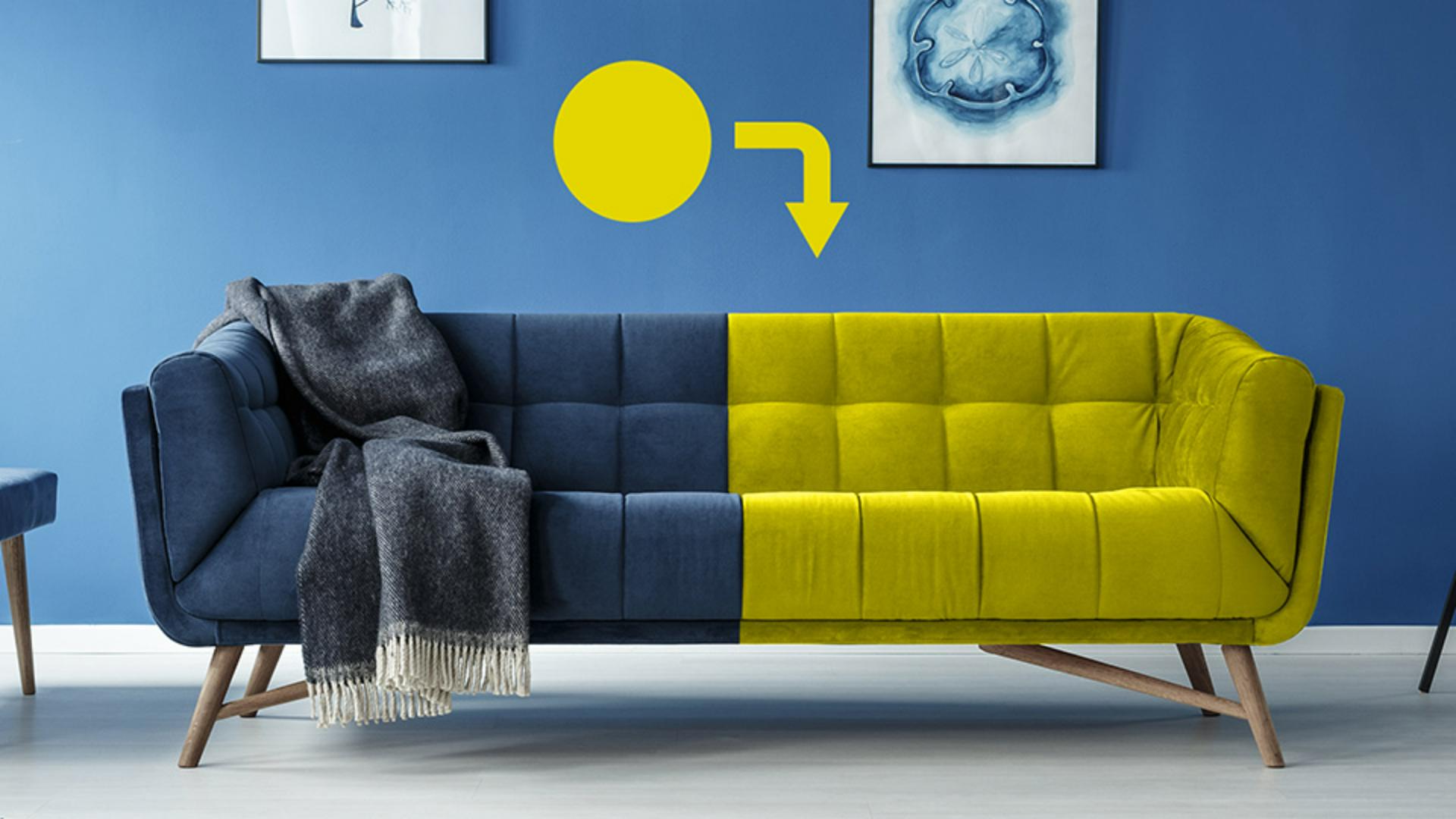
En este vídeo, aprenderás a hacer coincidir un color en cualquier objeto en Photoshop.
Para seguir los pasos, puedes descargar el archivo de ejemplo de la página de Adobe de este tutorial.
Nuestro documento de trabajo contiene dos capas: una foto de una habitación y un círculo amarillo, que es el color que usaremos como referencia para la igualación.
El objetivo de este tutorial es aplicar este color amarillo al sofá.
Antes de empezar, debemos entender un concepto esencial sobre cómo funciona el color dentro del sistema HSB.
Si haces doble clic en el color frontal, aparecerá el selector de colores y podrás seleccionar el color que quieras.
Al arrastrar el degradado de colores o el regulador de tono, verás que los valores de los cuadros HSB cambian en función del color que selecciones.
"HSB" hace referencia al tono, la saturación y el brillo, los tres componentes de los colores que debemos entender para usar esta avanzada técnica de igualación de colores.
El tono es el color de algo.
¿Eso es naranja, verde, azul, magenta o rojo?
La saturación es la intensidad de ese color, un rojo intenso o totalmente neutro.
Y el brillo es la claridad u oscuridad de ese color.
La combinación de estos componentes conformará todos los colores que se ven en Photoshop.
En este vídeo, vamos a hacer coincidir el tono y la saturación del círculo amarillo con el sofá.
Luego, trataremos de igualar el brillo lo máximo posible.
No se pueden hacer coincidir los tres componentes del amarillo con el sofá porque acabaríamos con un sofá plano y amarillo sin forma ni detalles.
Necesitamos los diferentes niveles de brillo, las luces y las sombras que dotan de forma y textura al sofá.
El primer paso es seleccionar el sofá.
En la barra de herramientas, elige Selección de objetos y, con la capa de fondo activa, haz clic y arrastra un rectángulo que cubra el sofá.
Photoshop usará la tecnología de aprendizaje automatizado para seleccionar el sofá.
Si seleccionas sin querer un área que no pretendías seleccionar, puedes quitar una parte de la selección yendo a la barra de opciones y asegurándote de que la sustracción de objetos esté activada.
Mantén pulsado Alt en Windows u Opción en Mac y haz clic y arrastra sobre la manta para anular la selección.
No es necesario que lo hagas con exactitud.
Puedes ajustar la máscara más tarde.
Luego, puedes crear un grupo y hacer clic en el icono de máscara de la capa para crear una máscara de capa según la selección.
La razón por la que aplicamos la máscara al grupo es para que una máscara pueda controlar varias capas de ajuste.
Si necesitas editar la máscara, solo tendrás que hacerlo una vez.
Después, crea una capa de un color sólido y haz clic en el círculo amarillo para aplicar dicho color.
Pulsa Aceptar.
De este modo, la capa de color sólido aplica los tres componentes del color amarillo al sofá.
El tono, la saturación y el brillo.
Por eso, se ve totalmente plano.
Para mantener el tono y la saturación del amarillo, pero usar el brillo del sofá para recuperar los detalles, puedes usar un modo de fusión.
En el menú desplegable de modos de fusión, verás los cuatro modos de fusión debajo de esta línea.
Estos modos de fusión controlan uno o varios componentes del color: tono, saturación, color y luminosidad.
Para igualar el tono y la saturación, puedes usar el modo de fusión de colores, que aúna ambas opciones.
Después, podemos ajustar el brillo.
Para ello, puedes crear una capa de ajuste de niveles.
Arrastra la capa de relleno de color sobre la capa de ajuste de niveles, selecciona el ajuste de los niveles y, en el panel Propiedades, usa el regulador de resaltado para iluminar el sofá.
Puedes usar el regulador de punto medio para aumentar el contraste.
Si has resaltado mucho los cojines, puedes arrastrar el regulador de punto blanco a la izquierda.
Esto hace que el punto más brillante del sofá sea un gris claro, no blanco.
En este punto, puedes ajustar la máscara si es necesario.
Y así de fácil hemos aplicado el amarillo al sofá.
Si te preguntas por qué no hemos usado una capa de ajuste de tono y saturación, te mostraré el motivo.
Desactivaré el grupo del sofá, mantendré pulsado Ctrl en Windows o comando en Mac y pulsaré la miniatura de la máscara de la capa para cargar el sofá como selección.
Con el grupo seleccionado, voy a crear una capa de ajuste de tono y saturación.
Ajustaré el tono para obtener el amarillo.
Luego, aumentaré la saturación.
Y aquí es donde surge el problema.
Si incremento la luminosidad para obtener un amarillo más brillante, desaparecerán las sombras del sofá, por lo que se verá muy plano.
Aunque haga clic en la casilla de colorear y aplique los ajustes adecuados de tono y saturación, seguiremos con el mismo problema al ajustar la luminosidad.
Si divides los componentes en dos capas, tendrás control total sobre el color y el brillo, y no perderás las sombras del sofá, podrás controlarlas de forma independiente.
Ahora que sabes cómo igualar colores con Photoshop, continúa y prueba esta técnica en tus fotos.




