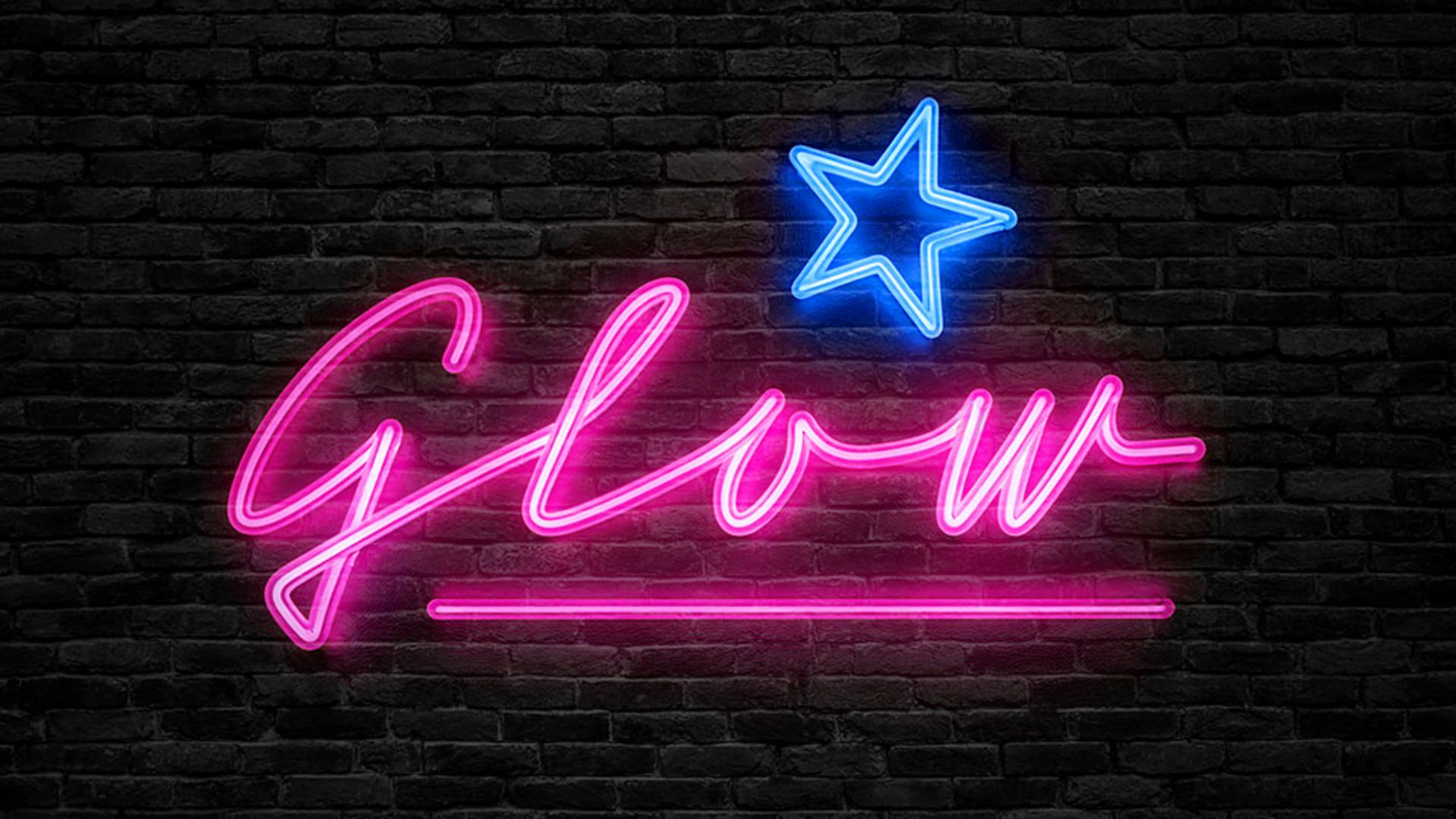
Crear textos llamativos de neón ahora es más fácil en Photoshop.
En este vídeo, aprenderás a crear imágenes de estilo neón con la función Generar imagen y con imágenes de referencia de estilo y composición.
Soy Rob de Winter.
Soy instructor certificado de Adobe, diseñador y autor de Países Bajos.
En este vídeo, verás lo fácil que es dar vida a tus textos de neón.
He creado un nuevo documento de Photoshop de 1920 × 1080 px.
Voy a mostrarte la imagen de referencia de composición en la que se basará el resultado.
La he creado en Photoshop, donde he escrito "Glow" con una fuente de Adobe y he dibujado una estrella encima.
Esta imagen orientará el diseño del resultado final.
Ahora veamos la imagen de referencia de estilo.
La he generado en Adobe Firefly, pero puedes descargar otra con un estilo parecido de Adobe Stock si hace falta.
Una vez tengamos las dos referencias, vamos a generar una ilustración.
Primero, haz clic en Generar imagen.
En el campo de texto, escribe: "texto de luces de neón rosa sobre un fondo negro".
Luego, elige Foto en Tipo de contenido.
En Efectos, elige Hiperrealista y Neón.
Esto orientará un poco más la imagen generada.
Ahora, apliquemos las imágenes de referencia.
Dale a Estilo en Imagen de referencia.
Después, dale a Elegir imagen y elige la referencia de estilo (el círculo neón).
A continuación, dale a Composición, pincha en Elegir imagen y elige la referencia de composición (la imagen con la palabra "glow" y la estrella).
Mueve el regulador Intensidad a la derecha para que el resultado generado se ajuste a los diseños.
Esto es muy importante para evitar variaciones inesperadas en los textos.
Ahora, dale a Generar.
Elige la variación que más te guste.
Vamos a copiar la imagen generada en otro archivo.
La voy a pegar en una foto de una pared oscura de ladrillos.
Selecciona la capa de neón y cambia el modo de fusión a Trama para hacer los negros transparentes y fusionar el texto neón con el fondo a la perfección.
Si quieres aumentar el brillo, duplica la capa neón.
Así intensificarás el efecto.
Si hace falta, cambia la opacidad para reducir la intensidad.
Por último, cambiemos el color de la estrella de rosa a azul.
Selecciona Pincel de ajuste, establece el ajuste en Tono/saturación y pinta sobre la estrella.
En Propiedades, ajusta el regulador Tono hasta que el color cambie a azul brillante.
¡Listo!
Has creado una imagen de texto neón brillante con Imagen generativa de Photoshop y referencias de estilo y composición.
Me llamo Rob de Winter y espero que el vídeo te ayude a hacer realidad tus diseños.
Pruébalo.
Espero verte en más vídeos de Adobe.





